- Phần mềm OpenWrt cho phép bạn biến một bộ định tuyến thông thường thành một thiết bị mạng tiên tiến với các khả năng quản lý chuyên nghiệp.
- Khả năng tương thích khác nhau tùy thuộc vào phần cứng, trong đó các hệ thống x86 đặc biệt mạnh mẽ nhờ khả năng xử lý và bộ nhớ của chúng.
- Việc lựa chọn giữa hệ thống tệp ext4 và squashfs quyết định tính linh hoạt ghi và độ ổn định của hệ điều hành.
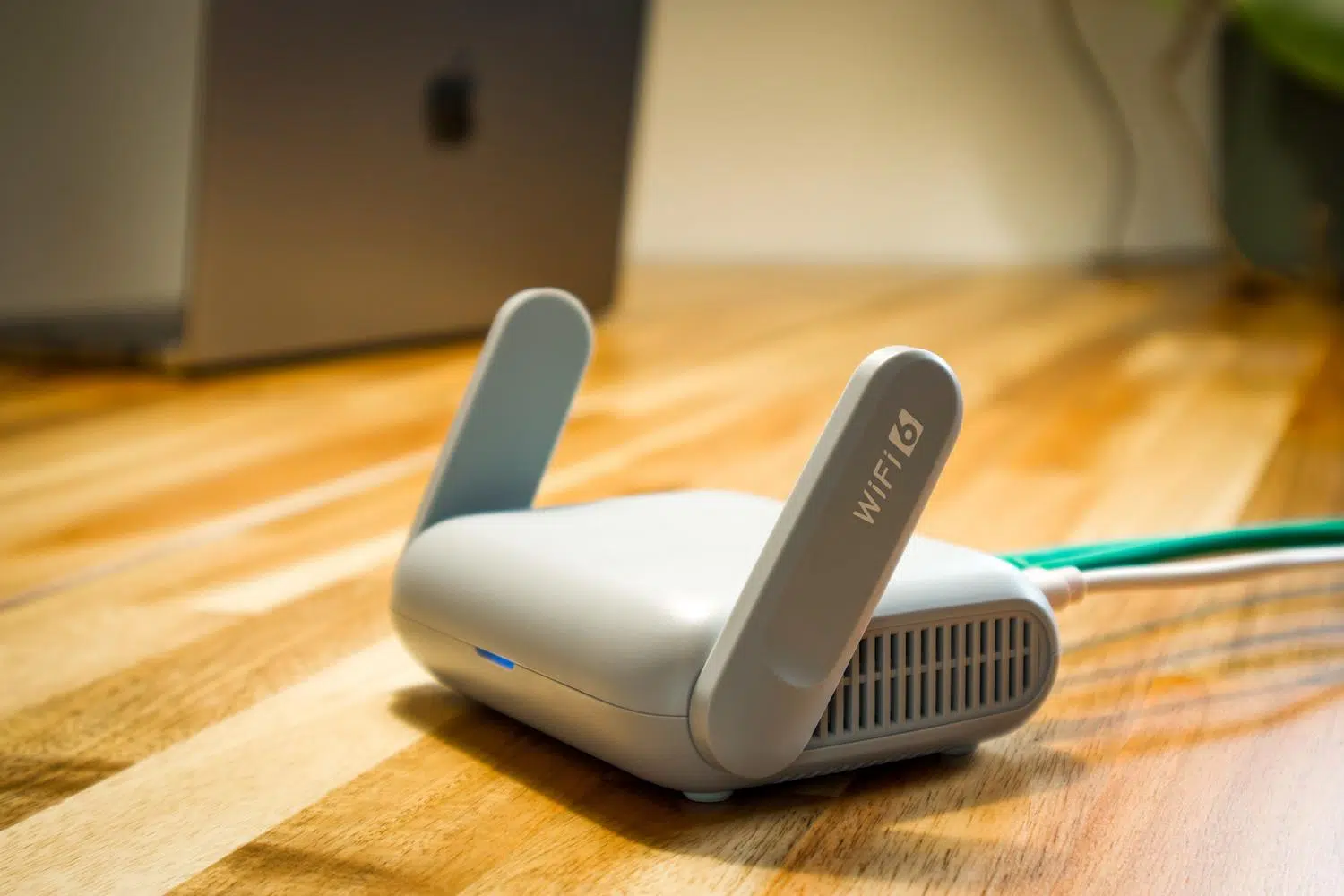
Nếu bạn cảm thấy phần mềm được cài đặt sẵn trên bộ định tuyến của mình không đáp ứng được nhu cầu, hoặc đơn giản là bạn muốn tùy chỉnh mạng gia đình, thì cài đặt OpenWrt là bước tiếp theo hợp lý. Việc này không chỉ đơn thuần là thay thế một giao diện này bằng một giao diện khác; mà là biến một thiết bị cơ bản thành một công cụ mạnh mẽ có khả năng quản lý lưu lượng mạng như một chuyên gia. Tuy nhiên, bạn phải tiến hành cẩn thận để tránh làm hỏng thiết bị của mình.
Trước khi bắt đầu, cần lưu ý rằng độ khó sẽ khác nhau tùy thuộc vào trình độ kinh nghiệm của bạn: nếu bạn đã quen thuộc với Linux và biết địa chỉ IP là gì, việc này sẽ rất dễ dàng, nhưng nếu bạn là người mới bắt đầu, hãy chuẩn bị tinh thần để học các khái niệm mạng cơ bản . Hãy nhớ rằng việc cài đặt lại hệ điều hành cho máy tính tiềm ẩn rủi ro, vì vậy hãy tự chịu trách nhiệm, nhưng hãy yên tâm rằng kết quả đạt được sẽ rất xứng đáng.

Chuẩn bị và các khái niệm cơ bản

Để đảm bảo mọi thứ hoạt động trơn tru, trước tiên chúng ta phải chọn đúng ảnh hệ thống. Đối với các bộ định tuyến cụ thể như WR842N, chúng ta sẽ tìm ảnh hệ thống gốc (Factory image) để thay thế firmware ban đầu . Một điểm quan trọng là hệ thống tập tin: định dạng squashfs linh hoạt hơn nhiều so với jffs2, mặc dù trên các hệ thống x86, chúng ta cũng sẽ thấy tùy chọn ext4, lý tưởng nếu chúng ta dự định cài đặt một số lượng lớn gói phần mềm vì nó cho phép ghi trực tiếp.
Nếu muốn tránh các rắc rối, hãy tránh xa các phiên bản "trunk" hoặc phiên bản phát triển, vì chúng thường thiếu giao diện đồ họa LuCI. Tốt nhất nên chọn các phiên bản ổn định hoặc gần ổn định để đảm bảo bộ định tuyến không gây ra bất kỳ sự cố bất ngờ nào trong quá trình cài đặt.
Cài đặt trên bộ định tuyến thông thường

Quy trình chung thường khá đơn giản. Đầu tiên, kết nối máy tính của bạn với bộ định tuyến bằng cáp Ethernet vào bất kỳ cổng LAN nào. Bộ định tuyến thường sẽ gán địa chỉ IP thông qua DHCP; ví dụ, trên các thiết bị TP-Link, mạng con thường là 192.168.0.0/24, và bạn có thể truy cập giao diện web tại 192.168.0.1 với thông tin đăng nhập admin/admin.

Sau khi vào bên trong, điều hướng đến phần công cụ hệ thống và tìm tùy chọn Nâng cấp Firmware . Tải lên tệp OpenWrt bạn đã tải xuống trước đó và nhấp vào nút nâng cấp. Quá trình này có thể mất khoảng 5 phút. Nếu sau đó bạn không thấy giao diện web, bạn có thể đăng nhập qua SSH và chạy các lệnh để cài đặt LuCI và kích hoạt máy chủ uhttpd , trước tiên cập nhật danh sách gói bằng lệnh `opkg update`.
Bước chuyển mình sang bộ định tuyến dựa trên kiến trúc x86

Việc cài đặt OpenWrt trên phần cứng x86 (như máy tính cũ hoặc máy chủ công nghiệp) là một vấn đề hoàn toàn khác. Ở đây, bạn sẽ có được hiệu năng thô đáng kinh ngạc, cho phép bạn thiết lập các máy chủ VPN tốc độ cao hoặc các trình quản lý lưu lượng phức tạp. Yêu cầu tối thiểu khá đơn giản: bộ xử lý 64-bit, ít nhất 512 MB RAM (mặc dù 1 GB là lý tưởng) và khoảng 2 GB dung lượng lưu trữ, tốt nhất là trên ổ SSD để có hiệu năng cực nhanh — một lựa chọn tuyệt vời nếu bạn muốn tận dụng tối đa khả năng của các máy tính cũ.
Các bước để nạp firmware cho kiến trúc x86
- Tạo phương tiện khởi động: Chúng tôi đã tải xuống ảnh hệ điều hành x86-64 và sử dụng các công cụ như Rufus trên Windows hoặc Etcher trên macOS/Linux để ghi ảnh đó vào ổ USB. Điều này rất quan trọng. xác minh tính toàn vẹn của tập tin Sử dụng mã băm sha256sum để tránh lỗi trong quá trình cài đặt.
- Thiết lập BIOS: Chúng ta khởi động lại máy tính và vào BIOS/UEFI (sử dụng phím F2, F10 hoặc DEL) để ưu tiên khởi động từ USBĐừng quên tắt Secure Boot nếu hệ thống không khởi động được.
- Quy trình viết: Sau khi trình cài đặt tải xong, chọn ổ đĩa đích (ổ cứng HDD hoặc SSD) và tiến hành quá trình ghi đĩa. Khi hoàn tất, tháo ổ USB và khởi động lại máy để vào hệ điều hành.

Cấu hình ban đầu và tối ưu hóa

Sau khi khởi động ban đầu, hãy truy cập giao diện LuCI bằng cách nhập 192.168.1.1 vào trình duyệt web của bạn. Bước đầu tiên là đặt mật khẩu root mạnh trong menu Hệ thống > Quản trị để ngăn chặn truy cập trái phép vào bộ định tuyến. Tiếp theo, cấu hình giao diện WAN theo giao thức của nhà cung cấp dịch vụ internet (DHCP hoặc PPPoE) và điều chỉnh cài đặt LAN theo ý thích của bạn.
Để tận dụng tối đa phần cứng, chúng ta có thể cài đặt các gói phần mềm cần thiết. Từ trình quản lý phần mềm, chúng ta có thể thêm hỗ trợ cho WireGuard hoặc OpenVPN , các công cụ thống kê như luci-app-statistics, hoặc thậm chí là Samba4 nếu muốn thiết lập một máy chủ tập tin nhỏ. Trên các hệ thống x86, rất nên bật Quản lý hàng đợi thông minh (Smart Queue Management - SQM) để loại bỏ độ trễ và tận dụng lợi thế của bộ xử lý đa lõi.
Các tính năng và thủ thuật nâng cao
Một trong những điểm mạnh của OpenWrt là khả năng tạo VLAN. Điều này cho phép chúng ta phân đoạn mạng gia đình , cô lập, ví dụ, các thiết bị IoT (bóng đèn, ổ cắm thông minh) khỏi mạng chính để nếu một thiết bị bị tấn công, thiết bị đó sẽ không thể truy cập vào máy tính cá nhân của chúng ta — tương tự như việc tăng cường bảo mật cho phòng thí nghiệm tại nhà bằng VLAN.
Ngoài ra, nếu bạn có hai kết nối internet, bạn có thể cấu hình Dual-WAN để cân bằng tải hoặc có đường truyền dự phòng. Đối với những người thích tìm hiểu sâu hơn, có các tập lệnh tự động sử dụng trình quản lý gói APK (trong các phiên bản gần đây) và công cụ owut để cập nhật firmware thông qua SSH, thực hiện sao lưu tự động trước mỗi lần nâng cấp phiên bản.

Khắc phục sự cố thông thường
Nếu bộ định tuyến không khởi động được, điều đầu tiên cần kiểm tra là BIOS và cổng USB. Nếu bạn gặp sự cố mạng, hãy đảm bảo máy tính của bạn đang ở chế độ DHCP hoặc gán địa chỉ IP thủ công, ví dụ như 192.168.1.2. Nếu bạn mắc lỗi cấu hình nghiêm trọng, bạn luôn có thể sử dụng nút reset vật lý bằng cách giữ nút đó trong 15 giây hoặc, thông qua SSH, bằng cách chạy lệnh `firstboot` rồi khởi động lại máy.
Nếu cần khôi phục về phần mềm gốc, bạn phải tải firmware từ nhà sản xuất và tải lên thông qua giao diện OpenWrt, mặc dù quy trình này có thể khác nhau tùy thuộc vào kiểu máy. Đối với những người không muốn sử dụng phần cứng vật lý, OpenWrt có thể hoạt động hoàn hảo như một máy ảo trong VirtualBox hoặc VMware , rất lý tưởng để thử nghiệm trước khi chuyển sang máy thực tế.
Nắm vững OpenWrt cho phép bạn biến một bộ định tuyến hạn chế thành một trung tâm điều khiển toàn diện, nơi bảo mật, tốc độ và khả năng tùy chỉnh được ưu tiên hàng đầu, cho dù đó là tối ưu hóa mạng gia đình bằng VLAN, thiết lập VPN riêng tư hay hồi sinh một chiếc PC cũ để biến nó thành bộ não điều khiển kết nối của gia đình bạn.