- Giờ đây, Google Sheets cho phép bạn tạo biểu đồ hộp và râu trực tiếp mà không cần sử dụng công thức thủ công.
- Công cụ này tự động tính toán các tứ phân vị, trung vị và xác định các giá trị ngoại lệ.
- Phần mềm hoàn toàn tương thích với Microsoft Excel, cho phép bạn nhập và xuất các biểu đồ này mà không làm mất định dạng.
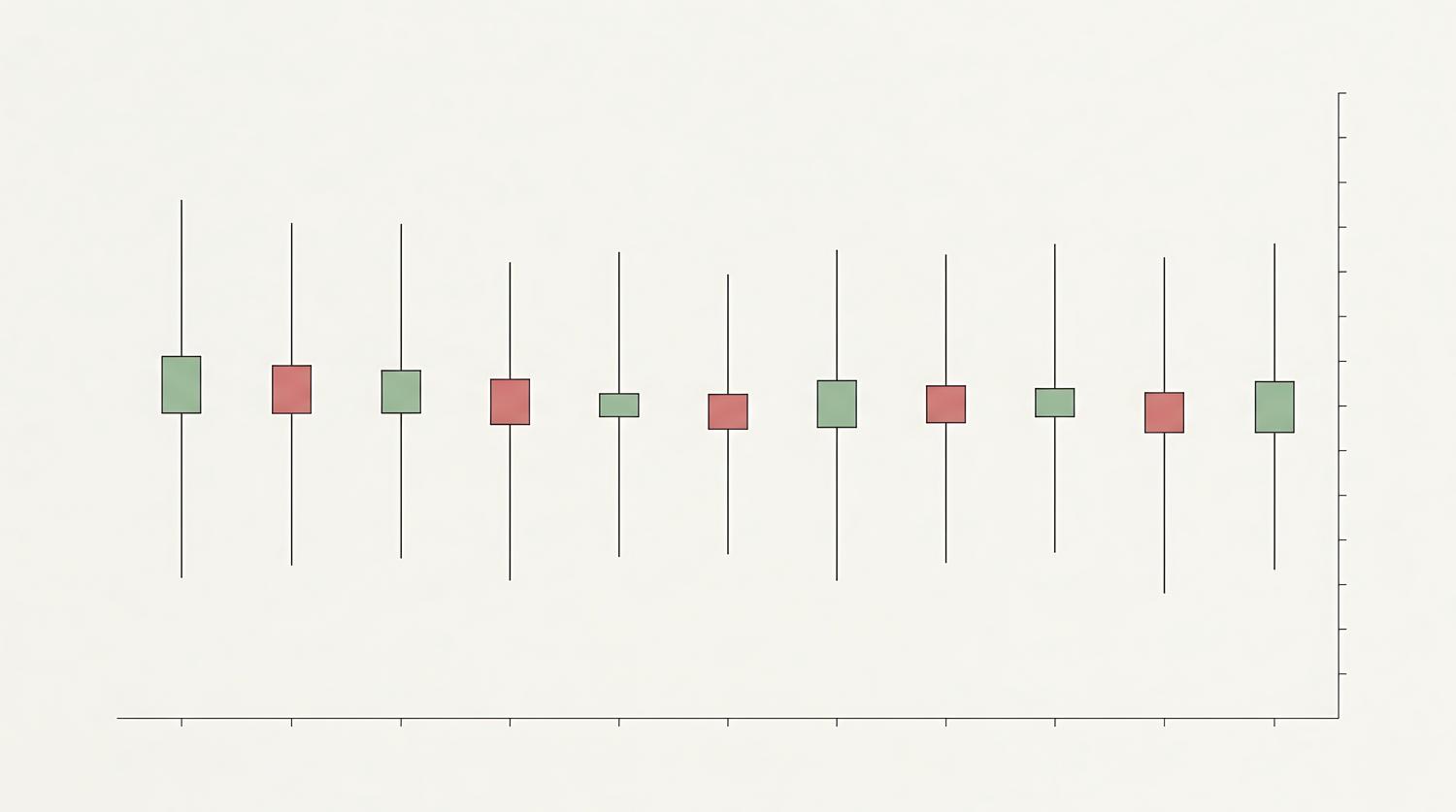
Nếu bạn từng cảm thấy việc phân tích sự phân tán dữ liệu trong Google Sheets thực sự là một vấn đề đau đầu, thì chúng tôi có tin tốt cho bạn. Trong một thời gian dài, những người muốn tạo biểu đồ hộp và râu phải dùng đến những thủ thuật kỳ lạ, như sử dụng biểu đồ nến hoặc tạo ra vô số bảng phụ trợ. Điều đó thực sự rất khó khăn, đặc biệt là so với việc thực hiện điều tương tự dễ dàng như thế nào trong Excel.
May mắn thay, Google đã có một bước đi quyết định và tích hợp công cụ trực quan hóa thống kê tiên tiến này một cách tự nhiên. Giờ đây, bạn không cần phải là chuyên gia về các công thức phức tạp để hiểu cách phân bố số liệu hoặc xác định các điểm dữ liệu hoàn toàn bất thường. Trong bài viết này, chúng tôi sẽ giải thích chi tiết cách tận dụng tối đa công cụ này và các tùy chọn bạn có để tùy chỉnh biểu đồ của mình.
Biểu đồ hộp và râu là gì và nó được sử dụng để làm gì?
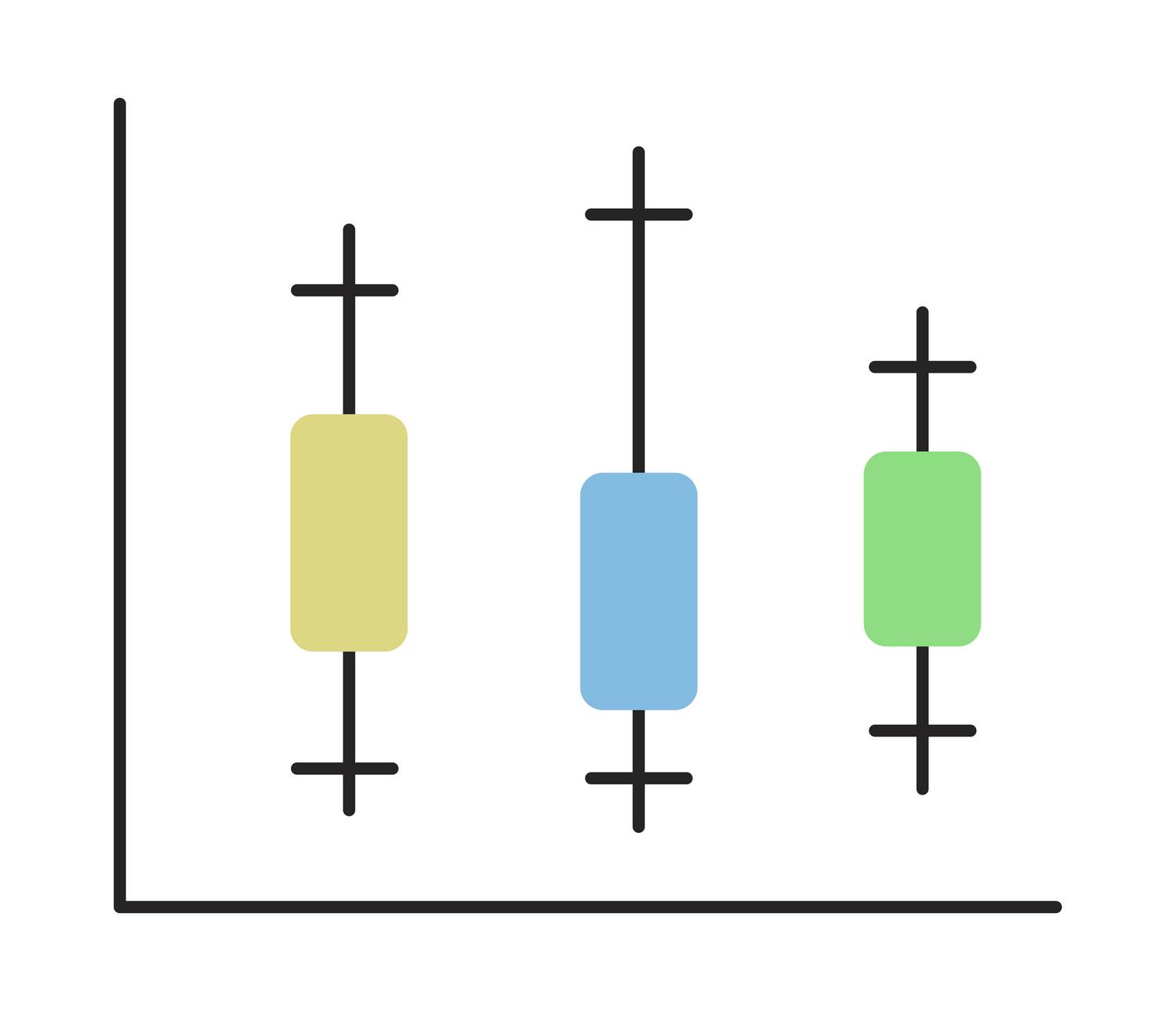
Đối với những người chưa quen thuộc, loại biểu đồ này là một công cụ tuyệt vời để tóm tắt sự phân bố của một chuỗi số. Về cơ bản, nó cho phép chúng ta thấy, trong một hình ảnh duy nhất, giá trị nhỏ nhất, lớn nhất, trung vị và các tứ phân vị . Nó lý tưởng khi bạn muốn so sánh các danh mục khác nhau hoặc xem dữ liệu của bạn có tập trung chặt chẽ hay phân tán.
Phần trung tâm, hay còn gọi là "hình hộp", bao trùm 50% dữ liệu trung tâm (giữa tứ phân vị thứ nhất và thứ ba). Đường thẳng cắt ngang hình hộp này là trung vị, cho biết điểm giữa thực sự nằm ở đâu, giúp tránh việc trung bình cộng gây hiểu nhầm nếu có những giá trị cực đoan. "Râu" là những đường kéo dài về phía các giá trị cực đoan để đánh dấu phạm vi của dữ liệu, trong khi các giá trị ngoại lệ xuất hiện dưới dạng các điểm riêng lẻ, cho thấy các trường hợp đặc biệt hoặc sai số đo lường có thể xảy ra.
Làm thế nào để tạo ra đồ thị mà không làm phức tạp mọi thứ?

Điều tuyệt vời nhất của bản cập nhật mới là Google Sheets đã làm tất cả những công việc phức tạp cho bạn. Bạn không còn phải tính toán phần trăm bằng tay nữa. Quy trình vô cùng đơn giản: chỉ cần chọn phạm vi dữ liệu số bạn muốn phân tích và chèn biểu đồ từ menu thông thường. Hệ thống sau đó sẽ tự động trích xuất các chỉ số thống kê cần thiết ở chế độ nền .
Bảng tính tự động xác định giá trị nhỏ nhất và lớn nhất, tính toán tứ phân vị thứ nhất và thứ ba, tìm giá trị trung vị và tính trung bình cộng. Hơn nữa, phần mềm xác định các giá trị ngoại lệ mà không cần bạn phải viết bất kỳ dòng mã hay công thức phụ trợ nào, giúp tiết kiệm thời gian đáng kể cho bất kỳ ai làm việc với phân tích dữ liệu hoặc tài chính.
Tùy chỉnh và cài đặt nâng cao

Mặc dù quá trình tính toán diễn ra tự động, Google không để chúng ta hoàn toàn không được chuẩn bị và cho phép điều chỉnh một số tham số từ bảng tùy chỉnh để đảm bảo biểu đồ được tùy chỉnh hoàn hảo. Ví dụ, bạn có thể chọn phương pháp tính tứ phân vị , quyết định xem bạn thích cách tiếp cận bao gồm hay loại trừ (điều này sẽ thay đổi một chút các giá trị tùy thuộc vào việc trung vị có được bao gồm trong các tập con hay không).
Bạn cũng có thể điều chỉnh khả năng hiển thị của các thành phần. Nếu biểu đồ trông quá rối mắt, bạn có thể ẩn các điểm bên trong đại diện cho từng điểm dữ liệu riêng lẻ hoặc chọn hiển thị hoặc không hiển thị các giá trị ngoại lệ. Ngoài ra, bạn có thể bật/tắt đường trung bình để hiển thị hoặc ẩn nó nhằm so sánh trực quan với đường trung vị.
Đồng bộ hóa hoàn toàn với Microsoft Excel
Cho đến gần đây, việc nhập một tệp Excel có chứa các loại biểu đồ này vào Google Sheets là một cơn ác mộng vì biểu đồ sẽ biến mất. Giờ đây, vấn đề đó đã được giải quyết. Google đã triển khai khả năng tương thích hai chiều , có nghĩa là nếu bạn nhập một sổ làm việc Excel có chứa biểu đồ hộp, Google Sheets sẽ giữ nguyên các tham chiếu, phép tính và định dạng gốc.
Điều thú vị hơn nữa là bạn có thể tạo biểu đồ trong Google Sheets và xuất sang Excel mà vẫn giữ nguyên khả năng chỉnh sửa. Điều này cực kỳ hữu ích cho các nhóm thường xuyên chuyển đổi giữa các nền tảng và cần có hình ảnh trực quan nhất quán, chuyên nghiệp mà không cần phải làm lại công việc mỗi lần.
Triển khai và khả dụng
Điều quan trọng cần lưu ý là tính năng này đã được triển khai dần dần cho tất cả người dùng Google Workspace và tài khoản cá nhân. Tùy thuộc vào việc miền của bạn thuộc kênh Phát hành nhanh hay Phát hành theo lịch trình , công cụ này có thể mất vài ngày để xuất hiện. Nếu bạn chưa thấy nó trong menu của mình, đừng lo lắng; thông thường phải mất đến 15 ngày để được kích hoạt hoàn toàn cho tất cả các tài khoản.
Cần lưu ý rằng, hiện tại, việc tạo và chỉnh sửa các biểu đồ này chỉ được hỗ trợ trên phiên bản web của Google Sheets , vì vậy nên thực hiện phân tích chuyên sâu trên máy tính chứ không phải trên ứng dụng di động.
Việc sở hữu khả năng tích hợp sẵn này đã thay đổi cách phân tích dữ liệu trên đám mây, cho phép bất kỳ người dùng nào cũng có thể nhanh chóng xác định sự phân tán dữ liệu và phát hiện lỗi bằng cách định vị các giá trị ngoại lệ. Bằng cách loại bỏ nhu cầu sử dụng các bảng phụ trợ và cung cấp khả năng tương thích hoàn toàn với Excel, công cụ này tự định vị mình là một giải pháp mạnh mẽ cho việc phân tích thống kê nhanh chóng và trực quan.