- Kiểm tra phiên bản hiện tại, kích hoạt và khả năng tương thích của máy tính là điều cần thiết trước khi nâng cấp lên Windows 11 Pro.
- Việc nâng cấp lên phiên bản Pro có thể được thực hiện bằng khóa sản phẩm, giấy phép kỹ thuật số từ Microsoft Store hoặc quyền sử dụng Microsoft 365 Business Premium.
- Windows Update và các công cụ chính thức của Microsoft cho phép bạn cập nhật mà không làm mất dữ liệu hoặc ứng dụng nếu máy tính của bạn đáp ứng các yêu cầu.
- Các phiên bản như Windows 11 Home Single Language có thể hạn chế một số đường dẫn nhất định và yêu cầu sử dụng các phương pháp được hỗ trợ để tránh lỗi nâng cấp.
Nếu bạn đang sử dụng Windows 10 hoặc 11 Home và muốn nâng cấp lên Windows 11 Pro , việc lo lắng về việc mất dữ liệu, cài đặt hoặc gặp sự cố với giấy phép là điều bình thường. Tin tốt là, nếu bạn thực hiện đúng cách, quá trình này khá an toàn và có một số phương án khả thi tùy thuộc vào điểm xuất phát của bạn.
Trong hướng dẫn này, bạn sẽ thấy tất cả các cách chính thức và được khuyến nghị để nâng cấp lên Windows 11 Pro : từ việc cập nhật máy tính đang dùng Windows 10 Pro, nâng cấp từ Home lên Pro bằng cách mua giấy phép, tận dụng gói đăng ký Microsoft 365 Business Premium, cho đến những việc cần làm nếu bạn có khóa sản phẩm Windows 11 Pro nhưng hệ thống không chấp nhận. Mục tiêu là giúp máy tính của bạn chạy Windows 11 Pro, được kích hoạt và không gặp bất kỳ sự cố khó chịu nào.
Kiểm tra phiên bản Windows hiện tại và trạng thái kích hoạt của bạn.
Trước khi cân nhắc nâng cấp lên phiên bản Pro, điều cần thiết là phải biết phiên bản Windows hiện tại và trạng thái giấy phép của bạn . Điều này sẽ quyết định xem bạn có thể nâng cấp trực tiếp hay cần phải mua hoặc tìm kiếm khóa sản phẩm hợp lệ trước.
Trong Windows 10, bạn có thể kiểm tra điều này từ Start > Settings > Update & Security > Activation . Bạn cũng có thể gõ "activation" vào thanh tìm kiếm trong menu Start và mở trực tiếp phần liên quan để xem thông tin giấy phép.
Trong cửa sổ kích hoạt đó, ở phần Windows , bạn sẽ thấy thông tin như phiên bản đã cài đặt (Home, Pro, Single Language, v.v.) và trạng thái kích hoạt của Windows . Nếu bạn đã có phiên bản Pro và nó đã được kích hoạt đúng cách, bạn không cần nâng cấp phiên bản mà chỉ cần nâng cấp hệ điều hành (ví dụ: từ Windows 10 Pro lên Windows 11 Pro).
Sau khi xác nhận hệ thống đã được kích hoạt, đã đến lúc kiểm tra xem bạn có mã sản phẩm Windows 10/11 Pro hợp lệ hay không, hoặc liệu bạn có cần phải lấy mã thông qua Microsoft Store hoặc gói đăng ký doanh nghiệp của mình. Nếu bạn không biết mã sản phẩm của mình ở đâu, bạn có thể tham khảo hướng dẫn chính thức của Microsoft về cách tìm mã sản phẩm trên thiết bị OEM, hộp sản phẩm vật lý hoặc các sản phẩm mua kỹ thuật số.
Nếu máy tính của bạn đang chạy Windows 11 Home Single Language , hãy nhớ rằng đây là phiên bản có nhiều hạn chế hơn và không phải lúc nào cũng cho phép bạn nâng cấp lên phiên bản Pro trực tiếp như các phiên bản Home khác. Trong những trường hợp này, điều đặc biệt quan trọng là phải làm theo các phương pháp chính thức để tránh các lỗi như "Không thể nâng cấp phiên bản của bạn".
Nâng cấp từ Windows Home lên Windows Pro bằng khóa sản phẩm
Nếu bạn đã có khóa sản phẩm Windows 10 hoặc 11 Pro chính hãng , bạn có thể sử dụng nó để thay đổi phiên bản hệ thống mà không cần cài đặt lại mọi thứ. Đây là cách trực tiếp nhất khi bạn có giấy phép hợp lệ.
Trên Windows 10, cách thông thường là mở Start > Settings > Update & Security > Activation và trong phần Windows, nhấp vào Change product key (Thay đổi khóa sản phẩm ). Thao tác này sẽ mở một cửa sổ để bạn nhập khóa sản phẩm Pro gồm 25 ký tự.
Nhập cẩn thận mã sản phẩm Windows Pro của bạn, đảm bảo không có lỗi chính tả hoặc nhầm lẫn các số (rất dễ nhầm lẫn với các số 0, 0, 1 và l). Sau khi nhập xong, nhấp vào Tiếp theo để hệ thống xác minh mã và, nếu hợp lệ để nâng cấp, bắt đầu quá trình thay đổi phiên bản.
Trong quá trình cập nhật nội bộ này, Windows sẽ tải xuống và áp dụng các thành phần của phiên bản Pro mà không xóa các tệp của bạn. Việc máy tính của bạn mất vài phút và có thể khởi động lại một hoặc nhiều lần là điều bình thường. Khi hoàn tất, trong cửa sổ Kích hoạt, bạn sẽ thấy phiên bản đã cài đặt hiện là Windows 10 Pro hoặc Windows 11 Pro, tùy thuộc vào hệ điều hành của bạn.
Nếu bạn nhận được thông báo “Không thể cập nhật phiên bản của bạn” khi nhập mã sản phẩm hợp lệ , có thể là do bạn đang sử dụng phiên bản đặc biệt như Home Single Language, hoặc mã sản phẩm dành cho một biến thể khác (ví dụ: Pro N, Education, v.v.), hoặc do có những hạn chế từ nhà sản xuất thiết bị. Trong những trường hợp này, bạn nên kiểm tra loại mã sản phẩm chính xác mà mình đang có và, nếu cần, hãy sử dụng tùy chọn “Đến cửa hàng” để mua phiên bản tương thích.
Nâng cấp lên phiên bản Pro nếu bạn chưa có mã sản phẩm.
Nếu bạn đang sử dụng Windows 10 hoặc 11 Home nhưng không có khóa sản phẩm Pro , bạn vẫn có thể nâng cấp thông qua cửa hàng chính thức. Trong trường hợp này, hệ thống sẽ liên kết giấy phép với tài khoản Microsoft của bạn dưới dạng giấy phép kỹ thuật số.
Từ cùng cửa sổ Cài đặt > Cập nhật & Bảo mật > Kích hoạt (trong Windows 10) hoặc Cài đặt > Hệ thống > Kích hoạt (trong Windows 11), hãy tìm liên kết "Đi đến Cửa hàng ". Tùy chọn này sẽ mở ứng dụng Microsoft Store trực tiếp đến trang nâng cấp Windows 10/11 Pro.
Sau khi vào Microsoft Store, hãy đảm bảo bạn đã đăng nhập bằng tài khoản Microsoft chính của mình — tài khoản bạn thường dùng cho email, OneDrive hoặc Xbox. Điều này rất quan trọng vì giao dịch mua Windows Pro của bạn sẽ được liên kết với tài khoản đó dưới dạng giấy phép kỹ thuật số cho thiết bị.
Trên trang sản phẩm, bạn sẽ thấy tùy chọn mua hoặc nâng cấp lên Windows 10/11 Pro . Hãy làm theo các bước thanh toán, xem lại thông tin thanh toán và hoàn tất giao dịch. Sau khi giao dịch mua được xác nhận, Store sẽ tự động bắt đầu quá trình cài đặt phiên bản Pro và nhắc bạn khởi động lại máy tính để áp dụng các thay đổi.
Sau khi quá trình cập nhật và khởi động lại hoàn tất, hãy quay lại mục Kích hoạt và xác minh rằng phiên bản Windows 10 Pro hoặc Windows 11 Pro hiện đã được hiển thị, được kích hoạt bằng giấy phép kỹ thuật số liên kết với tài khoản Microsoft của bạn. Bằng cách này, nếu bạn cài đặt lại hệ thống trên cùng phần cứng trong tương lai, quá trình kích hoạt sẽ tự động được khôi phục khi bạn kết nối với internet.
Nâng cấp lên Windows 10 hoặc 11 Pro với Microsoft 365 Business Premium.
Các doanh nghiệp có đăng ký Microsoft 365 Business Premium có quyền nâng cấp cho một số thiết bị nhất định. Cụ thể, các thiết bị chạy Windows 7 Pro, Windows 8 Pro hoặc Windows 8.1 Pro có thể nâng cấp hợp pháp lên Windows 10 hoặc Windows 11 Pro mà không cần mua thêm giấy phép riêng lẻ.
Trong môi trường doanh nghiệp, người dùng thường đăng nhập vào thiết bị của họ bằng tài khoản công việc được liên kết với Microsoft 365 Business Premium . Sau khi đăng nhập, họ có thể tận dụng nhiều tùy chọn cập nhật khác nhau tùy thuộc vào thiết bị cụ thể và chính sách của công ty.
Phương pháp được khuyến nghị nhất cho hầu hết người dùng doanh nghiệp là sử dụng Windows Update , vì nó dựa trên giấy phép kỹ thuật số được liên kết với gói đăng ký và giúp đơn giản hóa việc quản lý rất nhiều. Chỉ cần vào phần Windows Update và kiểm tra các bản cập nhật mới khi đã đăng nhập vào tài khoản doanh nghiệp của bạn.
Nếu thiết bị chưa chạy Windows 10 Pro, Windows Update thường hiển thị thông báo đề nghị nâng cấp lên phiên bản Pro . Làm theo hướng dẫn trên màn hình sẽ hoàn tất quá trình cài đặt mà không ảnh hưởng đến các tài liệu hoặc ứng dụng đã được triển khai trong môi trường doanh nghiệp.
Trong trường hợp cần kiểm soát nhiều hơn, bạn có thể chọn cập nhật thiết bị từ trang tải phần mềm của Microsoft bằng cách tải xuống công cụ cập nhật hệ điều hành chính thức. Phương pháp này chủ yếu được sử dụng khi thiết bị được cập nhật là thiết bị đã được sử dụng để truy cập trang tải xuống và bạn muốn tự mình thực hiện quá trình này.
Các phương pháp chính thức để cài đặt hoặc nâng cấp lên Windows 10/11 Pro
Bất kể loại giấy phép của bạn là gì, Microsoft đều cung cấp một số công cụ chính thức để cài đặt hoặc nâng cấp Windows , cả lên Windows 10 Pro và Windows 11 Pro. Việc lựa chọn công cụ nào sẽ phụ thuộc vào việc bạn đang nâng cấp máy tính hiện tại hay tạo phương tiện cài đặt cho một máy khác.
Đối với những máy tính đã hoạt động ổn định và chỉ cần nâng cấp, cách dễ nhất là sử dụng Windows Update . Chỉ cần vào Cài đặt, mở mục Cập nhật và kiểm tra xem tùy chọn nâng cấp lên Windows 11 có xuất hiện hay không, hoặc nâng cấp từ phiên bản Home lên Pro đối với một số phiên bản doanh nghiệp.
Nếu Windows Update không hiển thị tùy chọn nâng cấp lên Windows 11, bạn có thể truy cập trang tải xuống Windows 11 chính thức và sử dụng Trình hướng dẫn cài đặt . Công cụ này sẽ hướng dẫn bạn từng bước, kiểm tra khả năng tương thích, tải xuống và cài đặt phiên bản hệ điều hành mới nhất.
Trên trang web tải xuống phần mềm của Microsoft, bạn cũng sẽ tìm thấy tùy chọn "Nâng cấp ngay" cho Windows 10, được thiết kế để nâng cấp thiết bị của bạn lên phiên bản Windows 10 Pro mới nhất khi đáp ứng đủ yêu cầu. Trình trợ giúp sẽ tải xuống các tệp cần thiết và giữ an toàn cho các tệp và ứng dụng của bạn trong suốt quá trình này.
Khi cần cài đặt Windows 10 hoặc 11 Pro trên một máy tính khác với máy tính bạn đang sử dụng , giải pháp phù hợp là sử dụng công cụ tạo phương tiện cài đặt. Với công cụ này, bạn có thể chuẩn bị một ổ USB có khả năng khởi động hoặc một tệp ISO mà sau đó bạn sẽ sử dụng để cài đặt hệ thống trên máy tính khác, bằng cách khởi động từ ổ USB hoặc gắn tệp ISO trong môi trường được hỗ trợ.
Kiểm tra khả năng tương thích và yêu cầu trước khi nâng cấp lên Windows 11 Pro.
Trước khi nâng cấp lên Windows 11 (Home hoặc Pro), điều cần thiết là phải đảm bảo máy tính của bạn đáp ứng các yêu cầu tối thiểu chính thức . Các yêu cầu này bao gồm CPU tương thích, TPM 2.0 được bật, Secure Boot, đủ RAM và dung lượng lưu trữ trống, cùng nhiều yêu cầu khác.
Cách dễ nhất để kiểm tra là tải xuống và chạy ứng dụng “PC Health Check” do Microsoft cung cấp; nếu muốn, bạn cũng có thể thử Windows 11 mà không cần cài đặt để đảm bảo khả năng tương thích trước khi nâng cấp.
Bên cạnh vấn đề tương thích, việc sao lưu các tập tin quan trọng trước bất kỳ bản cập nhật lớn nào cũng là một ý tưởng hay. Mặc dù quá trình này được thiết kế để bảo toàn tài liệu, ảnh, chương trình và cài đặt, nhưng những sự cố không lường trước vẫn có thể xảy ra, và việc có một kế hoạch sao lưu là điều khôn ngoan.
Để sao lưu dữ liệu, bạn có thể sử dụng OneDrive, ổ cứng ngoài hoặc kết hợp cả hai . Tốt nhất, bạn nên lưu trữ dữ liệu quan trọng nhất (tệp công việc, ảnh cá nhân, dự án) ở một vị trí bên ngoài máy tính để ngay cả khi có sự cố xảy ra trong quá trình cập nhật, bạn vẫn có thể dễ dàng khôi phục thông tin của mình.
Nếu bạn đang sử dụng máy tính xách tay, hãy đảm bảo máy được cắm vào nguồn điện và có kết nối internet tốt trong suốt quá trình, vì việc tải xuống Windows 11 có thể chiếm vài gigabyte và máy tính có thể mất nhiều thời gian để hoàn tất các giai đoạn cài đặt và thiết lập khác nhau.
Nâng cấp lên Windows 11 Pro mà không làm mất dữ liệu hoặc ứng dụng.
Khi bạn thực hiện cập nhật bằng các phương pháp được hỗ trợ, hệ thống được thiết kế để bảo toàn tài liệu, chương trình đã cài đặt và hầu hết các thiết lập của bạn . Điều này áp dụng cho dù bạn cập nhật qua Windows Update hay sử dụng trình hướng dẫn cài đặt được tải xuống từ trang web của Microsoft.
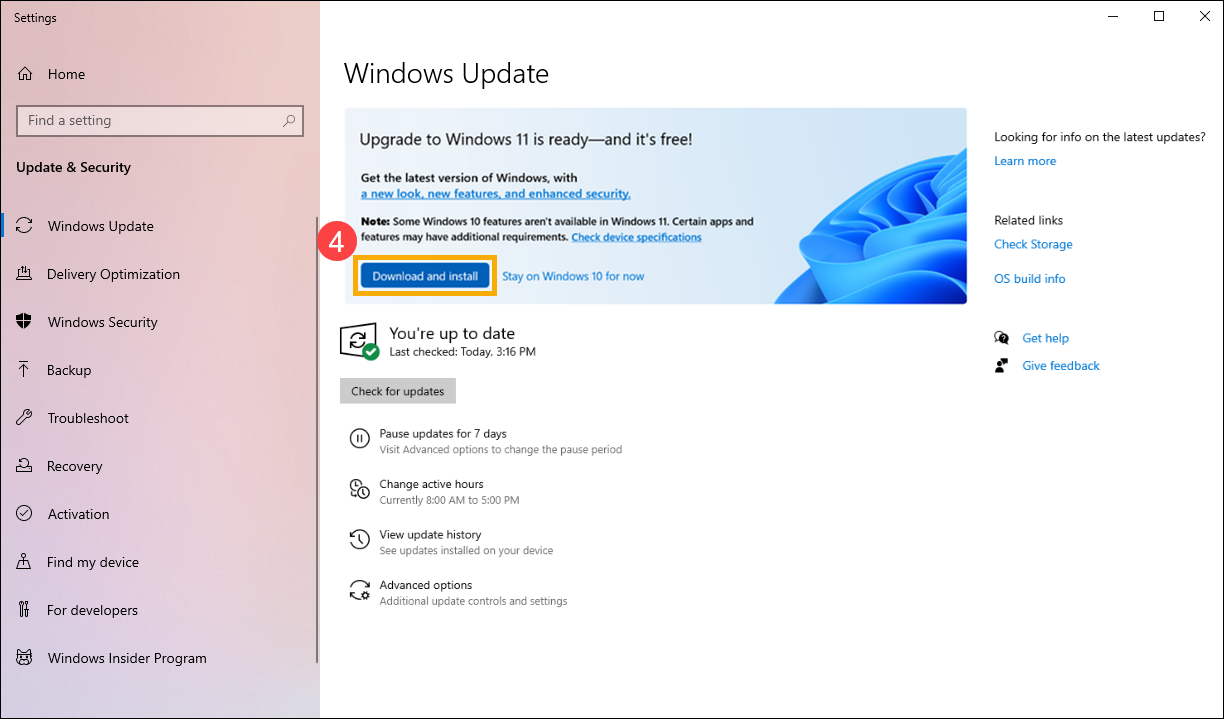
Cách dễ nhất đối với nhiều người dùng là vào Cài đặt > Cập nhật & Bảo mật > Windows Update và kiểm tra xem tùy chọn "Nâng cấp lên Windows 11" có xuất hiện hay không. Nếu máy tính của bạn tương thích, bạn sẽ thấy nút "Tải xuống và cài đặt" bản cập nhật Windows 11.
Sau khi chấp nhận, Windows 10 sẽ tải xuống các tệp cài đặt Windows 11, chuẩn bị hệ thống và, sau một vài lần khởi động lại, hoàn tất quá trình. Trong khi đó, tài liệu, ảnh và hầu hết các ứng dụng của bạn sẽ vẫn còn nguyên khi bạn truy cập vào màn hình nền Windows 11 mới lần đầu tiên, và bạn nên xem lại thiết lập Windows 11 ban đầu để tùy chỉnh mọi thứ theo ý thích của mình.
Nếu Windows Update không tự động cung cấp bản cập nhật, bạn có thể sử dụng Trình hướng dẫn cài đặt Windows 11. Từ trang tải xuống chính thức, chọn trình hướng dẫn, chạy nó và làm theo hướng dẫn trên màn hình. Điều quan trọng là phải có ít nhất 64 GB dung lượng trống để công cụ có thể hoạt động trơn tru trong quá trình cài đặt.
Trong cả hai trường hợp, mục tiêu là nâng cấp "tại chỗ", sao cho hệ thống chuyển sang Windows 11 (và nếu giấy phép cho phép, sang Windows 11 Pro) mà không cần định dạng lại hoặc cài đặt lại ứng dụng từ đầu, giảm thời gian ngừng hoạt động và các rủi ro liên quan đến việc cài đặt lại hoàn toàn.
Sử dụng khóa chung và lý do tại sao quá trình nâng cấp lên phiên bản Pro có thể thất bại
Các mã cài đặt Windows Pro thông dụng (chẳng hạn như mã cài đặt Windows 10 Pro thông dụng nổi tiếng có đuôi 3V66T) đang được lưu hành trực tuyến . Microsoft ghi nhận các mã này dành cho các mục đích cụ thể trong môi trường thử nghiệm hoặc triển khai doanh nghiệp. Các mã này cho phép bạn cài đặt hoặc thay đổi phiên bản, nhưng chúng không kích hoạt hệ thống vĩnh viễn.
Một số hướng dẫn giải thích rằng bạn có thể ngắt kết nối thiết bị khỏi internet, vào phần Kích hoạt, nhấp vào "Thay đổi khóa sản phẩm" và nhập một trong những khóa chung này để nâng cấp từ phiên bản Home lên Pro. Sau khi quá trình hoàn tất, hãy kết nối lại thiết bị và nhập khóa Pro đã mua để kích hoạt.
Thủ thuật này có thể hiệu quả trong một số cấu hình nhất định, nhưng hệ thống cũng thường hiển thị các lỗi như "Không thể cập nhật phiên bản của bạn ", đặc biệt là trên các máy tính chạy Windows 11 Home Single Language hoặc các phiên bản hạn chế hơn. Trong những trường hợp này, Microsoft có thể chặn loại cập nhật này vì cho rằng nó không được hỗ trợ.
Nếu bạn liên tục gặp cùng một lỗi khi cố gắng sử dụng khóa sản phẩm chung, ngay cả khi đã tắt kết nối, rất có thể phiên bản nguồn không tương thích với phương pháp đó hoặc nhà sản xuất đã tùy chỉnh ảnh Windows với một số hạn chế nhất định. Việc ép buộc quá trình này bằng các khóa chung ngoài bối cảnh kinh doanh phù hợp không được khuyến khích.
Cách an toàn nhất, và phù hợp với chính sách cấp phép của Microsoft, là sử dụng mã sản phẩm hợp lệ hoặc mua sản phẩm từ Microsoft Store . Điều này giúp tránh các vấn đề kích hoạt lâu dài và đảm bảo phiên bản Pro được đăng ký đúng cách cho thiết bị đó.
Các sự cố thường gặp khi nâng cấp từ Windows 11 Home Single Language lên Pro.
Người dùng Windows 11 Home Single Language thường gặp nhiều trở ngại hơn khi cố gắng nâng cấp lên phiên bản Pro chỉ bằng cách nhập mã sản phẩm. Ngay cả khi có mã sản phẩm Windows 11 Pro chính hãng, hệ thống vẫn có thể hiển thị thông báo cho biết không thể nâng cấp.
Trên nhiều thiết bị OEM, phiên bản Ngôn ngữ đơn được liên kết chặt chẽ với giấy phép của nhà sản xuất gốc và loại hình ảnh được cài đặt sẵn trên thiết bị. Do đó, khi cố gắng nâng cấp lên phiên bản Pro từ Cài đặt > Hệ thống > Kích hoạt, hệ thống sẽ phát hiện sự không tương thích về đường dẫn cập nhật.
Trong những trường hợp này, việc tải xuống tệp ISO Windows thông thường và gắn kết nó từ chính hệ thống thường dẫn đến việc cài đặt lại hoặc sửa chữa cùng một phiên bản như bạn đã có (ví dụ: Windows 11 Home Single Language), bởi vì khóa OEM được nhập vào BIOS hoặc UEFI buộc trình cài đặt phải sử dụng phiên bản cụ thể đó.
Khi điều này xảy ra, giải pháp thường là sử dụng phương tiện cài đặt cho phép bạn chọn rõ phiên bản Pro và đảm bảo nhập đúng khóa vào đúng thời điểm, hoặc sử dụng phương pháp nâng cấp lên Pro từ Microsoft Store, phương pháp này quản lý tốt hơn các hạn chế của từng phiên bản.
Cần nhớ rằng nếu bạn chỉ muốn nâng cấp từ Windows 10 Pro lên Windows 11 Pro , quá trình này sẽ đơn giản hơn nhiều, vì Windows sẽ tự động nhận diện giấy phép Pro hiện có và khi nâng cấp lên Windows 11 thông qua Windows Update hoặc Trợ lý Windows, hệ thống sẽ tự động duy trì phiên bản Pro mà không cần phải thay đổi khóa bản quyền.
Các phương pháp tốt nhất để kích hoạt và quản lý giấy phép
Bất kể phương pháp nào được chọn để nâng cấp lên Windows 11 Pro, điều quan trọng là phải duy trì kích hoạt đúng cách và ghi lại giấy phép nào được liên kết với từng thiết bị. Điều này đặc biệt quan trọng đối với các doanh nghiệp và người làm việc tự do cần tuân thủ các yêu cầu pháp lý và kiểm toán phần mềm.
Nếu bạn sử dụng giấy phép kỹ thuật số liên kết với tài khoản Microsoft của mình , hãy ghi chú người dùng nào đang sử dụng thiết bị nào và loại giấy phép họ đang dùng. Đối với khóa sản phẩm độc lập, hãy lưu giữ hồ sơ (ví dụ: trong trình quản lý mật khẩu hoặc kho lưu trữ CNTT) về khóa 25 ký tự và máy tính được gán cho khóa đó.
Khi bạn muốn kích hoạt một máy tính đã được nâng cấp lên phiên bản Pro bằng khóa chung hoặc phương tiện cài đặt, bạn cần nhập khóa đã mua vào phần Kích hoạt để hoàn tất quá trình kích hoạt trực tuyến. Nếu máy tính không có kết nối internet, quá trình kích hoạt sẽ không hoàn tất cho đến khi máy tính kết nối được với máy chủ của Microsoft.
Trong môi trường doanh nghiệp sử dụng Microsoft 365 Business Premium, việc ủy thác một số nhiệm vụ này cho bộ phận CNTT là điều phổ biến. Bộ phận này quản lý việc kích hoạt hàng loạt và kiểm soát giấy phép Windows 10 và 11 Pro bằng các công cụ như Microsoft Endpoint Manager, Intune hoặc các giải pháp triển khai khác , tránh việc quản lý thủ công trên từng máy tính riêng lẻ.
Bằng cách làm theo tất cả các bước này và sử dụng các kênh chính thức của Microsoft để cập nhật, kích hoạt và quản lý hệ điều hành, bạn có thể tận hưởng Windows 11 Pro với tất cả các tính năng nâng cao (mã hóa, quản trị từ xa, miền, chính sách nhóm, v.v.) mà không gây rủi ro cho dữ liệu của bạn, tuân thủ các điều kiện cấp phép và trong một môi trường phù hợp hơn cho mục đích chuyên nghiệp và kinh doanh.
