- 25H2 được kích hoạt trong 24H2 bằng eKB (ví dụ: KB5054156) và chỉ cần khởi động lại.
- Hiện nay có nhiều cách chính thức để cài đặt: Windows Update, Trình hướng dẫn cài đặt và Công cụ tạo ISO/Media.
- Triển khai dần dần với các sự cố và biện pháp giảm thiểu được ghi chép lại; nên xem xét các vấn đề đã biết.
- Cải tiến về bảo mật, AI và giao diện; không có thay đổi nào về yêu cầu so với 24H2 và hỗ trợ mở rộng.
Bản cập nhật mang tên Windows 11 25H2 hiện đã có sẵn theo từng giai đoạn, đánh dấu bước tiến lớn tiếp theo cho hệ thống. Microsoft bắt đầu phát hành bản cập nhật này vào ngày 30 tháng 9 năm 2025, nhưng không phải ai cũng nhận được: nhà sản xuất ưu tiên các hệ thống đã chứng minh được tính ổn định trong các bản phát hành trước đó. Nếu bạn không muốn chờ đợi, hiện có một số cách chính thức để cài đặt bản cập nhật này, với những khác biệt rõ ràng tùy thuộc vào phiên bản hiện tại của bạn và phương pháp cập nhật bạn chọn.
Điểm khác biệt chính là Windows 11 24H2 và 25H2 sử dụng cùng một nền tảng hệ điều hành. Trên thực tế, các tính năng của 25H2 được tích hợp trong các bản cập nhật chất lượng hàng tháng cho 24H2, nhưng chúng vẫn ở trạng thái ngủ đông cho đến khi gói kích hoạt (eKB) được kích hoạt. Gói này hoạt động như một "công tắc" nhỏ, cài đặt nhanh chóng và kích hoạt các tính năng mới chỉ với một lần khởi động lại, cho dù bạn cập nhật thông qua Windows Update hay môi trường của bạn sử dụng WSUS. Có một điều kiện tiên quyết không thể thiếu để sử dụng eKB này: bạn phải đang sử dụng phiên bản 24H2 , và sau khi áp dụng bản cập nhật, bạn cần khởi động lại máy tính của mình.
25H2 là gì, nó được kích hoạt như thế nào và nó cung cấp những gì?
Điểm thú vị nhất của bản phát hành này là mô hình kích hoạt của nó: trên các hệ thống đã chạy 24H2, việc nâng cấp lên 25H2 không phải là cài đặt lại hoàn toàn , mà chỉ là kích hoạt các thành phần đã có sẵn. Điều này giúp giảm thời gian cài đặt, giảm thiểu rủi ro và rút ngắn thời gian ngừng hoạt động của hệ thống xuống chỉ còn một lần khởi động lại. Hơn nữa, Microsoft không cho biết bản cập nhật eKB này thay thế bất kỳ bản cập nhật nào trước đó: đây là một tiện ích bổ sung cụ thể cho phép các tính năng hệ thống mới và được cải tiến.
Để tham khảo, một số cổng thông tin và tài liệu của Microsoft chỉ ra rằng bản cập nhật eKB là phương pháp được khuyến nghị khi nâng cấp từ 24H2, và đặc biệt đề cập đến gói KB5054156 là công cụ kích hoạt 25H2 trong những trường hợp đó. Nếu bạn đang sử dụng 23H2 hoặc Windows 10, quy trình sẽ khác; nếu bạn cần trợ giúp chuyển đổi từ Windows 10 sang Windows 11, quá trình cài đặt sẽ được hoàn tất bằng Trình hướng dẫn thiết lập, Công cụ tạo phương tiện hoặc ảnh ISO chính thức.
Về các tính năng mới, 25H2 tinh chỉnh bảo mật và hiệu năng, tập trung vào việc giảm thiểu các thành phần cũ và tăng cường khả năng phát hiện lỗ hổng. Về mặt hình ảnh và trải nghiệm người dùng, có những cải tiến đối với Trung tâm Thông báo (hiển thị trên màn hình phụ), điều chỉnh Menu Bắt đầu với các tùy chọn bố cục mới và nút thu gọn, cùng với việc bổ sung trình soạn thảo văn bản dòng lệnh đơn giản có tên "Edit". Khả năng AI tích hợp của hệ thống cũng được mở rộng , với các thao tác thông minh trong File Explorer (ví dụ: để thao tác hình ảnh nhanh) và tính năng Copilot nổi bật hơn. Tuy nhiên, một số khả năng AI vẫn chỉ dành riêng cho PC Copilot+.
Trong lĩnh vực chuyên nghiệp và CNTT, có hỗ trợ Wi-Fi 7 và các tùy chọn mới để gỡ bỏ các ứng dụng được cài đặt sẵn từ Microsoft Store trong môi trường doanh nghiệp. Tất cả những điều này được cung cấp mà không thay đổi yêu cầu phần cứng so với phiên bản 24H2, giúp đơn giản hóa quá trình nâng cấp cho các hệ thống đã tương thích và giảm thiểu các vấn đề liên quan đến trình điều khiển và thiết bị ngoại vi.
Điều kiện tiên quyết và cân nhắc trước khi cập nhật
Nếu máy tính của bạn đang chạy Windows 11 24H2, bạn có thể nâng cấp lên 25H2 bằng cách đơn giản: cài đặt gói kích hoạt và khởi động lại . Việc đang sử dụng phiên bản 24H2 là điều cần thiết để kích hoạt 25H2 bằng bản cập nhật eKB, và Microsoft xác nhận rằng thiết bị phải khởi động lại sau khi áp dụng bản cập nhật. Trong môi trường được quản lý bằng WSUS, máy tính sẽ tự động nhận được bản cập nhật eKB khi cài đặt bản cập nhật tính năng 25H2 từ dịch vụ cập nhật của công ty.
Quá trình triển khai vẫn đang diễn ra dần dần và theo từng đợt , có nghĩa là ngay cả khi bạn đáp ứng đủ điều kiện, bạn cũng có thể mất một thời gian để nhận được thông báo. Bạn có thể tăng tốc quá trình bằng cách bật tùy chọn "Nhận các bản cập nhật mới nhất ngay khi có sẵn" trong Cài đặt. Logic của Microsoft trong việc phân bổ các đợt cập nhật là hợp lý: điều này cho phép họ phát hiện các xung đột với trình điều khiển, phần mềm nhạy cảm hoặc phần cứng cụ thể trước khi tiếp cận tất cả người dùng.
Trước khi thử bất kỳ phương pháp thủ công nào, bạn nên sao lưu toàn bộ dữ liệu và trình điều khiển của mình. Nếu bạn không biết cách thực hiện, bạn có thể tìm hiểu cách sao lưu trình điều khiển . Mặc dù bản cập nhật 25H2 lên 24H2 là một bản nâng cấp tương đối nhỏ , nhưng luôn có khả năng gặp sự cố với trình điều khiển hoặc ứng dụng nhạy cảm. Nếu bạn đang nâng cấp từ 23H2 hoặc Windows 10 và cần cài đặt lại hoàn toàn, khuyến nghị sao lưu càng quan trọng hơn.
Một vài thông tin cơ bản: Hỗ trợ bảo mật cho Windows 10 sẽ kết thúc vào ngày 14 tháng 10 năm 2025 (ngoại trừ phiên bản LTSC, được gia hạn), vì vậy việc nâng cấp lên Windows 11 ngày càng trở nên cần thiết. Nếu bạn đang sử dụng các phiên bản rất cũ hoặc máy tính của bạn không đáp ứng các yêu cầu, chúng tôi sẽ xem xét các giải pháp thay thế và cảnh báo cho những trường hợp đặc biệt đó bên dưới.
Phương pháp 1: Cập nhật Windows từ Cài đặt (lý tưởng nếu bạn đã sử dụng 24H2)
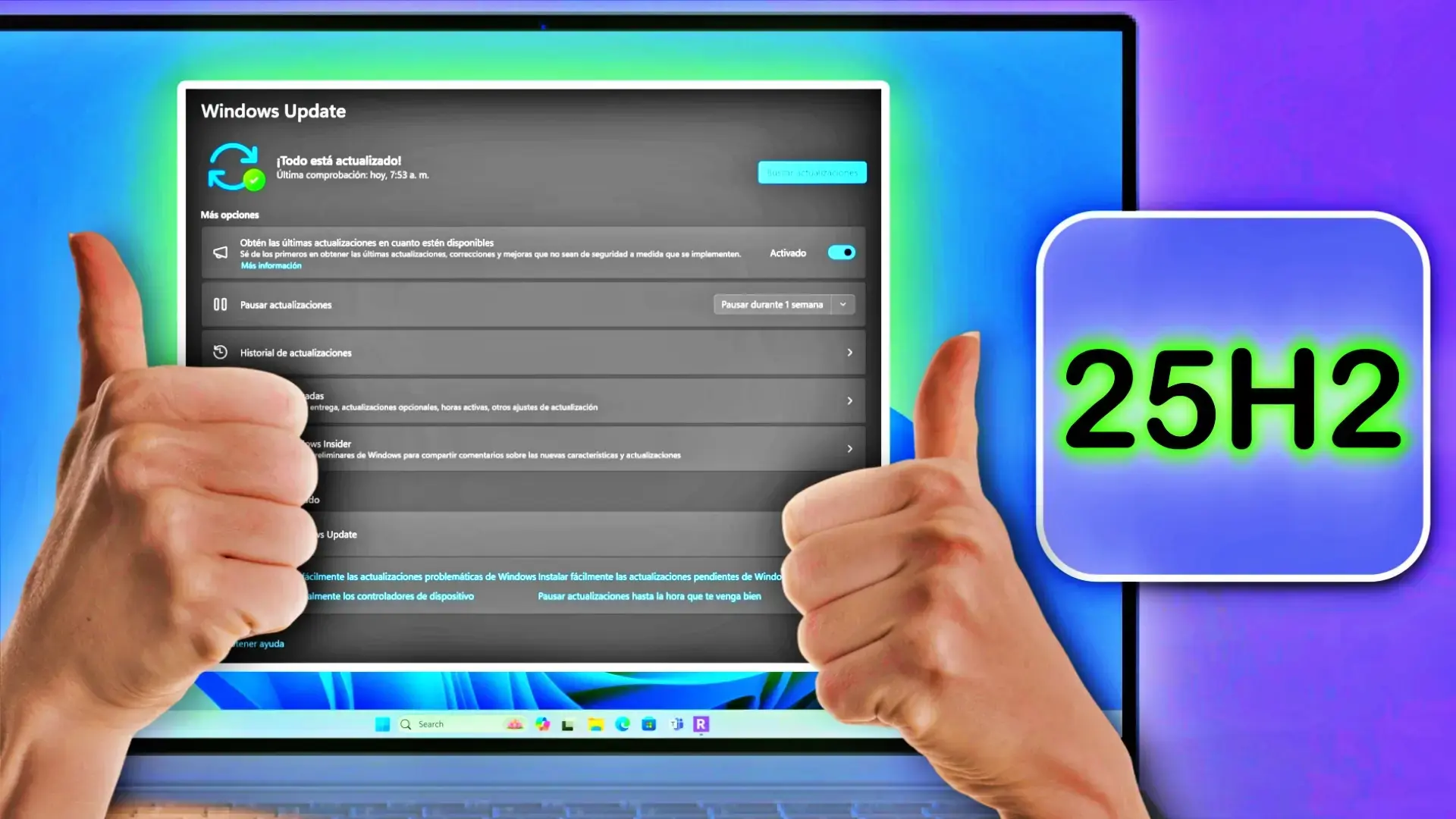
Phương pháp này là phương pháp trực tiếp nhất và là phương pháp mà Microsoft khuyến nghị cho 24H2 . Mở Cài đặt, vào Windows Update, và bật công tắc "Nhận các bản cập nhật mới nhất ngay khi có sẵn". Sau đó nhấp vào "Kiểm tra cập nhật". Nếu máy tính của bạn đã nằm trong đợt cập nhật, bạn sẽ thấy thông báo 25H2 với nút "Tải xuống và cài đặt ngay". Sau khi tải xuống, hệ thống sẽ yêu cầu bạn khởi động lại để hoàn tất quá trình kích hoạt.
Trải nghiệm này rất giống với bất kỳ bản cập nhật tích lũy hàng tháng nào: không cần cài đặt lại hoàn toàn, và các tệp, ứng dụng và cài đặt được giữ nguyên. Trong các tổ chức sử dụng WSUS, sau khi phê duyệt tính năng 25H2, khách hàng sẽ tự động nhận được bản cập nhật eKB và chỉ cần khởi động lại hệ thống.
Nếu không thấy gì xuất hiện, đừng nản lòng: quá trình triển khai theo từng giai đoạn có thể mất vài tuần để đến khu vực hoặc kiểu máy tính của bạn. Tuy nhiên, với việc chuyển sang nhận cập nhật sớm hơn, thời gian chờ đợi thường được rút ngắn vì bạn sẽ nằm trong nhóm nhận được bản cập nhật sớm.
Phương pháp 2: Trình hướng dẫn cài đặt cho các bước nhảy lớn (23H2 và Windows 10)
Đối với các hệ thống chạy Windows 10 trở lên (23H2), cách thông thường là sử dụng Trợ lý Cài đặt Windows 11 , có sẵn trên trang web của Microsoft. Tiện ích này tải xuống toàn bộ ảnh hệ thống 25H2 và hướng dẫn bạn qua toàn bộ quá trình. Được thiết kế để bảo toàn dữ liệu, ứng dụng và cài đặt của bạn, nó hoạt động hiệu quả như một lần cài đặt lại hoàn toàn và mất nhiều thời gian hơn công cụ eKB; quá trình khởi động lại và giai đoạn cuối cùng cũng lâu hơn.
Trình hướng dẫn rất hữu ích nếu 24H2 không khả dụng, nếu bạn gặp sự cố với Windows Update hoặc nếu bạn thích một quy trình có hướng dẫn . Mặc dù quy trình này phức tạp hơn, nhưng nó thường đáng tin cậy và tránh việc phải tạo phương tiện USB thủ công trừ khi bạn đang thực hiện cài đặt sạch từ đầu.
Phương pháp 3: Công cụ tạo phương tiện và ISO chính thức (cài đặt cục bộ hoặc USB)
Nếu bạn muốn kiểm soát hoàn toàn hoặc cần tạo ổ đĩa phục hồi, bạn có thể sử dụng Công cụ Tạo Phương tiện (Media Creation Tool) hoặc tải xuống ảnh ISO 25H2 chính thức. Công cụ này sẽ tạo một ổ USB có khả năng khởi động để nâng cấp hoặc cài đặt lại. Với ảnh ISO, chỉ cần gắn nó vào hệ thống hiện tại của bạn và chạy "setup.exe" để bắt đầu nâng cấp cục bộ. Nếu bạn cần sửa chữa ảnh hệ thống, hãy tìm hiểu cách sửa chữa Windows bằng DISM.
Cả hai phương pháp đều hoạt động tốt và đặc biệt hữu ích nếu bạn đang sử dụng Windows 23H2 hoặc Windows 10. Trong trường hợp đó, thao tác này tương đương với việc cài đặt lại hoàn toàn chứ không chỉ là vá lỗi đơn giản. Nếu mục tiêu của bạn là cài đặt sạch, hãy khởi động từ ổ USB bạn đã tạo và làm theo hướng dẫn; nếu bạn muốn giữ lại dữ liệu và ứng dụng của mình, hãy chạy "setup.exe" từ file ISO trong thư mục cài đặt Windows hiện tại của bạn.
Mẹo hữu ích: Hãy chọn tùy chọn tải xuống các bản cập nhật, trình điều khiển và các tính năng tùy chọn trong quá trình cài đặt. Điều này sẽ giảm số lượng bản vá đang chờ xử lý sau lần khởi động đầu tiên và đảm bảo các trình điều khiển quan trọng được cài đặt càng sớm càng tốt.
Bỏ qua các yêu cầu với Rufus (chỉ khi PC của bạn không đáp ứng các yêu cầu)
Có nhiều cách để cài đặt Windows 11 trên các máy tính không được hỗ trợ, và cách tiện lợi nhất thường là sử dụng Rufus , cho phép bạn tạo ổ USB cài đặt với các tùy chọn để bỏ qua các bước kiểm tra như TPM 2.0, Secure Boot và các yêu cầu khác. Điều này có thể hữu ích nếu máy tính của bạn không tương thích do hạn chế của bo mạch chủ hoặc CPU, hoặc nếu bạn cần cài đặt ngoại tuyến và tạo tài khoản cục bộ mà không cần thông qua quá trình đăng nhập trực tuyến.
Tóm lại, quy trình như sau: tải Rufus từ trang web chính thức, sử dụng tùy chọn Tải xuống tích hợp sẵn để lấy file ISO Windows 11 (chọn Release 25H2, phiên bản x64 và kiến trúc), sau đó tạo ổ USB với các tùy chọn bỏ qua được chọn. Trong các tùy chọn nâng cao , Rufus cho phép bạn bật tính năng gỡ bỏ TPM 2.0, Khởi động an toàn, và tùy thuộc vào mẫu, tắt yêu cầu 4 GB VRAM, cũng như bỏ qua kết nối internet trong quá trình cài đặt và buộc tạo tài khoản người dùng cục bộ.
Sau khi tạo ổ USB, hãy khởi động máy tính từ đó và hoàn tất trình hướng dẫn. Điều quan trọng cần lưu ý là phương pháp này, mặc dù thiết thực, nhưng không phải là phương pháp chính thức và có thể dẫn đến sự không tương thích về trình điều khiển hoặc tính năng bảo mật. Chỉ sử dụng nó như biện pháp cuối cùng và luôn luôn sao lưu dữ liệu trước đó; nếu sau này bạn muốn khôi phục lại bảo mật đầy đủ, hãy làm theo hướng dẫn để bật Khởi động An toàn (Secure Boot).
Các vấn đề đã biết trong 25H2 (và 24H2) và trạng thái của chúng
Với mỗi bản phát hành lớn, Microsoft đều ghi lại các vấn đề đang tồn tại và tiến độ khắc phục chúng. Dưới đây là tóm tắt các lỗi quan trọng nhất được mô tả gần đây trong các phiên bản 25H2 và 24H2, cùng với các biện pháp khắc phục và bản vá lỗi (nếu có).
Trình quản lý tác vụ vẫn chạy ở chế độ nền sau khi đóng
Sau khi cài đặt bản cập nhật xem trước ngày 28 tháng 10 năm 2025 ( KB5067036 ), một số máy tính gặp sự cố khi đóng Trình quản lý tác vụ bằng biểu tượng "X" không chấm dứt tiến trình, khiến một phiên bản duy nhất của taskmgr.exe vẫn chạy ngầm. Việc mở và đóng liên tục có thể tích lũy các phiên bản và làm giảm hiệu năng.
Cách khắc phục: Đóng Trình quản lý tác vụ từ tab Quy trình bằng cách sử dụng "Kết thúc tác vụ", hoặc sử dụng dấu nhắc lệnh (với quyền quản trị viên) để chạy taskkill.exe /im taskmgr.exe /f và đóng tất cả các tiến trình. Microsoft cho biết họ đang nghiên cứu giải pháp; sự cố này ảnh hưởng đến Windows 11 25H2 và 24H2 . Thông tin chi tiết hơn về lỗi hệ số nhân của Trình quản lý tác vụ có thể được tìm thấy tại đây.
Các trang web IIS không tải được do sự cố với HTTP.sys
Sau bản cập nhật ngày 29 tháng 9 năm 2025 ( KB5065789 ), một số ứng dụng máy chủ dựa vào HTTP.sys có thể gặp lỗi kết nối đến, dẫn đến các lỗi như “ERR_CONNECTION_RESET” ngay cả trên các trang web cục bộ. Microsoft khuyến nghị kiểm tra các bản cập nhật, cài đặt chúng và khởi động lại thiết bị (ngay cả khi không tải xuống bản cập nhật mới) để giải quyết vấn đề.
Trạng thái: Sự cố đã được khắc phục trong bản cập nhật không liên quan đến bảo mật tháng 10 ( KB5067036 ) và các bản cập nhật sau đó. Nếu bạn quản lý môi trường doanh nghiệp, bạn có thể sử dụng KIR (Khôi phục sự cố đã biết) hoặc Chính sách nhóm được ghi lại để khôi phục phần bị ảnh hưởng về các phiên bản trước ngày đó.
Xác thực bằng thẻ thông minh và chứng chỉ RSA (CVE-2024-30098)
Bản cập nhật bảo mật ngày 14 tháng 10 năm 2025 ( KB5066835 ) và các bản cập nhật sau đó đã tăng cường mã hóa của Windows, yêu cầu chứng chỉ thẻ thông minh dựa trên RSA phải sử dụng KSP thay vì CSP . Do đó, một số ứng dụng 32-bit hoặc quy trình ký có thể bị lỗi nếu chúng dựa vào CSP, hiển thị các thông báo như “loại nhà cung cấp không hợp lệ” hoặc “CryptAcquireCertificatePrivateKey”.
Giải pháp: Để khắc phục vĩnh viễn, các nhà phát triển cần áp dụng API Lưu trữ Khóa . Như một biện pháp tạm thời, Microsoft hướng dẫn thiết lập giá trị registry DisableCapiOverrideForRSA=0 trong HKEY_LOCAL_MACHINE\SOFTWARE\Microsoft\Cryptography\Calais (sau khi khởi động lại) để khôi phục khả năng tương thích, mặc dù giải pháp tạm thời này sẽ bị loại bỏ trong bản cập nhật tháng 4 năm 2026. Việc chỉnh sửa registry tiềm ẩn rủi ro, vì vậy hãy sao lưu dữ liệu trước khi thực hiện bất kỳ thay đổi nào.
Chuột và bàn phím USB không hoạt động trong WinRE
Sau bản vá bảo mật ngày 14 tháng 10 năm 2025 ( KB5066835 ), một số người dùng báo cáo rằng các thiết bị USB như bàn phím và chuột không phản hồi trong Môi trường Khôi phục Windows (WinRE), mặc dù chúng hoạt động bình thường trong Windows. Microsoft đã phát hành bản vá lỗi ngoài luồng vào ngày 20 tháng 10 năm 2025 ( KB5070773 ), và bản vá này đã được đưa vào các bản cập nhật tiếp theo.
Phát lại nội dung được bảo vệ trong các ứng dụng TV/Blu-ray/DVD
Một số ứng dụng sử dụng trình kết xuất video nâng cao với khả năng tương thích HDCP hoặc DRM âm thanh gặp sự cố treo máy, màn hình đen hoặc lỗi bảo vệ. Vấn đề này không ảnh hưởng đến các dịch vụ phát trực tuyến . Tình hình đã được cải thiện trong bản cập nhật xem trước tháng 9 năm 2025 (KB5065789) và được khắc phục hơn nữa trong bản cập nhật tháng 10 (KB5067036) và các bản cập nhật tiếp theo.
Lỗi ERROR_BAD_PATHNAME khi cài đặt .msu với WUSA từ đường dẫn được chia sẻ
Việc cài đặt bản cập nhật bằng WUSA hoặc mở tệp .msu nằm trên tài nguyên dùng chung có chứa nhiều tệp .msu có thể dẫn đến lỗi ERROR_BAD_PATHNAME . Lỗi này không xảy ra nếu chỉ có một tệp trong thư mục hoặc nếu các tệp .msu nằm trên ổ đĩa cục bộ. Ngoài ra, sau khi khởi động lại, Lịch sử cập nhật có thể mất vài phút để hiển thị chính xác trạng thái cập nhật.
Biện pháp khắc phục: Lưu các tệp .msu vào máy tính cục bộ trước khi cài đặt . Microsoft đã cho phép hoàn tác KIR cho người dùng cá nhân và các thiết bị không được quản lý; trong doanh nghiệp, quản trị viên có thể triển khai chính sách nhóm cụ thể để hoàn tác thay đổi cho đến khi có giải pháp cuối cùng trong bản cập nhật tiếp theo.
Để luôn cập nhật trạng thái phát hành và các sự cố, Microsoft khuyên bạn nên theo dõi @WindowsUpdate , kiểm tra trang Tình trạng Phát hành và, nếu bạn là quản trị viên, hãy sử dụng API Tình trạng Phát hành Windows trong Microsoft Graph. Để được trợ giúp trực tiếp từ máy tính Windows, hãy mở ứng dụng Nhận Trợ giúp hoặc truy cập support.microsoft.com.
Hỗ trợ, vòng đời và lộ trình cho doanh nghiệp
Nâng cấp từ 24H2 lên 25H2 bằng bản cập nhật eKB sẽ gia hạn thời gian hỗ trợ cho phiên bản hiện tại của bạn: Microsoft quy định 24 tháng cho phiên bản dành cho người dùng cá nhân và 36 tháng cho phiên bản dành cho doanh nghiệp/giáo dục. Trong môi trường được quản lý, bản cập nhật tính năng có thể được phê duyệt từ WSUS hoặc Microsoft Endpoint Manager, và các thiết bị sẽ tự động tải xuống gói kích hoạt tương ứng; bạn có thể sử dụng Chính sách nhóm để kiểm soát các tùy chọn.
Quan trọng: Gói kích hoạt này không thay thế các bản cập nhật trước đó ; mục đích của nó là kích hoạt các tính năng đã có sẵn trong hệ thống. Việc cài đặt yêu cầu khởi động lại bắt buộc, và không có thay đổi nào về yêu cầu phần cứng so với phiên bản 24H2, điều này giúp đơn giản hóa việc lập kế hoạch đội xe và giảm nguy cơ không tương thích.
câu hỏi nhanh
Tôi có thể kích hoạt 25H2 mà không cần cài đặt lại không? Có, nếu bạn đang dùng 24H2. Bản cập nhật eKB (ví dụ: KB5054156) sẽ kích hoạt các tính năng mới chỉ với một lần khởi động lại. Từ 23H2/Windows 10 trở đi, bạn sẽ cần cài đặt đầy đủ bằng Trình hướng dẫn, ISO hoặc Công cụ tạo phương tiện.
Tôi nên làm gì nếu bản cập nhật 25H2 không xuất hiện trong Windows Update ? Hãy bật tùy chọn "Nhận các bản cập nhật mới nhất ngay khi có sẵn" và nhấp vào "Kiểm tra cập nhật". Nếu vẫn bị kẹt trong hàng đợi, bạn có thể buộc cập nhật bằng Trình hướng dẫn cài đặt hoặc tệp ISO chính thức. Hãy nhớ sao lưu dữ liệu của bạn trước khi cập nhật.
Liệu có nên ép buộc cài đặt không? Microsoft sử dụng các đợt phát hiện xung đột trước khi triển khai cho tất cả người dùng. Bạn có thể ép buộc cài đặt, nhưng cần cân nhắc đến tính ổn định (một số người dùng đã báo cáo các vấn đề về hiệu năng và lỗi hình ảnh ban đầu) và, nếu bạn còn nghi ngờ, hãy thử cài đặt trên máy ảo trước hoặc chờ các bản vá tích lũy.
Phiên bản 25H2 mang đến những cải tiến đáng chú ý nào ? Những nâng cấp về bảo mật (ít thành phần cũ hơn như PowerShell 2.0 và WMIC), cải thiện giao diện (thông báo trên màn hình phụ, cài đặt Start), tích hợp AI sâu hơn vào các tác vụ hàng ngày và hỗ trợ Wi-Fi 7 trong môi trường hiện đại.
Tất cả những điều trên tạo nên một lộ trình nâng cấp linh hoạt: nếu bạn đang sử dụng 24H2, việc nâng cấp lên 25H2 sẽ được kích hoạt bằng một gói cài đặt nhẹ và chỉ cần khởi động lại một lần; nếu bạn đang sử dụng 23H2 hoặc Windows 10, hãy chọn giữa Trình hướng dẫn, ISO hoặc Công cụ tạo phương tiện để đảm bảo cài đặt lại thành công. Hãy nhớ các cảnh báo về việc triển khai theo từng giai đoạn , kiểm tra các sự cố đã biết trong trường hợp chúng ảnh hưởng đến bạn, và nếu máy tính của bạn không đáp ứng các yêu cầu, hãy cân nhắc sử dụng Rufus như một phương án cuối cùng, cần lưu ý rằng đây không phải là phương pháp chính thức. Với bản sao lưu và lộ trình đúng đắn cho điểm xuất phát của bạn, việc nâng cấp lên 25H2 sẽ trở thành một quá trình được tổ chức tốt.
