- Firefox 150 tăng cường khả năng quản lý tab, với chế độ chia màn hình hoàn chỉnh hơn và các tùy chọn để nhanh chóng chia sẻ nhiều liên kết.
- Trình chỉnh sửa PDF tích hợp được bổ sung thêm các tính năng nâng cao, và việc truy cập các bản dịch cục bộ riêng tư trở nên dễ dàng hơn từ trang about:translations.
- Tính bảo mật được cải thiện nhờ các hạn chế truy cập mạng cục bộ và khả năng tích hợp hoàn thiện hơn vào Linux, bao gồm cả trình chọn biểu tượng cảm xúc GTK và gói RPM.
- Các tính năng mới dành cho Windows và các công cụ nâng cao dành cho nhà phát triển web được bổ sung, đồng thời vẫn duy trì sự tập trung vào quyền riêng tư, khả năng tương thích và sử dụng hàng ngày.

Nếu bạn sử dụng GNU/Linux hàng ngày và thích thử các phiên bản trình duyệt mới nhất, Firefox 150 đi kèm với một số thay đổi đáng kể được thiết kế để cải thiện trải nghiệm sử dụng hàng ngày . Đây không phải là một cuộc đại tu hoàn toàn, nhưng là một trong những bản cập nhật mà một khi bạn đã quen với nó, bạn sẽ không muốn bỏ đi vì nó tinh chỉnh các chi tiết cụ thể giúp tiết kiệm thời gian và làm cho mọi thứ trở nên thuận tiện hơn.
Trong phiên bản này, Mozilla tăng cường quản lý tab, mở rộng các tính năng của trình chỉnh sửa PDF tích hợp, cải thiện hệ thống dịch thuật riêng và đặc biệt chú trọng đến người dùng Linux với khả năng tích hợp GTK tốt hơn cùng sự ra mắt gói RPM chính thức. Phiên bản này cũng tích hợp các tính năng bảo mật mới, tùy chọn cho Windows và hàng loạt cải tiến dành cho các nhà phát triển web làm việc với HTML, CSS, khả năng truy cập và nội dung đa phương tiện.
Chia màn hình và quản lý tab: Firefox 150 rất coi trọng khả năng làm việc song song.
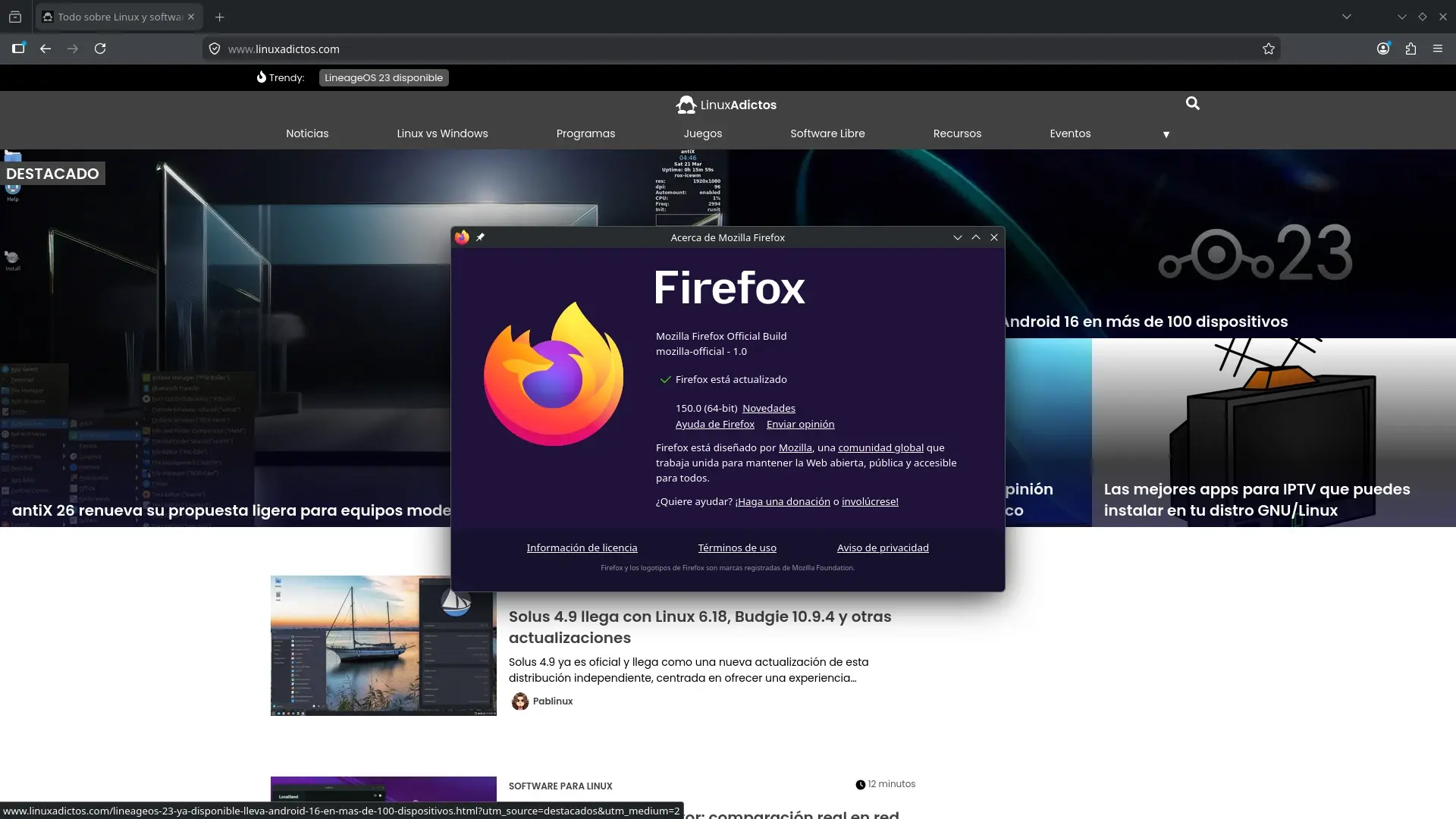
Một trong những lĩnh vực mà Firefox 150 có bước tiến vượt bậc nhất là tính năng Chia màn hình (Split View) , một tính năng đã ra mắt ở phiên bản trước và giờ đây dễ sử dụng hơn nhiều. Trước đây, để sử dụng tính năng này, bạn phải điều hướng qua một menu cụ thể và chọn các tab cần hiển thị, điều này khá bất tiện khi bạn đang vội.
Với bản cập nhật này, bạn có thể nhấp chuột phải vào bất kỳ liên kết nào và mở trực tiếp liên kết đó trong Chế độ Chia màn hình bên cạnh tab hiện tại . Nói cách khác, bạn đang đọc một trang, bạn thấy một liên kết thú vị, và thay vì thay thế nội dung đang xem hoặc mở một tab riêng biệt, bạn có thể chuyển liên kết đó đến thanh bên trong chế độ Chia màn hình và làm việc với cả hai trang web cùng lúc mà không cần phải thao tác với nhiều cửa sổ.
Ngoài ra, giao diện chia đôi màn hình giờ đây còn bao gồm tùy chọn lật nhanh các tab . Từ menu ba chấm nhỏ ở cuối khu vực hoạt động, bạn có thể hoán đổi trang bên trái và bên phải mà không cần đóng bất cứ thứ gì hoặc cấu hình lại chế độ xem. Đó là một chi tiết đơn giản, nhưng nó tạo ra sự khác biệt lớn khi bạn so sánh hai nội dung hoặc tài liệu tư vấn.
Một cải tiến rất thiết thực khác: khi bạn tạo một chế độ xem chia đôi mới, giờ đây bạn có thể duyệt qua các tab đang mở để chọn tab nào đặt cạnh chế độ xem mới. Nếu bạn thường xuyên mở hàng chục tab, tính năng này giúp bạn không phải điều hướng qua từng tab riêng lẻ để tìm đúng tab. Chỉ cần gõ, tìm và đặt.
Mặc dù hệ thống này chưa đạt đến trình độ của các chế độ xếp ô tiên tiến hơn được cung cấp bởi các trình duyệt khác, nhưng rõ ràng là Mozilla đang chú ý đến tính năng này và liên tục cải tiến nó qua từng phiên bản . Đây không chỉ là một thử nghiệm đơn giản, mà là một công cụ đang ngày càng trở nên quan trọng đối với những người làm việc với nhiều trang web cùng một lúc.
Chia sẻ nhiều tab cùng lúc: liên kết sẵn sàng gửi
Ngoài tính năng chia màn hình, Firefox 150 còn bao gồm một cách rất tiện lợi để chia sẻ nhiều tab cùng một lúc . Nếu bạn thường xuyên gửi các tập hợp liên kết qua email, trò chuyện hoặc tài liệu cộng tác, cải tiến này sẽ giúp bạn tiết kiệm được một vài cú nhấp chuột.
Giờ đây, bạn có thể chọn nhiều tab đang mở (ví dụ: bằng cách nhấn Shift + click) và từ menu ngữ cảnh, sử dụng tùy chọn "Sao chép tất cả liên kết" . Firefox tự động tạo một danh sách bao gồm cả URL và tiêu đề của mỗi trang, vì vậy khi bạn dán nó vào bất kỳ đâu, bạn sẽ không chỉ nhận được một loạt các địa chỉ dài, khó đọc, mà là một danh sách khá rõ ràng.
Đây là tính năng mà các trình duyệt khác như Vivaldi đã cung cấp từ lâu, nhưng cho đến nay, Firefox thường yêu cầu các tiện ích mở rộng để thực hiện điều tương tự . Nó không phải là một tính năng mới mang tính cách mạng, nhưng nó hoàn toàn phù hợp với loại thay đổi nhỏ mà một khi được tích hợp vào quy trình làm việc của bạn, sẽ trở nên gần như không thể thiếu.
Song song đó, Mozilla đã thêm tùy chọn tắt tính năng tự động tạo nhóm tab khi kéo thả tab . Nếu bạn không hoàn toàn thoải mái với tính năng này và thấy khó chịu khi việc di chuyển tab vô tình tạo ra một nhóm, giờ đây bạn có thể vào cài đặt tab và tắt hành vi này để quay lại cách tiếp cận truyền thống hơn.
Trình chỉnh sửa PDF tích hợp toàn diện nhất: sắp xếp lại, sao chép, xóa và xuất trang.
Firefox từ lâu đã cam kết phát triển một trình xem PDF không chỉ đơn thuần là trình đọc mà còn là một trình soạn thảo cơ bản được tích hợp vào trình duyệt . Với phiên bản 150, trình soạn thảo này được bổ sung thêm một số tính năng giúp nó trở nên gần gũi hơn với các công cụ độc lập, ít nhất là đối với các tác vụ văn phòng hoặc học tập thông thường.
Từ nay, bạn có thể sắp xếp lại các trang PDF, sao chép và dán trang, xóa các trang không mong muốn và chỉ xuất một phần các trang đó . Tất cả những thao tác này đều có thể thực hiện trực tiếp từ giao diện trình duyệt của bạn, mà không cần cài đặt thêm chương trình hoặc sử dụng các dịch vụ web bên ngoài.
Cách sử dụng rất đơn giản: bạn chỉ cần kéo tệp PDF từ máy tính vào cửa sổ Firefox và nó sẽ tự động mở bằng trình chỉnh sửa tích hợp sẵn . Từ đó, bạn có thể thay đổi thứ tự các trang để cấu trúc lại tài liệu, sao chép các phần cụ thể, xóa nội dung không cần thiết hoặc tạo tệp PDF mới từ một lựa chọn các trang.
Nó không thể thay thế các ứng dụng chỉnh sửa PDF chuyên nghiệp, nhưng đối với các công việc nhỏ, thường ngày—như chỉnh sửa tài liệu trước khi gửi hoặc chuẩn bị tài liệu cho lớp học—thì nó là quá đủ . Và điều tuyệt vời nhất là bạn luôn có nó bên mình, không cần phụ thuộc vào bất kỳ phần mềm bên ngoài nào.
Bản dịch riêng tư và các tiện ích mới từ thanh địa chỉ
Một lĩnh vực khác mà Firefox 150 tiếp tục phát triển là dịch thuật riêng tư được thực hiện trực tiếp trên thiết bị . Ý tưởng của Mozilla rất rõ ràng: cung cấp các bản dịch được hỗ trợ bởi trí tuệ nhân tạo trong khi vẫn giữ văn bản cục bộ để tránh xâm phạm quyền riêng tư của người dùng.
Cho đến nay, hệ thống dịch thuật chủ yếu được kích hoạt khi phát hiện một trang web bằng ngôn ngữ khác hoặc khi bạn chọn văn bản cần dịch . Phiên bản này bổ sung một cách sử dụng trực tiếp và linh hoạt hơn: một biểu mẫu chuyên dụng có thể truy cập từ một trang trình duyệt nội bộ.
Nếu bạn nhập từ khóa như "translate" hoặc phần đầu của "tra" vào thanh địa chỉ, Firefox sẽ hiển thị một thẻ đưa bạn đến trang about:translations . Tại đó, bạn sẽ thấy hai hộp văn bản: trong một hộp, bạn dán nội dung gốc và chọn ngôn ngữ nguồn, và trong hộp còn lại, bạn sẽ thấy bản dịch theo thời gian thực sang ngôn ngữ đích, tất cả đều không cần rời khỏi trình duyệt.
Điểm mấu chốt ở đây là tất cả các bản dịch này đều được tính toán cục bộ, mà không cần gửi nội dung đến máy chủ bên ngoài . Đối với các cá nhân hoặc môi trường mà tính bảo mật của văn bản là quan trọng (tài liệu nội bộ, thông tin liên lạc công việc, tài liệu nhạy cảm), phương pháp này có thể là một lợi thế đáng kể so với các công cụ dịch trực tuyến truyền thống.
Ngoài chức năng dịch thuật, Firefox 150 còn bao gồm tính năng chuyển đổi nhanh trực tiếp từ thanh địa chỉ . Ví dụ, nếu bạn nhập cụm từ như "1000 mph sang km/h", trình duyệt sẽ tự động hiển thị kết quả chuyển đổi sẵn sàng để sao chép, mà không cần phải mở một trang cụ thể. Đây là một tính năng tương tự như các câu trả lời nhanh trong các công cụ tìm kiếm khác, được tích hợp sẵn vào thanh địa chỉ.
Tăng cường bảo mật: kiểm soát truy cập mạng cục bộ
Về mặt bảo mật và quyền riêng tư, Firefox 150 mở rộng phạm vi bảo vệ cho tất cả người dùng, vốn trước đây chủ yếu chỉ giới hạn ở chế độ Nghiêm ngặt của Bảo vệ Theo dõi Nâng cao . Điều này bao gồm các hạn chế truy cập mạng cục bộ , được thiết kế để giới hạn những trang web nào có thể giao tiếp với các thiết bị và dịch vụ trên mạng gia đình hoặc văn phòng của bạn.
Bắt đầu từ phiên bản này, khi một trang web cố gắng kết nối với thiết bị cục bộ—chẳng hạn như máy in mạng, camera IP, máy chủ gia đình hoặc ứng dụng đang lắng nghe trên cổng nội bộ—Firefox sẽ yêu cầu sự cho phép rõ ràng của bạn . Điều này không còn chỉ ảnh hưởng đến những người sử dụng cài đặt quyền riêng tư nâng cao nữa; giờ đây nó được bật cho tất cả mọi người.
Hành vi này giúp giảm thiểu bề mặt tấn công cho các trang web độc hại có thể cố gắng phát hiện thiết bị nào đang kết nối với mạng của bạn hoặc khai thác các dịch vụ nội bộ mà bạn không hề hay biết . Ý tưởng là thêm một lớp kiểm soát bổ sung mà không yêu cầu bạn phải xử lý các cài đặt phức tạp.
Trên thực tế, mức độ bảo vệ trở nên tương đương cho dù bạn sử dụng chế độ Nghiêm ngặt của ETP hay cài đặt tiêu chuẩn . Ít khác biệt hơn giữa các chế độ và chính sách bảo mật nhất quán hơn cho hầu hết người dùng.
Các cải tiến dành riêng cho Linux: Trình chọn biểu tượng cảm xúc GTK và gói RPM chính thức
Một trong những điểm nổi bật của Firefox 150 chính là khả năng tích hợp với hệ thống GNU/Linux . Trong nhiều năm, người dùng đã phàn nàn rằng Linux bị bỏ quên so với các nền tảng khác, nhưng phiên bản này chứng minh rằng Mozilla đang dành nhiều sự quan tâm hơn cho nó.
Thay đổi đáng chú ý nhất trong sử dụng hàng ngày là hỗ trợ trình chọn biểu tượng cảm xúc GTK trực tiếp từ trình duyệt . Giờ đây, khi con trỏ chuột của bạn nằm trong một trường văn bản (cho dù trên trang web hay trong giao diện Firefox), bạn có thể sử dụng phím tắt thông thường trên bàn phím máy tính, thường là Ctrl + dấu chấm, để mở bảng biểu tượng cảm xúc gốc.
Điều này có nghĩa là bạn có thể chèn biểu tượng cảm xúc giống như trong các ứng dụng khác trên môi trường máy tính để bàn GNOME, Xfce, MATE hoặc các môi trường dựa trên GTK khác , mà không cần tiện ích mở rộng hoặc giải pháp bên ngoài. Đây là một thay đổi tương đối nhỏ, nhưng nó góp phần tạo nên trải nghiệm Linux nhất quán và tích hợp tốt hơn.
Quan trọng hơn nữa đối với nhiều người dùng cao cấp, Mozilla cuối cùng cũng cung cấp gói RPM chính thức, ổn định cho Firefox . Cho đến nay, người dùng các bản phân phối như Fedora, Red Hat Enterprise Linux hoặc openSUSE phải dựa vào kho lưu trữ của bản phân phối, các gói của bên thứ ba hoặc các định dạng như Snap và Flatpak để cập nhật trình duyệt của họ.
Gói RPM chính thức này, có thể tải xuống từ trang web của Firefox, giúp dễ dàng có được phiên bản được Mozilla trực tiếp duy trì trên các hệ thống dựa trên RPM . Chưa rõ liệu việc cài đặt gói này có thêm kho lưu trữ cho các bản cập nhật trong tương lai hay không, nhưng nhiều khả năng là có, giúp đơn giản hóa việc bảo trì.
Các tính năng mới tập trung vào người dùng Windows: ứng dụng web và quản lý hồ sơ người dùng.
Mặc dù nhiều cải tiến tập trung vào Linux và trải nghiệm người dùng nói chung, Firefox 150 cũng mang đến những thay đổi thú vị cho người dùng Windows , đặc biệt là những người cài đặt trình duyệt từ Microsoft Store.
Trong phiên bản này, các ứng dụng web của Firefox hiện đã có sẵn cho người dùng tải trình duyệt thông qua Microsoft Store . Điều này cho phép bạn tạo các lối tắt trang web mở trong cửa sổ riêng và hoạt động gần giống như các ứng dụng gốc, với giao diện gọn gàng hơn và được tách biệt khỏi các tab còn lại.
Mặt khác, hệ thống quản lý hồ sơ mới đang được triển khai cho tất cả người dùng Windows 10 và Windows 11. Hệ thống này giúp dễ dàng phân tách hồ sơ cá nhân và hồ sơ chuyên nghiệp, hoặc duy trì các cấu hình khác nhau tùy thuộc vào cách bạn sử dụng trình duyệt, với các dấu trang, lịch sử, tiện ích mở rộng và cài đặt riêng biệt.
Ngoài ra, tính năng tạo bản sao lưu cho từng hồ sơ vào một tập tin đã được thêm vào . Tập tin này có thể được lưu lại, chuyển sang máy khác hoặc sử dụng làm điểm khôi phục nếu bạn gặp bất kỳ sự cố nào. Đối với những người thường xuyên chuyển đổi máy tính hoặc quản lý nhiều cài đặt, đây là một tính năng rất tiện lợi.
Công cụ dành cho nhà phát triển web và những cải tiến về tiêu chuẩn
Firefox 150 cũng hướng đến các nhà phát triển website và ứng dụng. Phiên bản này bao gồm một số cải tiến kỹ thuật về khả năng truy cập, kiểu CSS và xử lý đa phương tiện , giúp tạo ra trải nghiệm nhất quán và phù hợp với ngữ cảnh hơn.
Một trong những thay đổi quan trọng nhất là API AriaNotify, được thiết kế để cải thiện cách các ứng dụng web thông báo cho các công nghệ hỗ trợ về những thay đổi động . Điều này rất quan trọng đối với trình đọc màn hình và các công cụ hỗ trợ tiếp cận khác để nhận được thông tin đáng tin cậy về những gì đang xảy ra trên giao diện mà không yêu cầu người dùng phải liên tục kiểm tra trang.
Trong lĩnh vực đa phương tiện, Firefox bổ sung hỗ trợ cho các lớp giả `:playing` và `:paused` được áp dụng cho các phần tử âm thanh và video . Nhờ các bộ chọn này, các nhà phát triển có thể định nghĩa các kiểu cụ thể dựa trên trạng thái phát lại: ví dụ, hiển thị biểu tượng khác khi video tạm dừng, thay đổi giao diện của các điều khiển hoặc làm nổi bật các phần tử liên quan trong khi nội dung đang phát.
Firefox 150 cũng mang đến hàm light-dark() cho hình ảnh, tương tự như chế độ màu hiện có . Điều này cho phép bạn hiển thị các phiên bản hình ảnh được điều chỉnh cho chủ đề sáng hoặc tối, duy trì độ tương phản và khả năng đọc tốt hơn mà không cần đến các giải pháp phức tạp hơn.
Trong số các cải tiến kỹ thuật khác, đáng chú ý là API highlightsFromPoint(), giúp cải thiện cách xử lý các vùng nổi bật từ một điểm cụ thể , cũng như hỗ trợ mạnh mẽ hơn cho việc tự động thay đổi kích thước hình ảnh khi sử dụng tải lười với srcset. Ngoài ra, bộ công cụ dành cho nhà phát triển bao gồm một bảng điều khiển được cải tiến để chuyển đổi trực tiếp hơn giữa các lớp giả.
Toàn bộ những thay đổi này được kèm theo tài liệu mở rộng trong nguồn tài nguyên chính thức của Mozilla , rất hữu ích cho những ai muốn tìm hiểu sâu hơn về cách triển khai hoặc điều chỉnh dự án của mình cho phù hợp với các khả năng mới của trình duyệt.
Tính khả dụng, tải xuống và cập nhật Firefox 150 trên từng hệ thống.
Về việc phân phối, Firefox 150 hiện đã có sẵn trên máy chủ của Mozilla và đang được triển khai dần dần thông qua các kênh thông thường . Trong nhiều trường hợp, bạn thậm chí không cần phải làm gì: trình duyệt sẽ tự động tải xuống bản cập nhật trong nền và nhắc bạn khởi động lại khi quá trình hoàn tất.
Trên Windows và macOS, bạn có thể buộc Firefox kiểm tra bản cập nhật từ menu Trợ giúp hoặc Tùy chọn . Sau khi được phát hiện, Firefox sẽ tải xuống các tệp cần thiết mà không làm gián đoạn quá trình duyệt web của bạn, và chỉ cần khởi động lại nhanh là các thay đổi sẽ được áp dụng.
Trên Ubuntu, Firefox chủ yếu được phân phối dưới dạng gói Snap với tính năng cập nhật tự động . Hệ thống sẽ tự động cài đặt phiên bản mới trong nền, và khi cần, bạn chỉ cần đóng và mở lại trình duyệt. Người dùng Linux Mint có thể lựa chọn giữa công cụ cập nhật đồ họa Mint Update hoặc sử dụng terminal với lệnh apt, tùy thuộc vào sở thích của họ.
Đối với các bản phân phối khác, Firefox 150 có sẵn dưới dạng gói Flatpak trên Flathub , một lựa chọn thú vị nếu bạn muốn giữ trình duyệt tách biệt hơn khỏi hệ thống chính hoặc nếu bạn muốn tránh phụ thuộc vào tốc độ cập nhật của kho lưu trữ chính thức của bản phân phối.
Như đã đề cập trước đó, người dùng các hệ thống dựa trên RPM hiện đã có gói phần mềm chính thức để tải xuống từ trang web của Firefox . Điều này bao gồm các môi trường như Red Hat Enterprise Linux, Fedora và openSUSE, nơi việc có một gói phần mềm được Mozilla duy trì có thể tạo ra sự khác biệt đáng kể về tốc độ cập nhật và tính nhất quán với các nền tảng khác.
Nhìn chung, Firefox 150 cho thấy trình duyệt của Mozilla tiếp tục hoàn thiện các tính năng của mình: quản lý tab được cải tiến, chế độ chia màn hình tiện dụng hơn, trình chỉnh sửa PDF hỗ trợ các tác vụ hàng ngày, dịch thuật riêng tư được cải thiện, kiểm soát chặt chẽ hơn đối với quyền truy cập mạng cục bộ và tích hợp tốt hơn với cả Linux và Windows . Đây không phải là một bản phát hành hào nhoáng, nhưng nó là một trong những bản cập nhật giúp trình duyệt trở nên trưởng thành hơn, thân thiện với người dùng hơn và đáp ứng tốt hơn nhu cầu thực tế của người dùng hàng ngày.
