- Tiếng ồn của laptop thường do quạt hoạt động quá tải, bụi bẩn bên trong, keo tản nhiệt cũ hoặc ổ cứng cơ học bị lỗi gây ra.
- Việc điều chỉnh phần mềm, chế độ nguồn điện và luồng không khí giúp giảm tải nhiệt và cho phép quạt hoạt động ở tốc độ quay thấp hơn.
- Việc vệ sinh thường xuyên, thay keo tản nhiệt và, khi cần thiết, thay quạt hoặc ổ cứng là chìa khóa để kéo dài tuổi thọ của thiết bị.
- Việc giữ cho hệ thống không bị nhiễm phần mềm độc hại và phần mềm không cần thiết giúp máy tính xách tay hoạt động êm hơn và duy trì hiệu năng ổn định.
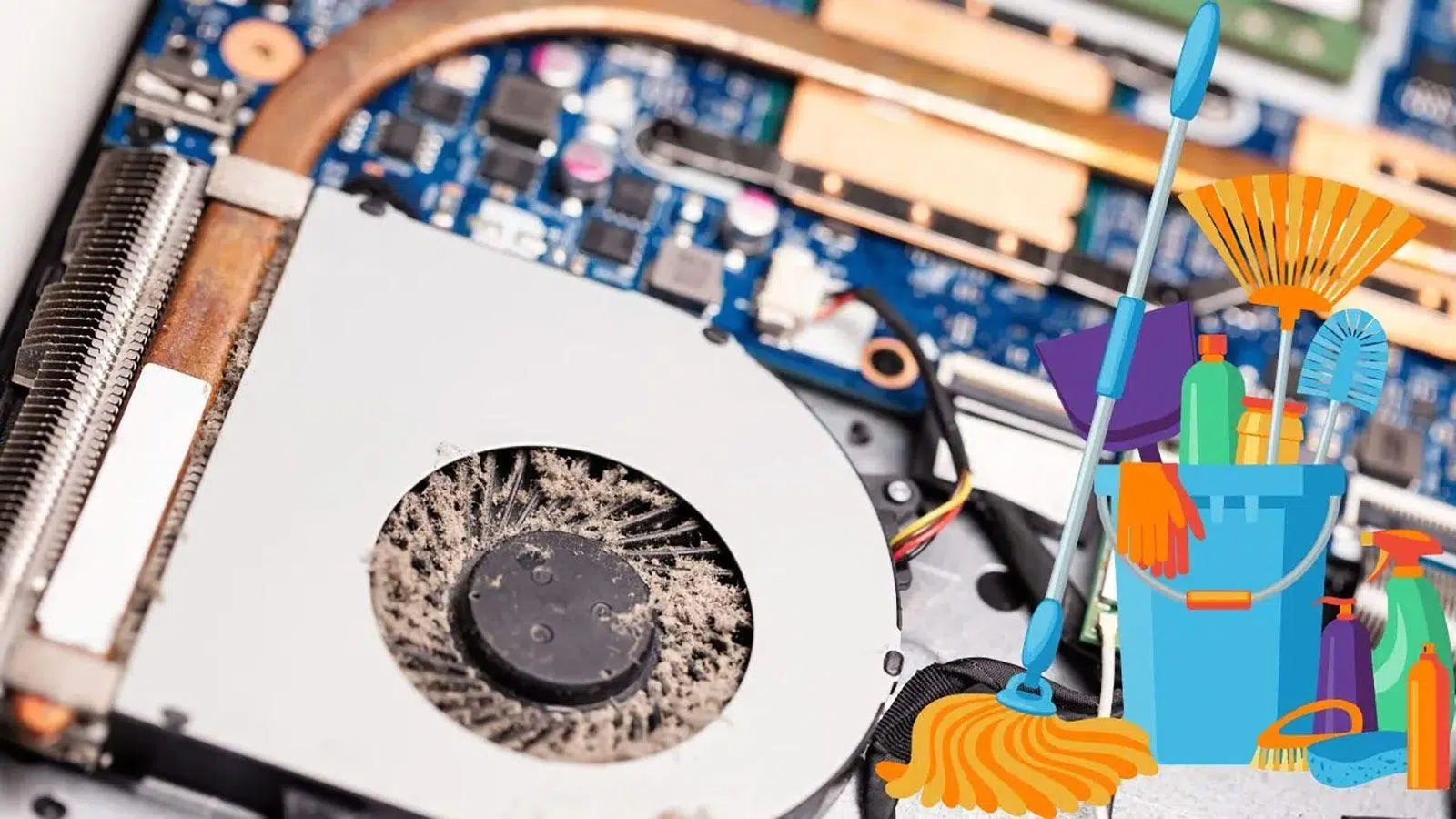
Nếu bạn đột nhiên nhận thấy máy tính xách tay của mình phát ra âm thanh như một chiếc máy bay sắp cất cánh , bạn không phải là người duy nhất. Tiếng vo ve, lạch cạch hoặc tiếng rít nhỏ liên tục đó là dấu hiệu cho thấy có điều gì đó không ổn, có thể là do quá nóng, bụi bẩn, phần cứng cũ kỹ, hoặc thậm chí là phần mềm đang gây quá tải cho máy tính.
Tin vui là hầu hết các trường hợp tiếng ồn đều có nguyên nhân hoàn toàn hợp lý và chỉ cần một chút chăm sóc, bạn có thể giảm thiểu hoặc thậm chí loại bỏ hoàn toàn tiếng ồn đó. Trong hướng dẫn này, bạn sẽ tìm thấy tất cả các nguyên nhân phổ biến gây ra tiếng ồn trong máy tính xách tay (quạt, ổ cứng, loa, BIOS, bụi, keo tản nhiệt, v.v.) và những việc bạn có thể làm trong mỗi trường hợp, từ những điều chỉnh đơn giản trong Windows đến các giải pháp làm sạch hoặc thay thế linh kiện nâng cao hơn.
Vì sao laptop lại ồn ào đến vậy: tổng quan
Máy tính xách tay phát ra tiếng ồn chủ yếu là do một số bộ phận chuyển động hoặc điện tử đang hoạt động quá tải. Thủ phạm hầu hết là quạt, ổ cứng, loa hoặc mạch điện bên trong , và thường thì nguyên nhân thực sự là do nhiệt độ cao hoặc khối lượng công việc phần mềm quá tải.
Khi nhiệt độ bên trong tăng lên, quạt sẽ quay nhanh hơn để đẩy không khí nóng ra ngoài. Nếu có thêm bụi, các khe thông gió bị tắc nghẽn hoặc keo tản nhiệt bị khô , việc làm mát sẽ trở nên khó khăn hơn và máy tính rơi vào một vòng luẩn quẩn: nó càng nóng, quạt càng quay nhanh hơn và tiếng ồn càng lớn.
Tiếng ồn cũng có thể đến từ ổ cứng từ tính cũ bắt đầu phát ra tiếng lách cách, từ nhiễu trong loa, từ tiếng bíp BIOS báo hiệu lỗi phần cứng, hoặc từ hiện tượng điện trong cuộn dây và tụ điện tạo ra tiếng vo ve nhỏ.
Tiếng ồn của quạt laptop và nguyên nhân
Tiếng ồn của quạt là vấn đề thường gặp nhất. Đôi khi là tiếng vo ve liên tục, đôi khi là tiếng lạch cạch kim loại, hoặc tốc độ tăng đột ngột ngay cả khi bạn vừa mở trình duyệt. Tất cả những điều này thường liên quan đến nhiệt độ, độ hao mòn, vòng bi, bụi bẩn và cài đặt hiệu năng.
Trong khung máy mỏng như máy tính xách tay, các nhà sản xuất thường sử dụng quạt thổi nhỏ , cần quay với tốc độ cao để tạo đủ luồng khí. Điều này có nghĩa là ngay khi CPU hoặc GPU hoạt động ở cường độ cao, độ ồn sẽ tăng vọt.
Có bốn lý do chính khiến quạt tản nhiệt của laptop phát ra tiếng ồn lớn hơn bình thường:
- Vòng bi bị mòn: Qua nhiều năm, trục quạt bị lỏng hoặc bẩn, và phát ra tiếng kêu lạch cạch hoặc rít liên tục.
- nhiệt độ cao: Khi bộ xử lý hoặc card đồ họa hoạt động hết công suất (chơi game, chỉnh sửa video, các chương trình nặng), hệ thống sẽ tăng tốc độ quạt lên mức tối đa.
- Keo tản nhiệt đã cũ: Lớp vật liệu nối giữa bộ xử lý và tản nhiệt bị cứng lại và truyền nhiệt kém hiệu quả hơn, buộc quạt phải hoạt động. làm việc ở mức tối đa Ngay cả với tải trọng vừa phải.
- Tích tụ bụi bẩn: Luồng không khí ngừng lưu thông đúng cách, các lá tản nhiệt bị tắc nghẽn, và hệ thống làm mát trở nên rất kém hiệu quả.
Thường thì quạt tản nhiệt của laptop sẽ hoạt động êm ái khi mới bật máy, nhưng sau vài phút lại bắt đầu kêu ầm ĩ dù bạn không làm gì đặc biệt. Trong nhiều trường hợp, điều này cho thấy nhiệt độ đang tăng nhanh do không được vệ sinh hoặc do chế độ tiết kiệm điện quá mức.
Cách làm cho laptop của bạn hoạt động êm hơn: cài đặt phần mềm
Trước khi mở máy tính xách tay hoặc nghĩ đến việc thay thế linh kiện, tốt nhất nên giải quyết những việc đơn giản nhất: mọi thứ liên quan đến chương trình, tiến trình nền và cài đặt Windows . Thông thường, máy tính hoạt động ở mức công suất 100% chỉ đơn giản vì chúng ta vô tình sử dụng nó quá tải.
Bước đầu tiên là kiểm tra xem ứng dụng nào đang sử dụng nhiều CPU, RAM hoặc dung lượng ổ đĩa nhất. Trong Windows, bạn có thể mở Trình quản lý tác vụ (nhấp chuột phải vào thanh tác vụ > Trình quản lý tác vụ) và xem tab "Tiến trình". Nếu bạn thấy một chương trình đang sử dụng 100% CPU hoặc dung lượng ổ đĩa, hãy đóng nó bằng cách nhấp vào "Kết thúc tác vụ".
Một nguồn gây tiếng ồn khác là các trình duyệt bị quá tải với nhiều tab. Mỗi tab tiêu tốn bộ nhớ và CPU, và nếu bạn sử dụng quá nhiều tab, máy tính xách tay của bạn sẽ trở nên cực kỳ nóng. Một cách làm tốt là đóng các tab bạn không cần hoặc sử dụng tùy chọn "Lưu tất cả tab" để giữ chúng luôn sẵn sàng trong khi giải phóng tài nguyên.
Bạn cũng nên gỡ bỏ các phần mềm không cần thiết, các tiện ích bạn không dùng đến và các chương trình tự động khởi chạy cùng Windows. Để làm điều này, bạn có thể sử dụng phần mềm tối ưu hóa có khả năng xóa các tập tin tạm thời, đưa các ứng dụng không sử dụng vào chế độ ngủ đông và dọn dẹp ổ cứng mà không cần phải tìm kiếm thủ công từng cái một.
Một điểm quan trọng cần lưu ý là phần mềm độc hại: một số loại virus, đặc biệt là những loại liên quan đến khai thác tiền điện tử, sẽ đẩy CPU và GPU của bạn hoạt động hết công suất để khai thác tiền điện tử, và có thể làm chậm máy tính của bạn . Nếu bạn nhận thấy quạt chạy hết tốc độ ngay cả khi đã đóng tất cả các cửa sổ, bạn nên chạy quét toàn bộ máy tính bằng một chương trình diệt virus tốt để loại trừ khả năng bị nhiễm virus.
Chế độ nguồn và kiểm soát hiệu năng của Windows
Windows bao gồm một số chế độ quản lý năng lượng ảnh hưởng trực tiếp đến hoạt động của bộ xử lý và do đó, ảnh hưởng đến tiếng ồn của quạt. Các chế độ tiết kiệm năng lượng, cân bằng và hiệu năng cao thường là cài đặt mặc định.
Ở chế độ Hiệu năng cao, bộ xử lý duy trì tần số cao gần như mọi lúc, dẫn đến thời gian phản hồi rất nhanh, nhưng mức tiêu thụ điện năng và nhiệt độ tăng cao khiến quạt phải quay nhanh hơn. Ngược lại, chế độ Tiết kiệm năng lượng giảm công suất CPU xuống mức tối thiểu để kéo dài thời lượng pin và tạo ra ít nhiệt hơn.
Đối với các tác vụ nhẹ như duyệt web, soạn thảo tài liệu hoặc trả lời email, việc sử dụng chế độ Tiết kiệm năng lượng hoặc Cân bằng là hoàn toàn hợp lý , ngay cả khi máy tính xách tay của bạn đang cắm điện. Bạn sẽ không nhận thấy bất kỳ sự thiếu hụt năng lượng nào, và hệ thống làm mát sẽ hoạt động hiệu quả hơn nhiều.
Khi bạn muốn khai thác tối đa khả năng của máy tính (chơi game, chỉnh sửa video, dựng hình 3D, v.v.), bạn có thể tạm thời chuyển sang chế độ hiệu năng tối đa, lưu ý rằng tiếng ồn của quạt sẽ lớn hơn trong những phiên làm việc nặng nhọc đó.
Một số máy tính xách tay cao cấp hoặc dành cho game thủ có phần mềm riêng với các chế độ như "Im lặng", "Cân bằng" và "Turbo". Các chế độ này điều chỉnh tần số CPU và GPU cũng như hoạt động của quạt. Chế độ Im lặng giảm hiệu năng đáng kể để máy tính hoạt động êm hơn , chế độ Cân bằng mang lại sự cân bằng, và chế độ Turbo đẩy mọi thứ lên mức tối đa mà không hề do dự.
Điều chỉnh quạt cụ thể thông qua phần mềm
Nếu máy tính xách tay của bạn không có tiện ích điều khiển quạt tích hợp sẵn, bạn có thể sử dụng các công cụ của bên thứ ba như Fan Control hoặc SpeedFan (công cụ sau hướng đến người dùng nâng cao hơn) cho phép bạn điều chỉnh đường cong tốc độ quạt và tốc độ tối đa.
Cách sử dụng nhìn chung tương tự: chương trình phát hiện quạt, hiển thị tốc độ quay (RPM) theo thời gian thực và cho phép bạn xác định nhiệt độ mà tại đó tốc độ quay sẽ tăng hoặc giảm. Điều này có nghĩa là bạn có thể thiết lập chế độ hoạt động êm hơn để đổi lấy nhiệt độ cao hơn một chút.
Bạn phải hết sức cẩn thận ở đây: nếu bạn giảm tốc độ quạt quá nhiều mà không cải thiện khả năng làm mát bên ngoài (ví dụ, bằng tấm tản nhiệt), bạn có thể gây ra hiện tượng quá nhiệt nghiêm trọng và làm hỏng vĩnh viễn bộ xử lý hoặc card đồ họa. Trong máy tính xách tay, loại lỗi này hầu như luôn đồng nghĩa với việc phải thay thế toàn bộ bo mạch chủ hoặc thậm chí toàn bộ máy tính.
Vì vậy, tốt nhất là chỉ nên thực hiện những điều chỉnh cần thiết hoặc hạn chế sử dụng các chương trình này khi bạn cũng đang sử dụng một tấm tản nhiệt tốt cung cấp thêm luồng khí từ bên dưới.
Cải thiện luồng không khí: vị trí và đế làm mát
Quạt chỉ hoạt động hiệu quả khi không khí có thể lưu thông tự do. Những việc đơn giản như sử dụng máy tính xách tay trên chăn, ga trải giường hoặc trên đùi trong nhiều giờ liền cũng có thể làm tắc nghẽn các khe thông gió và cửa hút gió , khiến nhiệt độ tăng cao.
Tốt nhất là bạn nên luôn đặt máy tính xách tay của mình trên một bề mặt phẳng, chắc chắn (bàn, ván, giá đỡ cứng) và để khoảng trống xung quanh, đặc biệt là phía sau và hai bên, nơi thường có các lỗ thông hơi. Nếu bạn cho nó vào túi khi vẫn đang bật, bạn sẽ tạo ra một chiếc lò nướng di động.
Đối với các loại laptop tỏa nhiệt nhiều (chơi game, chỉnh sửa video, máy trạm di động), một lựa chọn tốt là mua đế tản nhiệt có quạt . Những đế tản nhiệt này nâng nhẹ laptop lên, cải thiện luồng khí và đẩy không khí mát xuống phía dưới.
Việc chọn một tấm tản nhiệt phù hợp với các khe hút gió của máy tính xách tay rất quan trọng. Trước khi mua, hãy kiểm tra vị trí của các lỗ thông hơi phía dưới và tìm một mẫu có quạt được đặt ở những khu vực đó. Tốt nhất là nên sử dụng tấm tản nhiệt này với bàn phím và chuột rời để làm việc hoặc chơi game thoải mái hơn.
Ở những chiếc laptop cấu hình cao, người ta thường nhận thấy rằng, khi sử dụng một tấm tản nhiệt tốt, quạt bên trong không cần phải chạy hết tốc độ thường xuyên nữa, dẫn đến ít tiếng ồn hơn và tuổi thọ của hệ thống làm mát dài hơn.
Vệ sinh quạt và bên trong máy tính xách tay
Theo thời gian, bụi bẩn tích tụ bên trong máy tính xách tay, đặc biệt là trên quạt và các lá tản nhiệt. Trong nhiều trường hợp, lý do thực sự khiến máy tính xách tay của bạn phát ra tiếng ồn là do không khí khó lưu thông qua khu vực làm mát.
Giải pháp hiệu quả nhất là mở nắp đáy của máy tính xách tay và tiếp cận khu vực quạt. Trước khi làm bất cứ điều gì, hãy ngắt kết nối máy tính xách tay khỏi ổ cắm điện và tháo pin nếu có thể tháo rời. Luôn luôn làm việc với máy tính xách tay đã tắt và ngắt kết nối khỏi nguồn điện là điều cần thiết.
Sau khi mở ra, bạn có thể dùng khí nén để thổi bay phần lớn bụi. Sau đó, để làm sạch kỹ hơn, dùng tăm bông thấm nhẹ cồn isopropyl sẽ rất hiệu quả . Cẩn thận loại bỏ bất kỳ bụi bẩn còn sót lại trên cánh quạt, khung quạt và các lá tản nhiệt.
Tuyệt đối không được quay quạt bằng khí nén như cối xay gió: điều này có thể làm hỏng ổ bi. Hãy giữ chặt các cánh quạt hoặc chặn sự quay của chúng khi thổi. Ngoài ra, đừng để vòi phun quá gần để tránh hiện tượng ngưng tụ hơi nước hoặc gây hư hại cho các bộ phận dễ vỡ.
Nếu bạn không tự tin mở máy tính xách tay của mình, bạn luôn có thể mang nó đến một cửa hàng sửa chữa đáng tin cậy. Tuy nhiên, điều đáng hiểu là việc vệ sinh bên trong thường xuyên rất cần thiết để ngăn máy tính của bạn bị quá nóng chỉ sau vài phút sử dụng.
Bạn nên vệ sinh máy tính xách tay của mình bao lâu một lần?
Không có quy tắc cố định nào, vì nó phụ thuộc rất nhiều vào nơi bạn sống và thói quen của bạn, nhưng có một số hướng dẫn chung để giữ cho hệ thống làm lạnh của bạn luôn trong tình trạng tốt :
- Khu vực nông thôn hoặc nhiều bụi: Tốt nhất nên vệ sinh bên trong khoảng 6 tháng một lần.
- Gần bờ biển hoặc bãi biển: Hỗn hợp cát và diêm tiêu cần được làm sạch 3 tháng một lần.
- Khi có thú cưng ở nhà: Tóc thường bị mắc vào bên trong máy tính xách tay, vì vậy bạn nên vệ sinh máy định kỳ 3-6 tháng một lần.
- Nếu có người hút thuốc gần thiết bị: Tro và các hạt bụi có thể lọt qua các khe lưới; tốt nhất nên kiểm tra 3 tháng một lần.
- Các thành phố và trường hợp điển hình: Với tần suất sử dụng thông thường 3-4 giờ mỗi ngày, việc vệ sinh định kỳ 6-12 tháng một lần thường là đủ.
Nếu bạn dành hơn 6 tiếng mỗi ngày trước máy tính xách tay, tốt nhất nên giảm thời gian đó xuống một nửa . Máy tính sẽ hoạt động mát hơn, quạt sẽ ít phải hoạt động hơn, và tất cả các linh kiện bên trong sẽ được bảo dưỡng tốt hơn.
Phải làm gì nếu máy tính xách tay của bạn không mở dễ dàng
Một số mẫu máy hiện đại sử dụng thiết kế nguyên khối hoặc vỏ máy rất nhỏ gọn, khiến việc mở thiết bị gần như không thể nếu không có dụng cụ và kinh nghiệm. Trong những trường hợp này, lựa chọn tự sửa chữa duy nhất thường là sử dụng bình khí nén từ bên ngoài.
Ý tưởng là thổi nhẹ qua các lỗ thông gió hút và thoát khí để làm bong bụi bám trên các lá tản nhiệt và cải thiện luồng không khí . Phương pháp này không loại bỏ bụi từ bên trong; nó chỉ đơn giản là di chuyển bụi xung quanh và, hy vọng, làm thông thoáng các đường dẫn khí bị tắc nghẽn.
Đây chỉ là giải pháp khẩn cấp, không phải là bảo trì đúng cách. Về lâu dài, bụi sẽ vẫn còn bên trong và có thể lan sang các khu vực khác, tiềm ẩn nguy cơ bám vào các linh kiện nhạy cảm. Tốt nhất, nếu có thể, người có kinh nghiệm nên mở máy tính xách tay và vệ sinh kỹ lưỡng.
Thay keo tản nhiệt để giảm tiếng ồn
Keo tản nhiệt là vật liệu được đặt giữa bề mặt bộ xử lý (hoặc GPU) và đế của bộ tản nhiệt. Chức năng của nó là lấp đầy các khuyết điểm siêu nhỏ trên cả hai bề mặt và cải thiện khả năng truyền nhiệt . Theo thời gian, lớp keo này sẽ khô, nứt và mất đi hiệu quả.
Khi điều này xảy ra, CPU đạt đến nhiệt độ cao nhanh hơn nhiều so với khi máy tính mới, buộc quạt phải tăng tốc ngay lập tức . Đây là lý do rất phổ biến khiến máy tính xách tay, ngay cả khi thực hiện các tác vụ nhẹ, cũng hoạt động mạnh như thể đang dựng phim.
Trên nhiều máy tính xách tay thông thường (không phải ultrabook), việc thay thế keo tản nhiệt không quá phức tạp: chỉ cần tháo nắp đáy, tháo tản nhiệt, lau sạch cặn keo cũ bằng cồn isopropyl, và thoa một lớp keo tản nhiệt mới, chất lượng cao mỏng và đều . Sau đó lắp ráp lại mọi thứ, chú ý đến thứ tự và lực siết của các ốc vít.
Trong các hệ thống nhỏ gọn hoặc tiên tiến, việc tiếp cận CPU và GPU có thể khá phức tạp. Trong những trường hợp này, nên sử dụng dịch vụ hỗ trợ kỹ thuật chính thức hoặc cửa hàng sửa chữa chuyên nghiệp , vì sai sót trong quá trình lắp đặt tản nhiệt hoặc xử lý linh kiện có thể gây tốn kém.
Nếu thực hiện đúng cách, việc thay keo tản nhiệt thường giúp giảm nhiệt độ và làm quạt chạy êm hơn , đặc biệt là đối với những chiếc laptop đã sử dụng vài năm.
Khi nào cần thay quạt tản nhiệt cho laptop?
Đến một lúc nào đó, việc vệ sinh hay bôi keo tản nhiệt đều không giải quyết được vấn đề: quạt vẫn tiếp tục phát ra tiếng ồn cơ học rất khó chịu, với tiếng rít, tiếng va đập hoặc tiếng vo ve không đều kéo dài. Trong trường hợp đó, giải pháp hợp lý nhất thường là thay thế quạt bằng một cái mới.
Một số người dùng chọn cách tháo rời quạt, bôi trơn ổ bi hoặc thay thế các bộ phận bên trong. Về mặt kỹ thuật, điều này là có thể, nhưng giữa việc tìm đường kính ổ bi chính xác và khối lượng công việc cần thực hiện, hầu hết các trường hợp thay thế toàn bộ cụm quạt bằng một cụm tương đương sẽ thiết thực hơn.
Để làm điều này, bạn cần xác định chính xác kiểu máy tính xách tay của mình và tìm một quạt tản nhiệt tương thích. Tốt nhất, bạn nên mua quạt thay thế trực tiếp từ nhà sản xuất hoặc từ các nhà cung cấp đáng tin cậy cung cấp linh kiện chính hãng hoặc tương đương. Nhiều mẫu máy sử dụng chung quạt tản nhiệt qua nhiều thế hệ, vì vậy quạt thay thế thường có giá tốt.
Khi lắp đặt quạt mới, hãy chú ý đến các mũi tên trên vỏ quạt chỉ hướng luồng khí. Hãy đảm bảo quạt thổi khí nóng về phía khu vực thoát khí, và nếu thiết kế cho phép, hãy sử dụng các miếng đệm cao su hoặc ống lót thay vì ốc vít kim loại để ngăn rung động truyền đến khung máy.
Một chiếc quạt mới được lắp đặt đúng cách thường giúp máy tính xách tay hoạt động êm hơn trước và giảm nguy cơ bụi bám vào các lỗ thông hơi.
Tiếng ồn phát ra từ ổ cứng cơ học của máy tính xách tay
Nếu máy tính xách tay của bạn vẫn sử dụng ổ cứng cơ học (HDD) thay vì SSD, việc nghe thấy những tiếng lách cách nhỏ hoặc tiếng vo ve khi đọc hoặc ghi dữ liệu là điều bình thường. Tuy nhiên, nếu bạn đột nhiên bắt đầu nghe thấy những tiếng lách cách lớn, tiếng nổ hoặc những tiếng động lạ khác , thì đã đến lúc bạn cần phải lo lắng.
Ổ cứng cơ học có các bộ phận chuyển động (đĩa từ, đầu đọc, động cơ) sẽ bị hao mòn theo thời gian. Tiếng ồn lớn hơn, lặp đi lặp lại và khác với âm thanh hoạt động bình thường có thể là dấu hiệu cho thấy ổ cứng đang bắt đầu gặp sự cố nghiêm trọng.
Trong những tình huống này, bạn không có nhiều lựa chọn ở nhà: ưu tiên tuyệt đối là sao lưu khẩn cấp tất cả dữ liệu quan trọng của bạn sang một ổ đĩa khác (ổ SSD gắn ngoài, ổ cứng khác, đám mây, v.v.). Một ổ cứng bắt đầu phát ra tiếng kêu bất thường có thể vẫn hoạt động được trong vài tuần… hoặc hỏng chỉ trong vài giờ.
Sau khi sao lưu dữ liệu, giải pháp tốt nhất là thay thế ổ cứng HDD bằng ổ SSD . Bạn sẽ nhận thấy máy tính hoạt động nhanh hơn và êm hơn đáng kể , đồng thời tránh được các sự cố trong tương lai. Nếu bạn không biết cách tự lắp đặt, bất kỳ cửa hàng sửa chữa nào cũng có thể làm giúp bạn và, nếu muốn, sao chép toàn bộ nội dung của ổ cũ miễn là dữ liệu vẫn còn đọc được.
Nhiễu và tiếng ồn trong tai nghe hoặc loa
Không phải tất cả tiếng ồn khó chịu đều đến từ bên trong máy tính xách tay. Đôi khi những gì bạn nghe thấy là do nhiễu sóng, tiếng lách tách hoặc tiếng nổ nhỏ trong tai nghe hoặc loa, ngay cả khi máy tính đang ở trạng thái không hoạt động.
Bước đầu tiên là loại trừ khả năng vấn đề nằm ở tai nghe hoặc loa. Hãy kết nối chúng với một thiết bị khác (điện thoại, máy tính bảng, máy tính khác) và xem tiếng ồn có còn tiếp diễn hay không. Nếu âm thanh vẫn tệ, vấn đề có thể nằm ở dây cáp hoặc loa.
Khi tiếng ồn phát sinh từ dây cáp, thường có những vùng mà khi uốn cong nhẹ dây, tiếng ồn sẽ thay đổi hoặc mạnh lên. Trong trường hợp đó, giải pháp là thay thế dây cáp hoặc toàn bộ tai nghe , tùy thuộc vào thiết kế.
Nếu âm thanh phát ra hoàn hảo trên các thiết bị khác nhưng bạn nghe thấy tiếng rè trên máy tính xách tay, thì vấn đề rất có thể nằm ở card âm thanh (thường được tích hợp trên bo mạch chủ) và sự nhiễu sóng từ nguồn điện, card đồ họa hoặc chính bo mạch chủ.
Một cách kiểm tra thông thường là di chuyển chuột, mở một trò chơi hoặc một ứng dụng đồ họa nặng, và lắng nghe xem âm thanh có thay đổi về cường độ hay không. Nếu có, thì nhiễu gần như chắc chắn đến từ GPU hoặc bộ nguồn . Bạn có thể thử sử dụng giắc cắm âm thanh khác trên máy tính xách tay (phía trước, phía sau hoặc bên cạnh) hoặc sử dụng tai nghe hoặc loa USB, vốn có card âm thanh kỹ thuật số tích hợp và thường ít bị ảnh hưởng bởi loại nhiễu này hơn.
Tiếng vo ve và tiếng kêu chíp chíp điện trong các mạch điện bên trong.
Một số máy tính phát ra tiếng vo ve hoặc tiếng huýt sáo chói tai, dường như phát ra từ bo mạch chủ, card đồ họa hoặc bộ nguồn. Hiện tượng này liên quan đến hiệu ứng áp điện ngược trong cuộn cảm, tụ điện và các linh kiện điện khác.
Khi tải điện cao hoặc thay đổi rất nhanh (ví dụ: trong các trò chơi đòi hỏi cấu hình cao, các bài kiểm tra hiệu năng hoặc các tác vụ nặng), một số cuộn dây và linh kiện có thể rung ở tần số có thể nghe được. Hiện tượng này thường được gọi là " tiếng rít cuộn dây ", và mặc dù gây khó chịu, nhưng trong hầu hết các trường hợp, nó không phải là dấu hiệu của sự hỏng hóc ngay lập tức.
Vấn đề là rất khó để xác định ngay lập tức thành phần cụ thể nào đang tạo ra âm thanh đó, và điều này càng khó hơn nữa đối với máy tính xách tay. Đó có thể là bo mạch chủ, card đồ họa tích hợp, mô-đun nguồn… hoặc một sự kết hợp cụ thể của các bộ phận.
Các nhà sản xuất chất lượng thường sử dụng tụ điện và cuộn cảm rắn với nhựa hoặc các linh kiện được bọc kín để giảm thiểu tiếng ồn này, nhưng đôi khi vẫn có một thiết bị gây tiếng ồn quá lớn lọt qua. Nếu tiếng ù quá khó chịu và thiết bị vẫn còn trong thời gian bảo hành, cách tốt nhất là liên hệ với bộ phận hỗ trợ kỹ thuật để đánh giá khả năng thay thế.
Nếu bạn tự lắp ráp hoặc lựa chọn linh kiện, nên đảm bảo các thành phần quan trọng (bo mạch chủ, nguồn điện, card đồ họa) sử dụng tụ điện chất lượng cao và cuộn cảm ferrite , vì chúng thường ít gặp các vấn đề về nhiễu điện.
BIOS phát ra tiếng bíp khi bật máy tính xách tay
Một loại tiếng ồn khác có thể khá đáng báo động là tiếng bíp phát ra từ máy tính xách tay của bạn ngay khi bật máy, trước khi logo Windows xuất hiện. Những âm thanh này đến từ BIOS hoặc UEFI , nơi thực hiện kiểm tra hệ thống nhanh (POST) và cảnh báo bạn nếu phát hiện bất kỳ lỗi phần cứng nào.
Tùy thuộc vào số lượng tiếng bíp, thời lượng và kiểu phát âm thanh, thông báo có thể mang ý nghĩa khác nhau: sự cố với RAM, lỗi CPU, lỗi card đồ họa, ổ cứng hoặc các thành phần quan trọng khác. Mỗi nhà sản xuất sử dụng mã tiếng bíp riêng , vì vậy không có tiêu chuẩn chung nào.
Để hiểu đúng các tiếng bíp đó, bạn cần biết máy tính của mình sử dụng BIOS loại nào (ví dụ: AMI, Award, Phoenix, v.v.). Các chương trình như CPU-Z có thể giúp bạn xác định điều này, sau đó bạn có thể tra cứu bảng mã tương ứng trong tài liệu chính thức.
Trong mọi trường hợp, nếu BIOS phát ra tiếng bíp, đó là vì một bộ phận quan trọng nào đó đang hoạt động không đúng cách . Thông thường, bạn sẽ không thể sử dụng máy tính xách tay của mình một cách bình thường cho đến khi bạn thay thế hoặc sửa chữa bộ phận được chỉ định, vì vậy tốt nhất là không nên bỏ qua những cảnh báo này.
Bảo trì thường xuyên giúp máy tính xách tay hoạt động êm hơn.
Ngoài việc chỉ đơn giản là tắt các ứng dụng cụ thể hoặc dọn dẹp máy vài năm một lần, điều thực sự tạo nên sự khác biệt là nhận ra rằng máy tính xách tay, giống như bất kỳ thiết bị nào khác, cần được bảo trì thường xuyên cả về phần mềm và phần cứng.
Về phần mềm, thỉnh thoảng bạn nên dành thời gian gỡ cài đặt các chương trình không còn sử dụng, dọn dẹp các tập tin tạm thời, kiểm tra các chương trình khởi động cùng Windows và chạy quét virus. Giữ cho hệ thống nhẹ nhàng và không có rác sẽ giảm tải cho CPU và do đó, giảm tải cho quạt.
Về mặt vật lý, việc vệ sinh bụi bẩn, kiểm tra tình trạng quạt, theo dõi keo tản nhiệt và chăm sóc môi trường xung quanh (không che các lỗ thông hơi, sử dụng bề mặt phù hợp, cân nhắc sử dụng tấm tản nhiệt) là những hành động giúp kéo dài đáng kể tuổi thọ của thiết bị và duy trì mức độ tiếng ồn hợp lý.
Và nếu bạn muốn tiến thêm một bước nữa, có những công cụ tối ưu hóa giúp tự động thực hiện nhiều tác vụ này: chúng gỡ bỏ phần mềm không cần thiết, đưa các ứng dụng nặng vào chế độ ngủ khi không sử dụng, sắp xếp ổ đĩa và giúp giữ cho hệ thống ở trạng thái gần giống với hệ thống mới cài đặt.
Chỉ cần một chút chăm sóc, kết hợp với thói quen sử dụng tốt, vệ sinh thường xuyên và bảo trì định kỳ (như thay keo tản nhiệt hoặc quạt khi cần), hoàn toàn có thể giúp máy tính xách tay của bạn không còn phát ra tiếng ồn như động cơ phản lực và trở thành người bạn đồng hành đáng tin cậy trong công việc trong nhiều năm tới.
