- Tiện ích giúp bạn dễ dàng truy cập thông tin có liên quan và tùy chỉnh từ thanh tác vụ trong Windows 11.
- Bạn có thể thêm, xóa và sắp xếp lại các tiện ích để điều chỉnh bảng điều khiển cho phù hợp với thói quen hàng ngày của mình.
- Bảng tiện ích cho phép bạn tùy chỉnh thông báo và nguồn cấp tin tức dựa trên sở thích của bạn.

Windows 11 mang đến một sự thay đổi đáng kể về giao diện, cung cấp những cách thức mới để cá nhân hóa màn hình nền và truy cập nhanh chóng các thông tin cần thiết. Trong số những tính năng mới thú vị nhất là widget, những bảng nhỏ hiển thị thông tin động và hữu ích trực tiếp từ thanh tác vụ, mà không cần phải mở thêm ứng dụng nào khác. Nhiều người dùng rất tò mò về những khả năng mà các widget này mang lại, nhưng họ cũng có thể có thắc mắc về cách thêm, tùy chỉnh và tận dụng tối đa chúng trong sử dụng hàng ngày.
Trong bài viết này, bạn sẽ học cách thêm widget vào màn hình nền Windows 11 và tùy chỉnh chúng hoàn toàn theo sở thích của mình. Chúng tôi cũng sẽ giải thích tất cả các mẹo, tùy chọn và chi tiết để bạn có thể cấu hình trải nghiệm của mình chính xác theo cách bạn muốn và tận dụng tối đa các tính năng mà Microsoft cung cấp. Nếu bạn từng thắc mắc làm thế nào để tận dụng tối đa các widget của Windows 11, bạn đã đến đúng nơi.
Tiện ích trong Windows 11 là gì và chúng có tác dụng gì?
Các widget trong Windows 11 là những công cụ tích hợp sẵn cung cấp thông tin thời gian thực trực tiếp trên màn hình nền hoặc thanh tác vụ của bạn . Mục đích của chúng là giúp cuộc sống của bạn dễ dàng hơn, cho phép bạn kiểm tra tin tức, dự báo thời tiết, lịch hẹn sắp tới, kết quả thể thao, thông tin giao thông và nhiều hơn nữa chỉ với một cú nhấp chuột hoặc truy cập nhanh thông qua các phím tắt.
Những tiện ích này không chỉ được thiết kế để hiển thị thông tin hữu ích mà còn có thể tùy chỉnh theo nhu cầu của bạn , giúp bạn dễ dàng chỉ nhận được những thông tin quan trọng nhất mà không làm màn hình trở nên rối mắt. Hơn nữa, việc tích hợp với thanh tác vụ đảm bảo chúng luôn hiển thị và được cập nhật mọi lúc.
Cách truy cập bảng tiện ích trong Windows 11
Microsoft đã cải tiến việc truy cập các widget dễ dàng hơn để tối đa hóa tính hữu dụng của chúng. Bạn có một số cách để mở bảng widget:
- Anh nhấp vào biểu tượng tiện ích Nằm trên thanh tác vụ, bên cạnh menu Bắt đầu. Biểu tượng này thường trông giống như một hình vuông được chia thành nhiều phần.
- Một cách nhanh chóng và trực tiếp khác là nhấn phím Windows + W trên bàn phím của bạn, bảng tiện ích sẽ mở ra ngay lập tức.
- Trên các thiết bị màn hình cảm ứng, bạn có thể vuốt từ bên trái để hiển thị bảng tiện ích.
Khi mở bảng điều khiển, bạn sẽ thấy ngay một số tiện ích được cấu hình sẵn, bao gồm thời tiết, tin tức hàng ngày và các đề xuất khác dựa trên sở thích hoặc tài khoản Microsoft của bạn.
Thêm tiện ích vào màn hình nền Windows 11
Việc thêm tiện ích mới rất trực quan và nhanh chóng . Hãy làm theo các bước sau để mở rộng chức năng của bảng tiện ích:
- Truy cập bảng tiện ích bằng bất kỳ phương pháp nào được mô tả ở trên.
- Đi đến góc trên bên phải của cửa sổ và nhấn nút Nút “+” (Thêm tiện ích).
- Bạn sẽ được hiển thị một danh sách với vật dụng có sẵn vào thời điểm đó, có thể bao gồm dự báo thời tiết, lịch, giao thông, tỷ số thể thao, tin tức cá nhân, cổ phiếu, danh sách việc cần làm và nhiều thông tin khác.
- Nhấp vào biểu tượng “+” xuất hiện bên cạnh mỗi tiện ích bạn muốn thêm vào bảng điều khiển của mình.
- Sau khi được chọn, đóng danh sách tiện ích để xem những thay đổi được phản ánh. Các tiện ích mới sẽ xuất hiện trên bảng điều khiển và bắt đầu hiển thị thông tin liên quan.
Bạn nên xem lại danh sách này thường xuyên vì Microsoft sẽ thêm các tiện ích mới theo thời gian và bạn có thể tìm thấy những tính năng hữu ích mà trước đây bạn chưa biết đến.
Tùy chỉnh tiện ích và bảng tiện ích
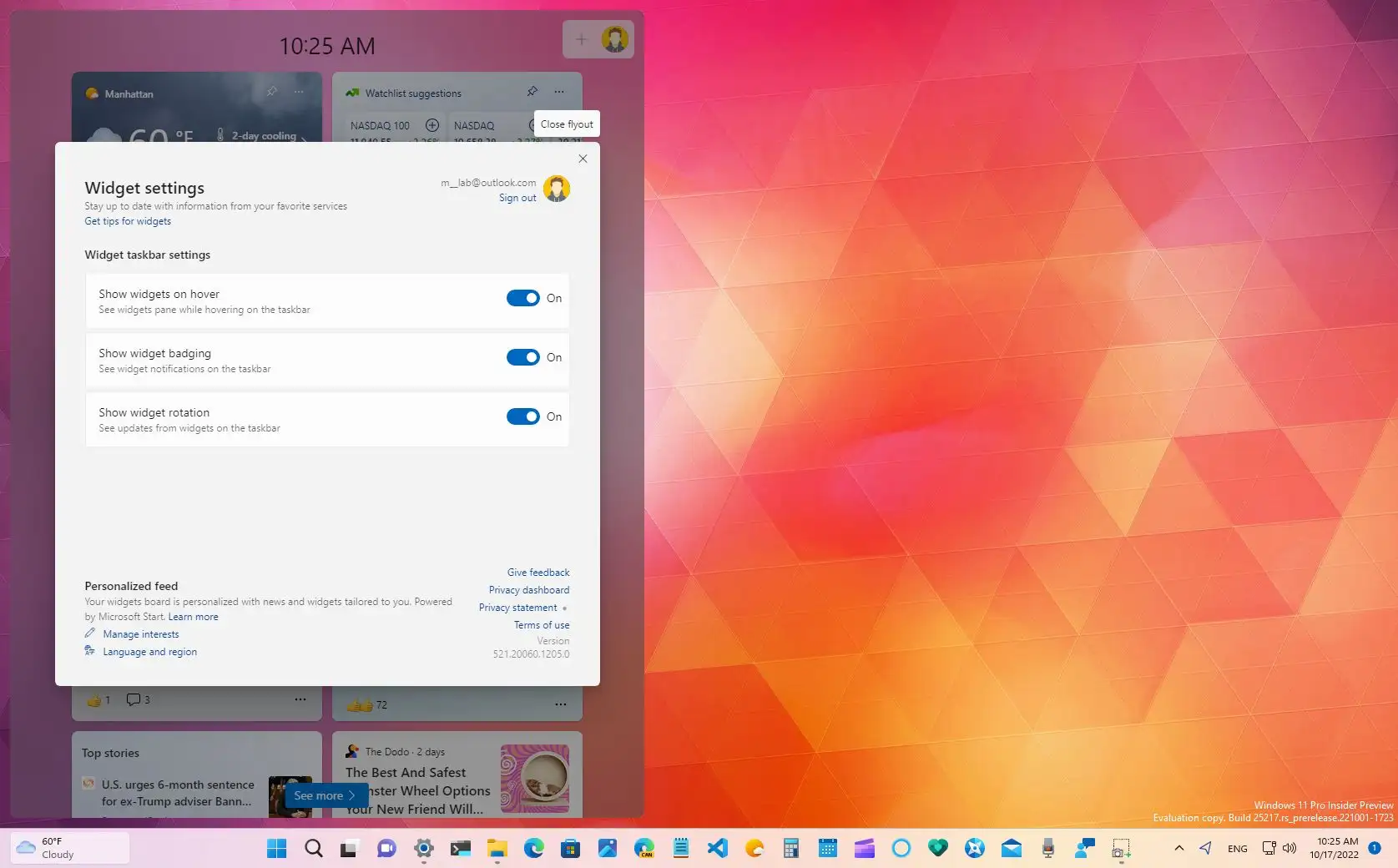
Một trong những điểm mạnh của tính năng này là khả năng tùy chỉnh cao . Bạn có thể điều chỉnh nội dung widget, bố cục, kích thước và thậm chí cả vị trí hiển thị của chúng trên bảng điều khiển. Hơn nữa, bạn có thể sửa đổi các cài đặt để hoàn toàn điều chỉnh bảng điều khiển phù hợp với quy trình làm việc và sở thích của mình.
Thay đổi nội dung và tùy chọn của tiện ích
- Xác định vị trí tiện ích bạn muốn tùy chỉnh trong bảng tiện ích.
- Bấm vào dấu ba chấm xuất hiện ở góc trên bên phải của tiện ích đó.
- Chọn tùy chọn “Tùy chỉnh tiện ích”.
- Cấu hình thông tin bạn muốn hiển thị dựa trên các tùy chọn mà tiện ích đó cung cấp (ví dụ: thay đổi vị trí theo thời gian, sở thích về tin tức thể thao, hành động cần theo dõi, v.v.).
- Lưu các thay đổi để tiện ích bắt đầu hiển thị nội dung theo sở thích của bạn.
Thay đổi kích thước tiện ích
Mỗi tiện ích đều có một số tùy chọn kích thước: nhỏ, trung bình hoặc lớn . Để điều chỉnh kích thước:
- Truy cập menu ba chấm của tiện ích.
- Chọn kích thước bạn muốn. Ví dụ: bạn có thể để múi giờ chiếm nhiều không gian hơn nếu đó là mục bạn thường xuyên kiểm tra nhất.
Sắp xếp lại các tiện ích trên bảng điều khiển
- Di chuột qua vùng tiêu đề tiện ích cho đến khi bạn thấy con trỏ chuyển thành hình bàn tay.
- Nhấp và kéo tiện ích đến vị trí mong muốn trong bảng điều khiển.
Ghim hoặc xóa tiện ích khỏi bảng điều khiển
- Trong menu tùy chọn của mỗi tiện ích (ba dấu chấm) bạn có thể tìm thấy “Ghim” hoặc “Xóa tiện ích”.
- Nếu bạn chọn xóa, thông tin đó sẽ biến mất khỏi bảng điều khiển và ngừng hiển thị.
- Nếu bạn muốn ghim để nó vẫn hiển thị trên bảng điều khiển, hãy chọn tùy chọn ghim.
Quản lý và xác định thông báo tiện ích và quảng cáo
Các widget có thể hiển thị thông báo liên quan và quảng cáo nhỏ trực tiếp trên thanh tác vụ. Ví dụ:
- Biểu tượng thời tiết thay đổi để hiển thị các cảnh báo quan trọng, chẳng hạn như bão hoặc thời tiết thay đổi đột ngột.
- Đôi khi bạn sẽ thấy huy hiệu hoặc biểu ngữ cung cấp tin tức nóng hổi, cảnh báo tài chính hoặc thông tin liên quan từ các tiện ích được cài đặt khác.
Thanh tác vụ sẽ tự động chuyển đổi qua lại giữa các quảng cáo này để tránh làm gián đoạn trải nghiệm của bạn. Nếu bạn không tương tác với chúng, bạn sẽ sớm trở về trạng thái thông thường, chẳng hạn như dự báo thời tiết hàng ngày.
Cấu hình thông báo tiện ích
- Mở bảng tiện ích.
- Nhấn vào nút cấu hình ở đầu bảng điều khiển.
- Vào phần Thông báo và quyết định xem bạn có muốn xem không huy hiệu thông báo trên thanh tác vụ và các quảng cáo liên quan. Bạn có thể bật hoặc tắt các tùy chọn này tùy theo sở thích của mình.
- Từ cùng một tab Thông báo, chọn loại cảnh báo bạn muốn nhận, nếu bạn chỉ muốn xem thông tin thời tiết hoặc tin tức và sự kiện nổi bật.
Tùy chỉnh nguồn cấp tin tức và sở thích của bạn trong tiện ích
Bảng tiện ích hiển thị cho bạn nguồn cấp tin tức được chọn lọc dựa trên sở thích của bạn , nghĩa là bạn có thể xem các tiêu đề liên quan đến các chủ đề mà bạn thực sự quan tâm. Để tùy chỉnh:
- Trong bảng tiện ích, hãy truy cập vào phần Cài đặt tiện ích.
- lựa chọn “Nguồn cấp dữ liệu được cá nhân hóa” để bắt đầu điều chỉnh tùy chọn của bạn.
- Bấm vào “Quản lý sở thích”, thường chuyển hướng bạn đến một trang đặc biệt trong Microsoft Edge có tên là "Sở thích của tôi". Tại đây, bạn có thể duyệt giữa các chủ đề (thể thao, công nghệ, kinh doanh, giải trí, v.v.) và theo dõi hoặc bỏ theo dõi các danh mục theo thị hiếu của bạn
- Nếu bạn không còn thích một danh mục nào đó nữa, bạn có thể dễ dàng xóa danh mục đó khỏi nguồn cấp dữ liệu của mình bằng cách chặn hoặc vô hiệu hóa danh mục đó.
Xóa biểu tượng tiện ích khỏi màn hình nền hoặc thanh tác vụ
Nếu bất cứ lúc nào bạn muốn bảng tiện ích không hiển thị trên thanh tác vụ, bạn có thể xóa biểu tượng của nó bằng cách làm theo các bước đơn giản sau:
- Đi đến Cài đặt của hệ thống (bạn có thể truy cập từ menu bắt đầu hoặc bằng cách nhấn Windows + I).
- Chọn tab Cá nhân và truy cập Thanh tác vụ.
- Trong phần Các mục trên thanh tác vụ xác định vị trí tùy chọn Widgets y tắt nó đi. Bằng cách này, phím tắt sẽ không còn xuất hiện trên thanh tác vụ nữa.
Hãy nhớ rằng Microsoft cung cấp tài liệu chính thức và hỗ trợ thông qua trang web của họ, cũng như hỗ trợ cá nhân hóa trong trường hợp gặp sự cố, để bạn có thể tận dụng tối đa các tiện ích và cải thiện trải nghiệm của mình trên Windows 11.
