- Các thông báo lỗi trên máy tính thường chỉ ra các lỗi liên quan đến trình điều khiển, bộ nhớ, ổ đĩa, quyền truy cập hoặc cài đặt hệ điều hành.
- Lỗi màn hình xanh chết chóc (BSOD) của Windows được nhận dạng bằng mã STOP, giúp xác định nguồn gốc của sự cố.
- Một thông báo lỗi tốt cần phải phù hợp, rõ ràng, dễ thực hiện và hướng đến người dùng, tránh sử dụng thuật ngữ kỹ thuật không cần thiết.
- Trên Windows và Linux, nhiều lỗi được giải quyết bằng cách cập nhật trình điều khiển và công cụ, kiểm tra phần cứng, và điều chỉnh quyền truy cập và cài đặt.
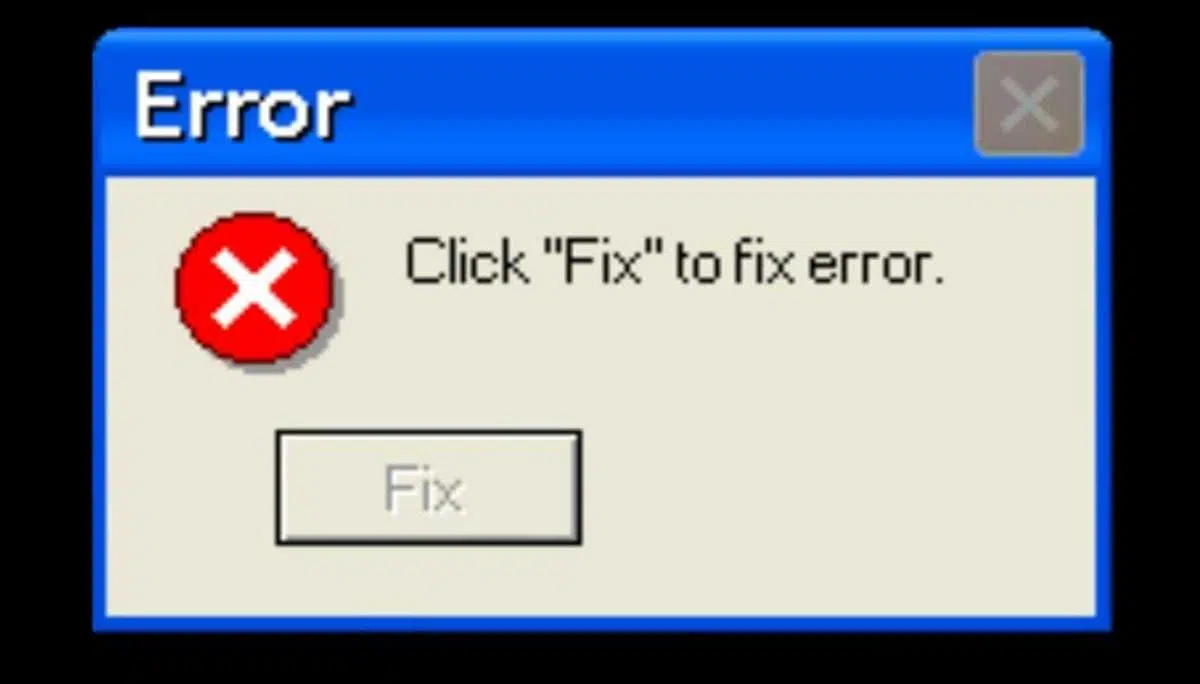
Thông báo lỗi máy tính là những cảnh báo xuất hiện vào những thời điểm tồi tệ nhất: khi bạn đang làm việc, chơi game hoặc đơn giản là đang cố gắng khởi động máy tính. Đôi khi chúng rất rõ ràng, đôi khi lại hoàn toàn khó hiểu, và thường thì chúng thậm chí không giải thích được chuyện gì đã xảy ra. Tuy nhiên, đằng sau mỗi cảnh báo thường có một nguyên nhân khá hợp lý: lỗi phần cứng , sự cố bộ nhớ, lỗi ổ đĩa, trình điều khiển được cài đặt không chính xác hoặc hệ điều hành bị hỏng.
Trong hướng dẫn này, chúng ta sẽ tìm hiểu sâu về các loại thông báo lỗi phổ biến nhất trên máy tính (Windows và Linux), ý nghĩa thực sự của chúng, sự khác biệt giữa cảnh báo thông thường và lỗi nghiêm trọng (như lỗi Màn hình Xanh Chết chóc khét tiếng), và những việc bạn có thể làm để khắc phục chúng hoặc ít nhất là hiểu chuyện gì đang xảy ra. Bạn cũng sẽ thấy cách viết thông báo lỗi "chuẩn" và tại sao rất nhiều chương trình lại viết lỗi tệ đến vậy.
Các lỗi thường gặp trên Windows: trình điều khiển, bộ nhớ và tài nguyên hệ thống.
Một trong những cảnh báo kinh điển của Windows là cảnh báo cho biết trình điều khiển thiết bị bị hỏng hoặc hệ thống thiếu bộ nhớ hoặc tài nguyên , được xác định là "Mã 3" trong Trình quản lý thiết bị. Thông báo đầy đủ thường nói rằng trình điều khiển có thể bị hỏng hoặc máy tính sắp hết bộ nhớ, gợi ý giải phóng tài nguyên hoặc cài đặt thêm RAM.
Lỗi này xảy ra khi Windows không thể sử dụng đúng cách một thiết bị (card mạng, card đồ họa, USB, v.v.) do trình điều khiển bị hỏng, cài đặt không chính xác hoặc lỗi thời, hoặc do hệ thống thiếu RAM hoặc bộ nhớ ảo đến mức không thể phân bổ thêm tài nguyên.
Giải pháp đơn giản nhưng hiệu quả đầu tiên là đóng các ứng dụng để giải phóng bộ nhớ . Bạn có thể mở Trình quản lý tác vụ bằng tổ hợp phím CTRL + ALT + DEL và kiểm tra xem tiến trình nào đang sử dụng RAM và CPU. Nếu vấn đề liên quan đến bộ nhớ ảo, bạn có thể điều chỉnh kích thước tệp hoán đổi trong Thuộc tính hệ thống, trong tab "Nâng cao" và phần "Hiệu suất".
Khi sự cố bắt nguồn từ trình điều khiển, bạn nên gỡ cài đặt và cài đặt lại trình điều khiển thông qua Trình quản lý thiết bị . Trong thuộc tính thiết bị, dưới tab "Trình điều khiển", bạn có thể gỡ cài đặt trình điều khiển, khởi động lại máy tính, sau đó yêu cầu Windows quét các thay đổi phần cứng để có thể nhận diện lại thiết bị. Trong một số trường hợp, bạn có thể cần tải xuống trình điều khiển cập nhật từ trang web của nhà sản xuất.
Nếu máy tính của bạn liên tục hoạt động ở mức tối đa, thường xuyên gặp lỗi bộ nhớ và thông báo thiếu tài nguyên, rất có thể bạn cần nâng cấp RAM . Thêm RAM sẽ khắc phục nhiều lỗi liên quan đến "hết bộ nhớ", "ứng dụng không thể tiếp tục" hoặc các sự cố treo máy ngẫu nhiên.
Các thông báo lỗi điển hình ở cấp độ hệ thống và tệp
Ngoài các cảnh báo về trình điều khiển, người dùng máy tính cá nhân có lẽ đã từng gặp phải những thông báo phổ biến cho thấy sự cố về quyền truy cập, thiết bị hoặc tập tin . Mặc dù cách diễn đạt có thể khác nhau tùy thuộc vào hệ điều hành, nhưng thông điệp cơ bản thường giống nhau.
Khi thông báo " Truy cập bị từ chối " xuất hiện, điều đó có nghĩa là người dùng không có đủ quyền để đọc, ghi hoặc thực thi tệp, thư mục hoặc tài nguyên, hoặc quyền truy cập đã bị hạn chế bởi một chương trình hoặc người dùng khác. Loại lỗi này thường gặp trong các hệ thống đa người dùng, thư mục được bảo vệ hoặc tệp hệ thống.
Thông báo “ Thiết bị chưa sẵn sàng ” thường xuất hiện khi hệ thống cố gắng truy cập vào một ổ đĩa chưa sẵn sàng : ví dụ, ổ đĩa mềm hoặc ổ đĩa di động không có phương tiện lưu trữ hoặc có phương tiện lưu trữ bị lỗi. Đây là trường hợp điển hình của việc cố gắng đọc dữ liệu từ một ổ đĩa không có gì để đọc.
Nếu bạn thấy thông báo " Không tìm thấy tệp " , điều đó thường có nghĩa là tệp đã bị di chuyển, xóa, đổi tên hoặc bị hỏng . Nguyên nhân cũng có thể do lỗi chính tả trong tên tệp (thường gặp hơn trong dòng lệnh) hoặc do đường dẫn được chỉ định không tồn tại. Một số chương trình cũng hiển thị thông báo này khi tệp bị hỏng và không thể mở đúng cách.
Thông báo " Dung lượng ổ cứng thấp " xuất hiện khi ổ cứng gần đầy. Điều này có thể gây ra lỗi khi lưu tài liệu, sự cố với tệp hoán đổi (swap file) hoặc vấn đề khi cài đặt chương trình. Giải pháp bao gồm xóa các tệp không cần thiết, xóa các tệp tạm thời hoặc chuyển dữ liệu sang ổ đĩa khác , và trong trường hợp nghiêm trọng, nâng cấp lên ổ cứng có dung lượng lớn hơn.
Thông báo " Hết bộ nhớ " cho thấy hệ thống không có đủ RAM hoặc đang cố gắng tải một thứ gì đó quá lớn . Giải pháp thông thường là đóng các chương trình bạn không sử dụng, tránh mở quá nhiều tab và ứng dụng cùng lúc, và nếu điều này xảy ra thường xuyên, hãy cân nhắc nâng cấp bộ nhớ vật lý.
Những lỗi lịch sử và thông điệp huyền thoại từ hệ điều hành
Trong suốt lịch sử máy tính, đã xuất hiện một số thông báo lỗi kỳ lạ đến mức chúng trở nên nổi tiếng. Một số hệ thống có những cảnh báo mang tính biểu tượng mà bất kỳ chuyên gia máy tính nào cũng nhận ra ngay lập tức.
Trong MS-DOS, thông báo “Hủy bỏ, Thử lại, Bỏ qua?” rất phổ biến — một hộp thoại khó hiểu, trong đó người dùng phải lựa chọn mà không hiểu rõ điều gì sẽ xảy ra với mỗi tùy chọn. Nó không hẳn là một hình mẫu về khả năng sử dụng tốt.
Hệ thống AmigaOS nổi tiếng với "Guru Meditation ", một dạng "màn hình chết chóc" đặc trưng của nền tảng này. Trong thế giới Unix, thuật ngữ tương đương hiện đại là "kernel panic ", cho biết nhân hệ thống đã gặp lỗi mà không thể khắc phục được.
Trong lĩnh vực web, một trong những lỗi phổ biến nhất là Lỗi 404 , cho biết máy chủ đang phản hồi nhưng tài nguyên được yêu cầu không tồn tại . Điều này có thể xảy ra do URL đã thay đổi, tệp đã bị xóa hoặc địa chỉ đơn giản là bị viết sai chính tả.
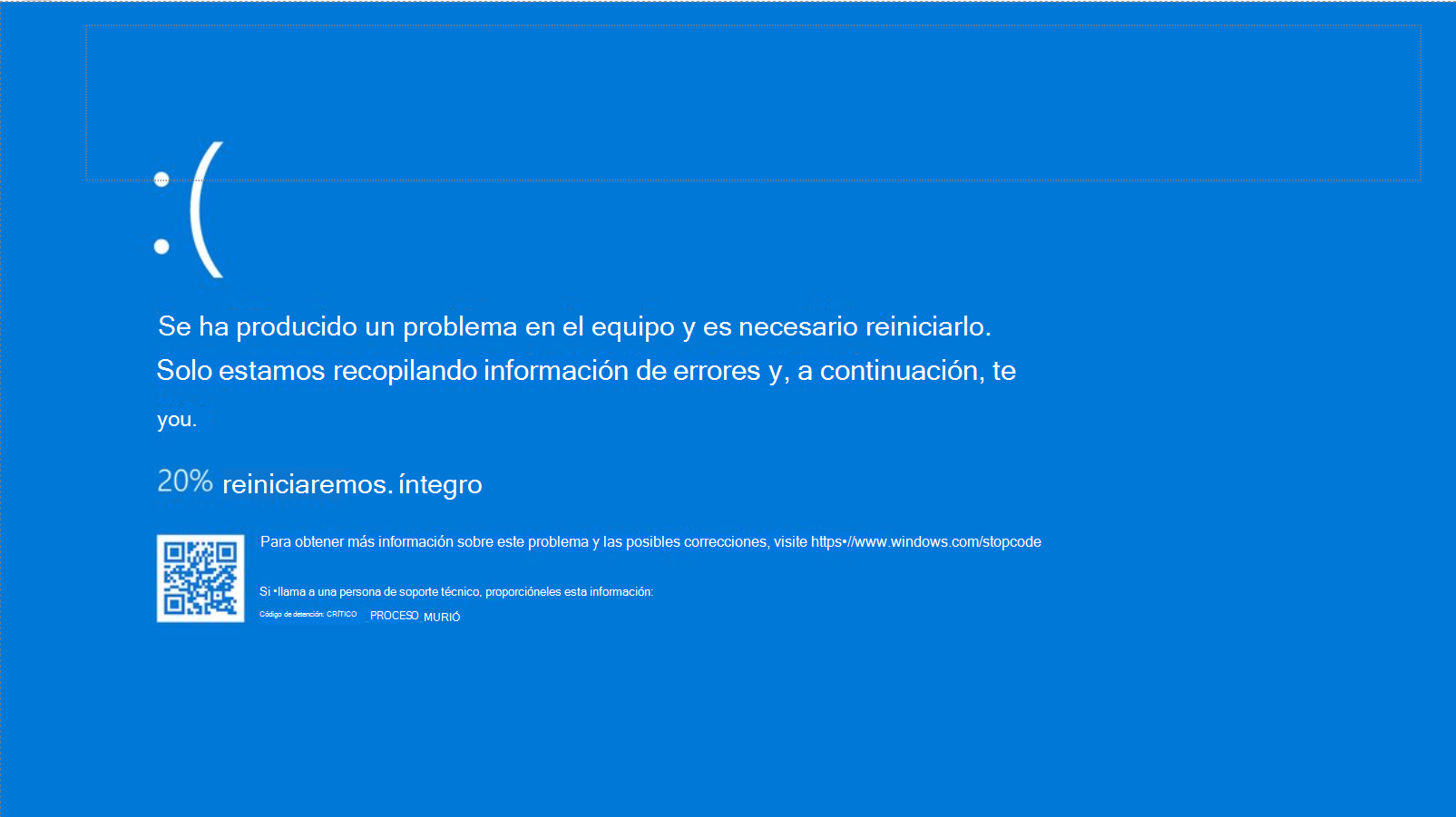
Và tất nhiên, trong Windows, chúng ta có màn hình xanh chết chóc (BSOD) đáng sợ , xuất hiện khi hệ thống phát hiện lỗi nghiêm trọng trong nhân hệ điều hành, trình điều khiển hoặc phần cứng và buộc phải dừng lại để tránh gây thêm thiệt hại.
Lỗi màn hình xanh Windows: Mã lỗi STOP và các nguyên nhân thường gặp
Lỗi màn hình xanh (BSOD) xuất hiện khi Windows gặp sự cố mà nó không thể giải quyết nếu không khởi động lại. Trong các phiên bản hiện đại như Windows 10 và 11, thông báo điển hình là " Máy tính của bạn gặp sự cố và cần khởi động lại ", cùng với mã dừng (STOP) ở định dạng thập lục phân (0x00000050, 0x0000007E, v.v.).
Các nguyên nhân phổ biến nhất gây ra màn hình xanh này là trình điều khiển bị lỗi hoặc không tương thích, RAM bị hỏng, ổ cứng có các sector xấu, cáp bị hỏng , quá nhiệt, BIOS lỗi thời hoặc các tập tin hệ thống bị hỏng . Mỗi mã STOP chỉ ra một nguồn gốc cụ thể của vấn đề.
Trong số những lỗi phổ biến nhất, ví dụ như lỗi PAGE_FAULT_IN_NONPAGED_AREA (0x00000050) , cho thấy hệ thống đã cố gắng truy cập vào một vùng bộ nhớ mà nó không được phép, thường là do RAM bị lỗi, trình điều khiển có vấn đề hoặc các phân vùng NTFS bị hỏng.
Mã IRQL_NOT_LESS_OR_EQUAL (0x0000000A) cho biết một thành phần chế độ kernel đã cố gắng truy cập bộ nhớ với mức độ ưu tiên không phù hợp, một vấn đề thường gặp với các trình điều khiển được viết kém hoặc không tương thích . Lỗi KMODE_EXCEPTION_NOT_HANDLED (0x0000001E) xảy ra khi trình xử lý ngoại lệ phát hiện ra rằng một tiến trình đã thực thi một lệnh không hợp lệ.
Các lỗi kinh điển khác bao gồm DRIVER_IRQL_NOT_LESS_OR_EQUAL (0x000000D1) , tương tự như 0x0A nhưng chỉ rõ nguyên nhân là do trình điều khiển; SYSTEM_SERVICE_EXCEPTION (0x0000003B) , chỉ ra các dịch vụ hệ thống hoặc trình điều khiển gây ra ngoại lệ; và SYSTEM_THREAD_EXCEPTION_NOT_HANDLED (0x0000007E) , thường do trình điều khiển lỗi thời hoặc không tương thích gây ra.
Bạn cũng sẽ thấy các lỗi chỉ ra trực tiếp hơn về sự cố phần cứng, chẳng hạn như MEMORY_MANAGEMENT (0x0000001A) , liên quan đến các vấn đề quản lý bộ nhớ và các mô-đun RAM bị lỗi, hoặc WHEA_UNCORRECTABLE_ERROR (0x00000124) , liên quan chặt chẽ đến các lỗi vật lý của CPU, bo mạch chủ, RAM hoặc các vấn đề về điện áp và nhiệt độ.
Mã STOP tập trung vào ổ đĩa và hệ thống tập tin
Khi sự cố liên quan đến ổ đĩa hoặc hệ thống tập tin, mã STOP sẽ giúp xác định vấn đề. Ví dụ, STOP 0x00000024 (NTFS_FILE_SYSTEM) hoặc 0x00000023/0x00000024 (FAT_FILE_SYSTEM / NTFS_FILE_SYSTEM) cho biết Windows gặp khó khăn khi đọc hoặc ghi vào phân vùng , thường là do lỗi trong ntfs.sys, cáp bị hỏng, các sector bị lỗi hoặc hệ thống tập tin bị hỏng.
Trong những trường hợp này, rất nên chạy các công cụ chẩn đoán từ nhà sản xuất thiết bị hoặc ổ đĩa , tạm thời vô hiệu hóa phần mềm diệt virus, phần mềm chống phân mảnh hoặc phần mềm sao lưu có thể gây xung đột, và chạy lệnh chkdsk /fo chkdsk /f /r trên ổ đĩa bị ảnh hưởng để xác định và cô lập các sector có vấn đề.
Lỗi UNMOUNTABLE_BOOT_VOLUME (0x000000ED) thường xuất hiện khi khởi động và cho biết Windows không thể truy cập phân vùng khởi động . Điều này có thể do thay đổi bo mạch chủ hoặc bộ điều khiển, hoặc do sửa đổi các kết nối ổ đĩa. Đôi khi, lỗi này có thể được khắc phục bằng lệnh chkdsk từ bảng điều khiển phục hồi, nhưng đôi khi cần phải kiểm tra kỹ lưỡng phần cứng và cấu hình.
Tương tự, lỗi INACCESSIBLE_BOOT_DEVICE (0x0000007B) cho biết hệ thống không thể truy cập thiết bị khởi động trong quá trình khởi động. Thay đổi chế độ SATA trong BIOS (RAID/AHCI), bộ điều khiển lưu trữ không chính xác hoặc các tập tin khởi động bị hỏng là những nguyên nhân thường gặp.
Cuối cùng, các lỗi như BAD_POOL_HEADER (0x00000019) cho thấy có hư hỏng trong phần tiêu đề vùng nhớ dành riêng (pool) , thường do trình điều khiển không ổn định, sự cố phần cứng hoặc xung đột phần mềm xử lý sai bộ nhớ gây ra.
Lỗi màn hình xanh (BSOD) liên quan đến bộ nhớ, trình điều khiển và CPU.
Có một nhóm lỗi màn hình xanh khác liên quan rõ ràng đến trình điều khiển, RAM và bộ xử lý bị lỗi . Một ví dụ điển hình là lỗi STOP 0x00000050 (PAGE_FAULT_IN_NONPAGED_AREA) , đã được thảo luận trước đó, thường được giải quyết bằng cách gỡ bỏ phần cứng mới cài đặt, chạy chẩn đoán bộ nhớ, kiểm tra trình điều khiển và thực hiện chkdsk nếu phân vùng là NTFS.
Mã lỗi STOP 0x0000007E (SYSTEM_THREAD_EXCEPTION_NOT_HANDLED) và 0x0000008E (KERNEL_MODE_EXCEPTION_NOT_HANDLED) cho biết một luồng hệ thống hoặc một tiến trình ở chế độ kernel đã ném ra một ngoại lệ chưa được xử lý. Những lỗi này thường liên quan đến trình điều khiển hoặc BIOS không tương thích, phần cứng có vấn đề, hoặc, rất thường gặp, trình điều khiển đồ họa bị lỗi (ví dụ: từ Nvidia).
Lỗi STOP 0x0000007F (UNEXPECTED_KERNEL_MODE_TRAP) thường liên quan đến RAM bị lỗi, bo mạch chủ bị hỏng hoặc phần mềm không tương thích . Một nguyên nhân phổ biến và đã được ghi nhận là do tương tác với một số chương trình chống virus, chẳng hạn như Norton, trên các phiên bản Windows cũ hơn. Kiểm tra khả năng tương thích phần cứng và chạy các bài kiểm tra bộ nhớ là gần như bắt buộc.
Mặt khác, lỗi STOP 0x0000009F (DRIVER_POWER_STATE_FAILURE) cho thấy trình điều khiển không hoạt động tốt với các tính năng tiết kiệm năng lượng , đặc biệt là trên máy tính xách tay (chế độ ngủ, chế độ ngủ đông, v.v.). Việc cập nhật hoặc vô hiệu hóa trình điều khiển gây lỗi, khởi động ở Chế độ An toàn hoặc với cấu hình tốt nhất đã biết gần đây, và kiểm tra phần mềm sử dụng bộ lọc (phần mềm chống virus, phần mềm sao lưu) thường là những giải pháp hợp lý.
Mã lỗi STOP 0x000000EA (THREAD_STUCK_IN_DEVICE_DRIVER) gần như là một lỗi kinh điển trong card đồ họa : nó cho biết rằng trình điều khiển thiết bị (thường là trình điều khiển GPU) đã rơi vào vòng lặp vô hạn lặp đi lặp lại các lệnh, khiến hệ thống không thể phục hồi.
Các lỗi nghiêm trọng trong quá trình đăng ký, chụp ảnh và xác minh máy móc.
Khi sự cố ảnh hưởng đến registry hoặc chính các tập tin nhị phân hệ thống, các lỗi như STOP 0xC0000218 (UNKNOWN_HARD_ERROR) sẽ xuất hiện , cho thấy các tập tin registry bị hỏng hoặc bị xóa, hoặc thậm chí là các mô-đun RAM bị lỗi . Trong những trường hợp này, hệ thống thường không khởi động được bình thường.
Mã lỗi STOP 0xC000021A (STATUS_SYSTEM_PROCESS_TERMINATED) cho biết một tiến trình quan trọng ở chế độ người dùng , chẳng hạn như Winlogon hoặc CSRSS, đã bị lỗi. Nguyên nhân thường là do phần mềm hoặc trình điều khiển không tương thích , và thường yêu cầu kiểm tra các cài đặt gần đây, gỡ cài đặt trình điều khiển, và trong trường hợp xấu nhất, sửa chữa hoặc cài đặt lại Windows.
Với lỗi STOP 0xC0000221 (STATUS_IMAGE_CHECKSUM_MISMATCH) , Windows phát hiện rằng tổng kiểm tra của một tệp hệ thống hoặc trình điều khiển không khớp với giá trị dự kiến. Điều này cho thấy tệp đã bị sửa đổi, bị hỏng hoặc có vấn đề khi đọc tệp từ đĩa hoặc RAM . Hệ thống tính toán tổng kiểm tra khi tải tệp và nếu nó không khớp với tổng kiểm tra đã lưu trữ, nó sẽ báo lỗi này.
Cuối cùng, lỗi STOP 0x0000009C (MACHINE_CHECK_EXCEPTION) liên quan trực tiếp đến các lỗi phần cứng không thể khắc phục được do bộ xử lý phát hiện . Các công nghệ như Machine Check Exception (MCE) hoặc Machine Check Architecture (MCA) trong CPU Pentium và các dòng máy đời sau thông báo cho Windows rằng đã xảy ra lỗi nghiêm trọng ở cấp độ vật lý (bộ xử lý, bo mạch chủ, bộ nhớ, v.v.), đôi khi là do ép xung . Việc chẩn đoán cụ thể thường không đơn giản và thường cần sự can thiệp của nhà sản xuất hoặc kỹ thuật viên chuyên nghiệp.
Trước tất cả những lỗi này, ngoài các hành động cụ thể cho từng mã lỗi, việc sử dụng các công cụ như DISM /Online /Cleanup-Image /RestoreHealth và Trình kiểm tra tệp hệ thống , cũng như xem lại Trình xem sự kiện và các minidump sẽ rất hữu ích để tinh chỉnh chẩn đoán.
Các lỗi thường gặp và thông báo lạ từ Windows "bình thường".
Không phải tất cả các thông báo lỗi trong Windows đều liên quan đến màn hình xanh hoặc các sự cố nghiêm trọng. Nhiều thông báo là cảnh báo ứng dụng, hộp thoại hoặc thông báo báo cáo các vấn đề nhỏ, mặc dù chúng không phải lúc nào cũng được viết tốt.
Một số thông báo vô cùng nực cười, chẳng hạn như cảnh báo "Thao tác này có thể mất một chút thời gian" với những ước tính phi lý như "127 năm" khi sao chép tập tin. Hoặc các hộp thoại báo lỗi liên tục gặp lỗi , tạo ra lỗi chồng lỗi.
Một ví dụ khác là các yêu cầu quá mức, chẳng hạn như thông báo của Windows 2000 yêu cầu mật khẩu dài đến mức vô lý (hơn 18.000 ký tự) . Hoặc các cảnh báo chung chung " Vấn đề là gì? " đề cập đến các rủi ro bảo mật tiềm ẩn mà không giải thích bất cứ điều gì hữu ích và hầu hết mọi người đều đóng mà không đọc.
Các thông báo như “Nhấn bất kỳ phím nào để tiếp tục” cũng khá phổ biến , ngay cả khi bàn phím không hoạt động , hoặc các lỗi cho rằng “vấn đề là do Windows Vista” trong khi thực tế là do trình điều khiển hoặc ứng dụng của bên thứ ba gây ra. Và đừng quên những cảnh báo sai, thoạt nhìn có vẻ là lỗi nghiêm trọng nhưng thực chất lại không có gì đáng lo ngại.
Ngay cả trên các hệ thống hiện đại như Windows 10, những thông báo như "Đã xảy ra sự cố" vẫn xuất hiện trong quá trình cập nhật — một cụm từ có thể có ý nghĩa đối với các nhà phát triển nội bộ, nhưng hoàn toàn không giải thích gì cho người dùng. Và tất nhiên, còn có những cửa sổ bật lên ngăn bạn tắt máy hoặc khởi động lại cho đến khi bạn nhấp vào một thông báo không cung cấp bất kỳ thông tin hữu ích nào.
Theo Microsoft, thông báo lỗi tốt nên trông như thế nào?
Microsoft đã xuất bản các hướng dẫn rất chi tiết về cách thiết kế các thông báo lỗi hữu ích trong Windows , đặc biệt là cho Windows 7 trở lên, nhưng có thể áp dụng cho hầu hết mọi phần mềm. Ý tưởng rất rõ ràng: một thông báo tốt nên báo cáo một vấn đề thực sự, giải thích lý do tại sao nó xảy ra và đưa ra một giải pháp cụ thể.
Một thông báo lỗi được viết tốt cần phải phù hợp với người dùng, có thể thực hiện được, tập trung vào nhiệm vụ, ngắn gọn, rõ ràng, cụ thể, lịch sự và không thường xuyên . Nói cách khác, nó nên nói ngôn ngữ của người dùng, chứ không phải ngôn ngữ của trình biên dịch, và không nên xuất hiện liên tục mà không có lý do.
Nên tránh hiển thị các thông báo không cần thiết , đặc biệt khi người dùng không thể làm gì hoặc tình huống đó không gây ra vấn đề gì cho họ. Ví dụ, nếu họ cố gắng xóa một tập tin không còn tồn tại, từ góc nhìn của người dùng, mục tiêu (tập tin biến mất) đã đạt được, vì vậy không cần thiết phải hiển thị lỗi.
Cũng cần nhấn mạnh rằng việc ngăn ngừa lỗi thông qua thiết kế tốt sẽ hiệu quả hơn là liên tục đưa ra cảnh báo cho người dùng. Sử dụng các điều khiển chỉ cho phép các giá trị hợp lệ (danh sách, bộ chọn ngày/giờ, hộp kiểm, v.v.), vô hiệu hóa các nút khi thao tác không cần thiết và cung cấp các giá trị mặc định tốt sẽ giảm đáng kể khả năng xảy ra lỗi.
Cuối cùng, điều quan trọng cần nhấn mạnh là các thông điệp không nên đổ lỗi hay chế giễu người dùng . Những cụm từ mang tính buộc tội hoặc các thuật ngữ như "thảm khốc", "bất hợp pháp" hay tương tự chỉ làm cho mọi người sợ hãi và không đóng góp gì. Tốt hơn hết là nên tập trung vào vấn đề và cách giải quyết nó, mà không cần chỉ trích ai cả.
Các kiểu sử dụng: lỗi hệ thống, tập tin, bảo mật và nhập liệu
Microsoft phân loại lỗi thành nhiều nhóm dựa trên bản chất của chúng. Các sự cố hệ thống ảnh hưởng đến hệ điều hành, thiết bị phần cứng, mạng hoặc chính chương trình khi chúng không ở trạng thái thích hợp để hoàn thành một tác vụ. Nhiều lỗi trong số này có thể được giải quyết bằng cách kích hoạt thiết bị, kết nối lại cáp hoặc khởi động lại dịch vụ.
Tiếp theo là các sự cố về tập tin , xảy ra khi một tập tin hoặc thư mục bị thiếu, đang được một tiến trình khác sử dụng hoặc định dạng của nó không tương thích. Trong những trường hợp này, thông báo cần chỉ rõ tập tin cụ thể nào đang gặp sự cố và lý do tại sao, thay vì chỉ là một thông báo chung chung "lỗi tập tin".
Các vấn đề bảo mật phát sinh khi người dùng thiếu quyền truy cập cần thiết vào một tài nguyên hoặc thiếu đặc quyền đủ để thực hiện tác vụ họ đang cố gắng hoàn thành. Thay vì các thông báo khó hiểu, tốt hơn hết là nên chỉ rõ quyền bị thiếu và đề xuất, ví dụ, sử dụng tài khoản có đặc quyền cao hơn hoặc yêu cầu quyền quản trị viên.
Các vấn đề về tác vụ cũng được phân biệt , đề cập đến các lỗi cụ thể khi thực hiện một thao tác (dán từ clipboard trong một ứng dụng không hỗ trợ loại dữ liệu đó, lỗi khi cài đặt bản cập nhật, v.v.) và các vấn đề về nhập liệu của người dùng , gây ra bởi các giá trị được định dạng kém, phạm vi không chính xác hoặc sự không nhất quán giữa các trường.
Trong trường hợp thứ hai, thường thì nên chỉ ra lỗi ngay bên cạnh trường bị ảnh hưởng và, nếu có thể, ngay trong quá trình gõ (lỗi ngữ cảnh hoặc bong bóng thông báo), thay vì dồn tất cả lỗi vào một hộp thoại ở cuối mà không chỉ rõ vị trí của từng lỗi.
Các phương pháp tốt nhất khi hiển thị thông báo lỗi
Cách hiển thị lỗi cũng quan trọng không kém nội dung của nó. Một hộp thoại modal che khuất mọi thứ không giống với một thông báo nhỏ, phù hợp với ngữ cảnh hoặc một thông báo kín đáo. Lý tưởng nhất là bạn nên sử dụng phương pháp ít gây khó chịu nhất mà vẫn hiệu quả đối với vấn đề cụ thể.
Đối với các lỗi nhỏ trong biểu mẫu (ví dụ: sai chính tả thời gian), nên sử dụng các thông báo hoặc bong bóng ngữ cảnh bên cạnh trường có lỗi, thay vì các biểu tượng gây báo động. Nếu lỗi được phát hiện khi nhấn nút xác nhận, một biểu tượng nhỏ có thể được hiển thị bên cạnh trường bị ảnh hưởng, giúp người dùng không cần phải tự tìm hiểu xem lỗi ở đâu.
Hộp thoại modal chỉ nên được sử dụng cho các sự cố cần xử lý ngay lập tức trước khi tiếp tục, chẳng hạn như không thể lưu tệp hoặc lỗi nghiêm trọng của thiết bị. Trong những trường hợp này, nên sử dụng biểu tượng lỗi thích hợp (không phải biểu tượng cảnh báo) và văn bản rõ ràng, với hướng dẫn chính ngắn gọn và, nếu cần, giải thích bổ sung.
Đối với các lỗi kỹ thuật hoặc hiếm gặp hơn, có thể cần chẩn đoán chuyên sâu, thông tin chi tiết bổ sung có thể được cung cấp thông qua nút "Hiển thị chi tiết" , để hầu hết người dùng không bị choáng ngợp bởi thông tin không cần thiết, nhưng bộ phận hỗ trợ kỹ thuật vẫn có dữ liệu hữu ích như mã lỗi hoặc đường dẫn.
Điều quan trọng nữa là cần chú ý đến văn bản trên các nút . Đối với lỗi, nên sử dụng "Đóng" thay vì "OK", vì không có gì để "chấp nhận" khi xảy ra lỗi. Nếu lỗi yêu cầu đóng chương trình, một nút như "Thoát chương trình" sẽ rõ ràng hơn nhiều so với một nút "Đóng" đơn giản và mơ hồ.
Các lỗi thường gặp trong hệ thống Linux và các thông báo điển hình
Trong thế giới Linux, các thông báo lỗi cũng khá phức tạp. Nhiều lỗi xuất hiện trong quá trình khởi động hoặc tắt máy, và một số khác khi sử dụng các công cụ dòng lệnh. Một ví dụ điển hình là khi modprobe, insmod hoặc rmmod báo lỗi không tìm thấy một mô-đun kernel cụ thể. Nếu mô-đun đó không thực sự cần thiết, bạn có thể thêm dòng như `alias <tên mô-đun> off` vào các tệp như `/etc/modules.conf` hoặc `/etc/modutils/aliases` để tắt quá trình tải mô-đun đó.
Một thông báo phổ biến khác là “ Unknown terminal type ” hoặc tương tự, cho thấy loại thiết bị đầu cuối bị cấu hình sai . Đôi khi, chỉ cần điều chỉnh mục tương ứng trong /etc/termcap hoặc thay đổi biến TERM thành “console” hoặc “linux” là đủ để các ứng dụng nhận diện chính xác môi trường thiết bị đầu cuối.
Các mạng cũng hiển thị các cảnh báo như “ INET: Warning: old style ioctl called ”, cho thấy rằng các tiện ích cấu hình mạng đã lỗi thời đang được sử dụng . Giải pháp là cập nhật các công cụ như ifconfig, route và các công cụ khác lên các phiên bản mới hơn (ví dụ: gói net-tools hoặc thay thế chúng bằng iproute2), như được khuyến nghị trong hướng dẫn NET-2 và NET-3 HOWTO.
Ở cấp độ biên dịch, các lỗi như “ld: unrecognized option '-m486'” cho thấy đang sử dụng phiên bản binutils hoặc ld cũ, không nhận ra một số tùy chọn nhất định. Việc cập nhật gói binutils lên phiên bản hiện đại thường giải quyết vấn đề ngay lập tức.
Các thông báo như “ lỗi biên dịch nội bộ ” trong GCC, nếu chúng liên tục xuất hiện ở cùng một điểm ngay cả sau khi khởi động lại, thường là dấu hiệu của lỗi biên dịch hoặc phần cứng không ổn định (RAM, CPU, v.v.). Nếu lỗi vẫn tiếp diễn sau khi cập nhật GCC và kiểm tra bộ nhớ và ổ đĩa, cách xử lý đúng là báo cáo lỗi theo hướng dẫn trong tài liệu của GCC.
Các vấn đề về quyền truy cập, utmp và ghi dữ liệu vào đĩa trong Linux
Có những cảnh báo Linux thường xuất hiện trên các hệ thống được cấu hình sai. Ví dụ, lỗi “ Shell-init: Permission denied ” khi đăng nhập thường là do thư mục chính hoặc thư mục cha không có quyền đọc và thực thi cho người dùng . Việc điều chỉnh quyền bằng lệnh chmod, theo các thực tiễn tốt nhất của Unix, thường giải quyết được vấn đề này.
Thông báo “ Không có mục nhập utmp. Bạn phải thực thi… ” cho thấy tệp /var/run/utmp bị hỏng, thiếu hoặc không được tạo khi khởi động. Bạn cần đảm bảo rằng các tập lệnh khởi động (rc.local, rc.d, v.v.) tạo ra tệp này và, trên các hệ thống cũ hơn, cũng kiểm tra các đường dẫn như /var/adm/ hoặc /etc/.
Khi cảnh báo “ bdflush không chạy ” xuất hiện, điều đó có nghĩa là hệ thống đang sử dụng cơ chế ghi khối đĩa cũ hơn (chẳng hạn như cơ chế “cập nhật” mỗi 30 giây) thay vì trình nền bdflush hiện đại hoặc tương đương. Biên dịch và cài đặt bdflush rồi chạy nó trước khi kiểm tra hệ thống tập tin sẽ cải thiện hiệu suất và độ tin cậy của bộ nhớ đệm đĩa.
Một cảnh báo phổ biến khác là “ EXT2-fs: warning: mounting unchecked filesystem ”, cho biết rằng một phân vùng ext2 đã được gắn kết nhưng chưa được kiểm tra. Chạy e2fsck (hoặc fsck -t ext2) với tùy chọn thích hợp để xóa cờ “dirty” và đảm bảo rằng phân vùng được gỡ bỏ đúng cách mỗi khi tắt máy sẽ ngăn chặn thông báo này.
Tóm lại, hầu hết các lỗi Linux, cũng giống như trên Windows, đều được giải quyết bằng cách cập nhật phần mềm, kiểm tra quyền truy cập, sửa lỗi cấu hình và xác minh phần cứng . Biết cách diễn giải thông báo cụ thể và tìm kiếm ở đâu (nhật ký, dmesg, syslog) là đã giải quyết được một nửa vấn đề.
Toàn bộ bộ sưu tập các thông báo này, từ hài hước đến nghiêm trọng nhất, cho thấy rằng việc hiểu các thông báo lỗi máy tính là chìa khóa để duy trì một hệ thống ổn định: chúng giúp phát hiện kịp thời các trình điều khiển có vấn đề, ổ đĩa sắp hỏng, RAM bị lỗi hoặc cài đặt mạng được cấu hình kém, và chúng cũng cung cấp hướng dẫn về cách viết phần mềm tốt hơn để người dùng không phải vật lộn với các cảnh báo vô dụng hoặc khó hiểu.
