- Hệ thống sử dụng cường độ tín hiệu Bluetooth (RSSI) để phát hiện khoảng cách giữa điện thoại di động và máy tính.
- Bạn cần ghép nối điện thoại thông minh của mình trước trong menu thiết bị và kích hoạt tùy chọn Khóa động trong cài đặt tài khoản.
- Có một khoảng thời gian chờ khoảng 30 đến 60 giây trước khi hệ thống thực hiện thao tác khóa hiệu quả.
- Chức năng này đóng vai trò như một biện pháp bảo mật bổ sung, vì nó không cho phép tự động mở khóa khi quay trở lại.

Bạn đã bao giờ đứng dậy khỏi ghế ở văn phòng hoặc ở nhà và đột nhiên toát mồ hôi lạnh khi nhận ra mình vẫn để máy tính bật và không khóa chưa? Đó là một sơ suất rất phổ biến, nhưng nó có thể là một lỗ hổng bảo mật nghiêm trọng nếu ai đó có ý đồ xấu quyết định xem trộm các tập tin của bạn. May mắn thay, Microsoft đã tích hợp một công cụ có tên là Dynamic Lock giúp tự động giải quyết vấn đề này, giúp máy tính của bạn tự bảo vệ ngay khi phát hiện bạn rời khỏi máy.
Hệ thống này về cơ bản là một người bảo vệ vô hình sử dụng công nghệ Bluetooth để phát hiện khoảng cách của bạn. Khi bạn ghép nối điện thoại thông minh với máy tính, Windows sẽ theo dõi cường độ tín hiệu nhận được (RSSI) . Nếu điện thoại di chuyển ra xa và kết nối yếu đi, hệ thống sẽ hiểu rằng bạn không còn ở gần và tự động đăng xuất bạn. Mặc dù không thể thay thế hoàn toàn các phương pháp sinh trắc học như Windows Hello, nhưng nó cung cấp một lớp bảo mật bổ sung tuyệt vời cho những người hay quên.
Cách thức hoạt động của công nghệ đằng sau ổ khóa
Để hiểu rõ hơn, quy trình này dựa trên việc tạo ra một piconet , là một mạng không dây tầm ngắn nơi các thiết bị được ghép nối giao tiếp với nhau. Máy tính liên tục giám sát kết nối với điện thoại; miễn là tín hiệu mạnh, mọi thứ vẫn diễn ra bình thường, nhưng ngay khi kết nối bị mất hoặc giảm xuống dưới một ngưỡng nhất định, chức năng chặn sẽ được kích hoạt. Điều quan trọng cần lưu ý là phạm vi Bluetooth thay đổi tùy thuộc vào công suất phát của mỗi thiết bị, vì vậy khoảng cách chặn chính xác có thể thay đổi.
Yêu cầu và chuẩn bị thiết bị
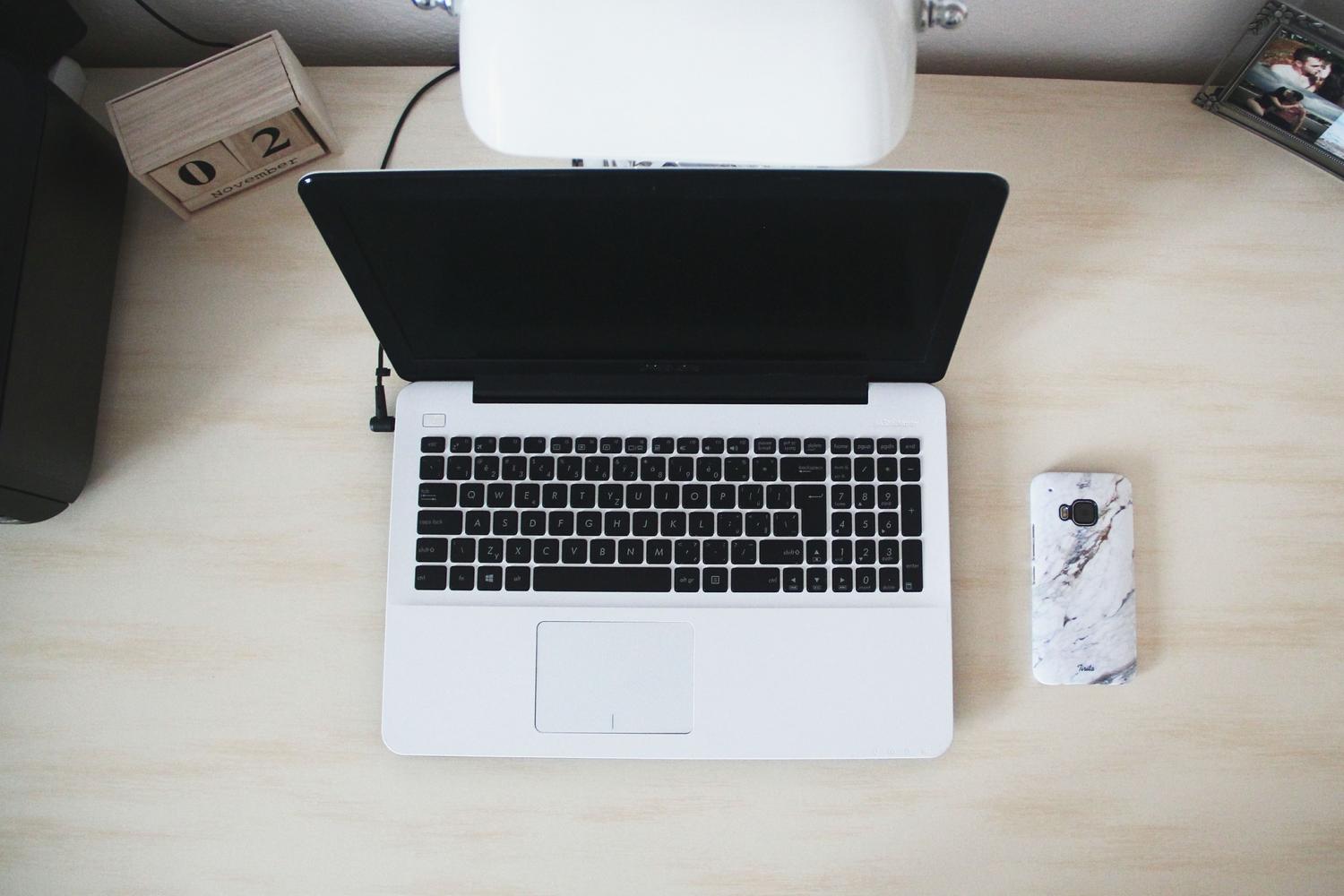
Để thiết lập và sử dụng tính năng này, bạn cần một điện thoại thông minh (Android hoặc iPhone) và một máy tính có Bluetooth. Với Android, quá trình tích hợp thường diễn ra rất mượt mà, trong khi với iOS, mặc dù có thể thực hiện được, nhưng một số người dùng cho biết nó không ổn định bằng . Một mẹo bổ sung là cài đặt ứng dụng Link to Windows từ Play Store hoặc App Store, đăng nhập bằng tài khoản Microsoft của bạn và đảm bảo Bluetooth đã được bật trên cả hai thiết bị trước khi bắt đầu thiết lập.
Hướng dẫn từng bước thiết lập khóa động
Quá trình này khá đơn giản và sẽ không mất quá vài phút. Đầu tiên, chúng ta cần ghép nối các thiết bị về mặt vật lý:
- Vào menu của Thiết lập PC và vào phần Bluetooth và thiết bị.
- Bật công tắc Bluetooth và nhấn vào Thêm thiết bị.
- Chọn tùy chọn Bluetooth, tìm điện thoại di động của bạn trong danh sách và chấp nhận mã ghép nối sẽ hiển thị trên cả hai màn hình.
Sau khi xác định được điện thoại và máy tính, cần phải kích hoạt chức năng bảo mật cụ thể:
- Quay lại phần Cài đặt và vào mục dành cho Tài khoản.
- Tìm tùy chọn của Tùy chọn đăng nhập và cuộn xuống cho đến khi bạn tìm thấy phần Khóa động (Dynamic Lock).
- Mở menu và đánh dấu vào ô có nội dung... Cho phép Windows tự động khóa thiết bị. khi bạn đi vắng.
Thông tin chi tiết và hạn chế quan trọng bạn cần biết
Không phải mọi thứ đều hoàn hảo, và có một vài điều bạn nên biết để tránh những bất ngờ. Thứ nhất, tính năng khóa không hoạt động ngay lập tức; có một khoảng thời gian chờ thường từ 30 giây đến một phút. Nếu ai đó ngồi vào ghế của bạn và bắt đầu di chuyển chuột ngay sau khi bạn rời đi, tính năng này có thể không được kích hoạt. Ngoài ra, hãy lưu ý rằng công cụ này không tự động mở khóa máy tính của bạn khi bạn quay lại; bạn sẽ phải nhập mã PIN hoặc mật khẩu như bình thường.
Một khía cạnh khác cần xem xét là mức tiêu thụ năng lượng. Việc liên tục quét tìm tín hiệu Bluetooth có thể làm hao pin nhanh hơn trên cả điện thoại và máy tính xách tay của bạn, có khả năng làm giảm tuổi thọ pin của thiết bị một chút. Tuy nhiên, so với rủi ro dữ liệu bị lộ, đó là một cái giá nhỏ phải trả.
Vượt ra ngoài khuôn khổ: Nâng cao năng suất trong Windows
Nhân tiện nói về những cải tiến hệ thống, Microsoft đã bổ sung thêm một số tính năng khác để giúp quy trình làm việc của bạn mượt mà hơn. Ví dụ, Snap Layouts cho phép bạn sắp xếp các cửa sổ trên màn hình hiệu quả hơn nhiều, đặc biệt là trên các thiết bị cảm ứng. Ngoài ra còn có chế độ Focus Session và Do Not Disturb , giúp loại bỏ các thông báo gây khó chịu trên màn hình để bạn có thể tập trung hoàn toàn vào công việc mà không bị phân tâm.
Thiết lập khóa động, cùng với việc sử dụng các công cụ tổ chức và bảo mật, sẽ giúp máy tính của bạn trở thành một môi trường an toàn và hiệu quả hơn nhiều. Chỉ cần kết nối điện thoại của bạn qua Bluetooth và bật tùy chọn này trong cài đặt tài khoản. Hệ thống sẽ tự động khóa máy tính mỗi khi bạn rời khỏi ghế, đảm bảo thông tin bí mật của bạn được an toàn mà không cần bạn phải nhớ nhấn tổ hợp phím Win+L mỗi hai phút.