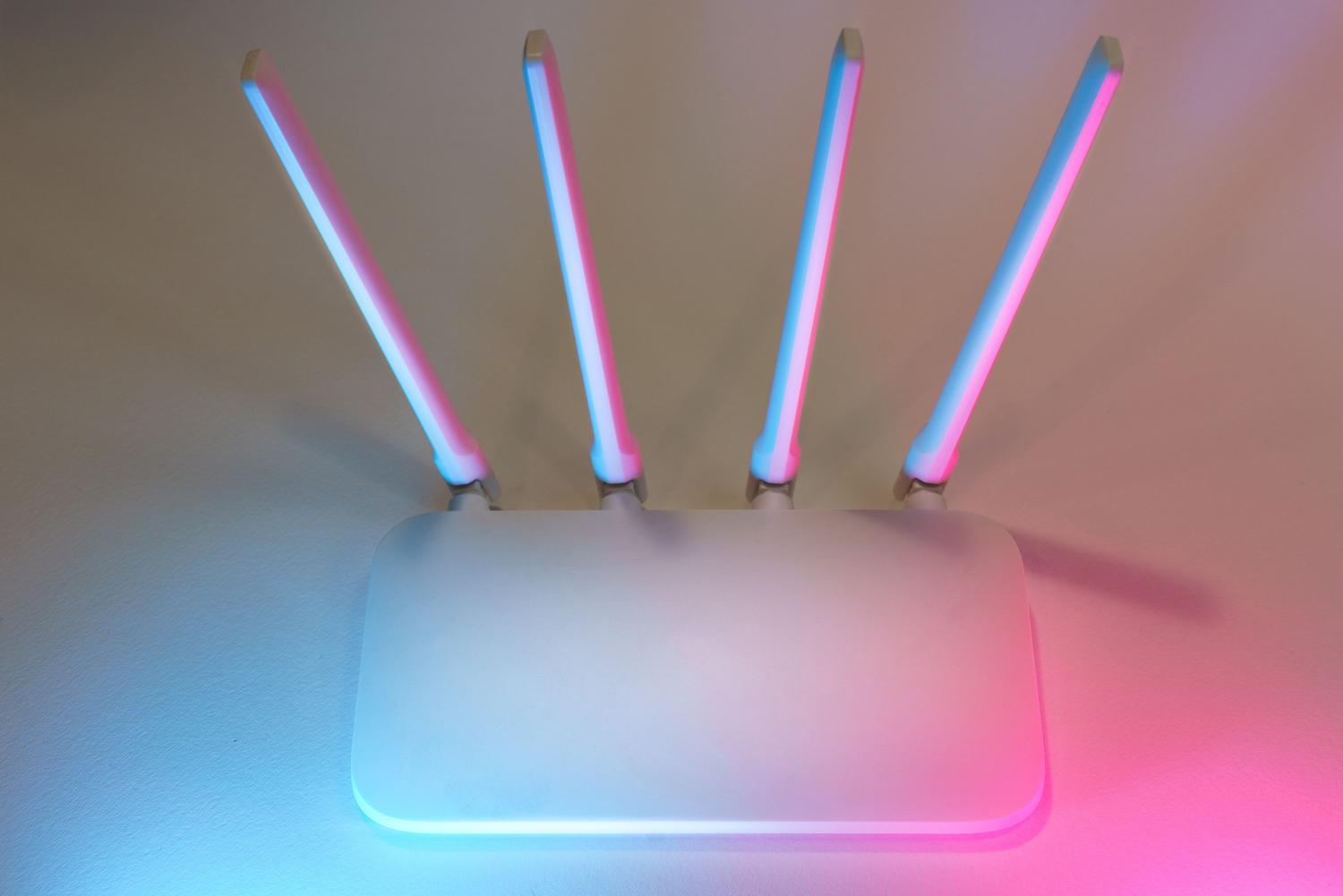
Chắc hẳn bạn đã từng trải qua điều này: ngay cả với kết nối cáp quang hiện đại nhất, một số trang web vẫn tải rất chậm hoặc việc duyệt web cảm thấy không phản hồi. Chúng ta thường vội vàng mua bộ khuếch đại tín hiệu, hoặc thậm chí vật lộn với dây cáp để có thêm vài megabyte, nhưng có một giải pháp khác... điều chỉnh nội bộ trong cấu hình Điều này thường bị bỏ qua và có thể tạo ra sự khác biệt mà không cần tốn một xu nào.
Nhiều người tin rằng tốc độ internet chỉ phụ thuộc vào băng thông, nhưng thực tế là tốc độ trình duyệt tìm đường đến web phụ thuộc vào máy chủ DNS. Nếu bạn đang sử dụng máy chủ DNS mặc định do nhà cung cấp dịch vụ điện thoại cung cấp, rất có thể bạn đang duyệt web với kết nối chậm. phanh ẩn được lắp đặtBởi vì những máy chủ này không phải lúc nào cũng hoạt động hiệu quả nhất hoặc tôn trọng quyền riêng tư của chúng ta nhất.


Để tránh bị sa lầy vào thuật ngữ kỹ thuật, hãy tưởng tượng rằng DNS (Hệ thống Tên miền) giống như danh bạ trên điện thoại di động của bạn. Bạn không biết số điện thoại của bạn bè, bạn chỉ biết tên của họ; điều tương tự cũng xảy ra trên Internet. Chúng ta viết những cái tên dễ nhớ, như google.com, nhưng máy móc chỉ hiểu các con số, đó chính là các máy chủ DNS nổi tiếng. Các địa chỉ IPMáy chủ DNS chịu trách nhiệm thực hiện việc dịch tức thời đó.
Vấn đề phát sinh khi máy chủ thực hiện việc dịch thuật chậm. Nếu truy vấn mất nhiều thời gian hơn dự kiến, bạn sẽ cảm thấy như trang web không tải được, ngay cả khi kết nối của bạn rất nhanh. thay đổi cài đặt DNS trên bộ định tuyến logarit giảm độ trễ phản hồiGiúp trang web tải nhanh hơn và mượt mà hơn.

Hầu hết chúng ta sử dụng máy chủ DNS do Movistar, Vodafone hoặc Orange cung cấp đơn giản vì chúng đã được cấu hình sẵn. Tuy nhiên, việc lựa chọn máy chủ công cộng mang lại những lợi ích vượt xa tốc độ:

- Quyền riêng tư được nâng caoNhà cung cấp dịch vụ internet của bạn có thể ghi lại mọi trang web bạn truy cập. Bằng cách sử dụng các dịch vụ như Cloudflare, dịch vụ này sẽ xóa nhật ký trong vòng 24 giờ, bạn sẽ ngăn chặn công ty đó có được lịch sử chi tiết về hoạt động duyệt web của mình.
- Tạm biệt những rào cản phong tỏaĐôi khi, các nhà cung cấp dịch vụ internet chặn một số trang web nhất định vì lý do pháp lý hoặc hành chính liên quan đến DNS. Việc thay đổi máy chủ thường cho phép bạn thực hiện điều này. bỏ qua các bộ lọc này và truy cập nội dung bị hạn chế.
- bảo mật tích cựcMột số máy chủ DNS không chỉ dịch tên miền mà còn hoạt động như một lớp bảo vệ, tự động chặn truy cập vào các trang web được biết là phát tán mã độc. phần mềm độc hại, lừa đảo trực tuyến hoặc phần mềm gián điệp.

Không phải tất cả các máy chủ DNS đều giống nhau; tùy thuộc vào nhu cầu của bạn (tốc độ, bảo mật hoặc quyền riêng tư), máy chủ này hoặc máy chủ khác sẽ phù hợp với bạn hơn:
- Đám mây (1.1.1.1/1.0.0.1)Những loại đó hiện đang rất thịnh hành vì chúng thường dẫn đầu bảng xếp hạng tốc độ. Chúng rất lý tưởng nếu bạn đang tìm kiếm... phản hồi tức thì tối đa và họ không bán dữ liệu của bạn.
- DNS công cộng của Google (8.8.8.8/8.8.4.4)Đây là lựa chọn mạnh mẽ và đáng tin cậy nhất trên thế giới. Mặc dù là của Google, hiệu năng của nó hoàn hảo và là sự lựa chọn an toàn nếu bạn muốn tránh những rắc rối.
- Quad9 (9.9.9.9 / 149.112.112.112)Đây là lựa chọn tốt nhất nếu bạn là người cực kỳ quan tâm đến bảo mật. Nó chặn các tên miền độc hại nhờ vào... thông tin về mối đe dọa en tiempo thực.
- OpenDNS (208.67.222.222 / 208.67.220.220)Rất hữu ích cho những gia đình có trẻ nhỏ, vì nó cho phép bạn thiết lập bộ lọc nội dung dành cho người lớn theo cách thủ công hoặc tự động.
- DNS0 (208.110.81.0 / 185.253.5.0)Một đề xuất của châu Âu tuân thủ nghiêm ngặt các nguyên tắc sau: Quy định về quyền riêng tư của EU, lý tưởng cho những ai muốn dữ liệu của họ không rời khỏi lục địa.


Bạn có hai lựa chọn: thực hiện trên bộ định tuyến để tác động đến tất cả các thiết bị trong nhà, hoặc thực hiện trên từng thiết bị nếu bạn chỉ muốn một thiết bị cụ thể hoạt động nhanh hơn.
Cài đặt bộ định tuyến (Ảnh hưởng đến toàn bộ mạng)
Truy cập vào cài đặt của bộ định tuyến là cách dễ nhất. Thông thường bạn sẽ cần phải... Tìm địa chỉ IP của bộ định tuyến của bạn và đăng nhập bằng tên người dùng và mật khẩu (thường được in trên nhãn dán bên dưới thiết bị). Sau khi đăng nhập, hãy tìm mục WAN, Network hoặc DHCP. Ở đó bạn sẽ thấy các trường DNS chính và phụ; chỉ cần thay thế các số Sử dụng các cài đặt trên máy chủ bạn đã chọn và lưu các thay đổi. Hãy nhớ rằng một số bộ định tuyến từ các nhà cung cấp như Digi hoặc Orange có thể đã chặn tùy chọn này, trong trường hợp đó bạn sẽ cần sử dụng bộ định tuyến của bên thứ ba.
Cấu hình trên thiết bị di động và máy tính cá nhân
Nếu bạn không thể chạm vào bộ định tuyến, đừng lo lắng. Bạn có thể làm theo cách này:
- cửa sổ 11Vào Cài đặt > Mạng & Internet > Thuộc tính kết nối của bạn và trong phần thiết lập DNS, chọn Thủ công để nhập địa chỉ IP.
- macOSVào Tùy chọn Hệ thống > Mạng > Nâng cao và trong tab DNS, thêm các địa chỉ bằng nút +.
- AndroidTùy thuộc vào phiên bản, bạn có thể vào Cài đặt > Mạng & Internet > DNS riêng và nhập tên máy chủ (ví dụ: one.one.one.one) hoặc thực hiện thủ công trong cài đặt mạng WiFi bằng cách chọn IP tĩnh.
- điện thoại Iphone: Ajustes > WiFi > pulsa la «i» de tu red > Configurar DNS > Manual y añade los servidores.

Nếu bạn muốn tiến thêm một bước nữa, bạn nên biết rằng DNS qua HTTPS (DoH)Thông thường, các truy vấn DNS được truyền tải dưới dạng văn bản thuần và bất kỳ ai có quyền truy cập internet đều có thể thấy bạn truy cập những trang web nào. DoH mã hóa các truy vấn này, chuyển đổi chúng thành lưu lượng HTTPS thông thường. Các trình duyệt như Firefox và Chrome đã hỗ trợ tính năng này, giúp tăng thêm tính bảo mật. lớp ẩn danh bổ sung rất mạnh mẽ
Điều quan trọng là không được nhầm lẫn điều này với VPN. Trong khi DNS giống như việc kéo rèm để ngăn người khác nhìn thấy nơi bạn đang xem, thì một DNS khác lại khác. VPN đã được cấu hình trên bộ định tuyến của bạn Đó là một đường hầm bảo mật giúp che giấu mọi hoạt động và địa chỉ IP thực của bạn. Việc thay đổi DNS không che giấu được toàn bộ lưu lượng truy cập của bạn như VPN.
Mặc dù DNS hỗ trợ rất nhiều, đừng quên rằng hiệu suất tổng thể phụ thuộc vào các yếu tố khác. Hãy đảm bảo bộ định tuyến của bạn được kết nối đúng cách. vị trí cao và trung tâmTránh đặt thiết bị gần tường dày hoặc lò vi sóng. Ngoài ra, bạn nên kiểm tra xem phần mềm đã được cập nhật chưa và nếu bạn có thiết bị hiện đại, hãy ưu tiên băng tần 5 GHz để có tốc độ nhanh hơn hoặc băng tần 2.4 GHz để có phạm vi phủ sóng rộng hơn. Đôi khi, Tinh chỉnh WiFi tại nhà của bạn Để tránh bị hàng xóm làm phiền, bạn có thể ổn định kết nối.
Thay đổi máy chủ DNS là một trong những cải tiến đơn giản và hiệu quả nhất bạn có thể thực hiện cho kết nối internet tại nhà. Điều này cho phép bạn cải thiện thời gian phản hồi, lọc nội dung độc hại và lấy lại một phần quyền riêng tư từ nhà cung cấp dịch vụ internet. Cho dù bạn chọn tốc độ của Cloudflare hay bảo mật của Quad9, điều chỉnh cấu hình nhỏ này sẽ tối ưu hóa trải nghiệm duyệt web của bạn trên tất cả các thiết bị mà không cần phải nâng cấp lên các gói dịch vụ đắt tiền hơn.
