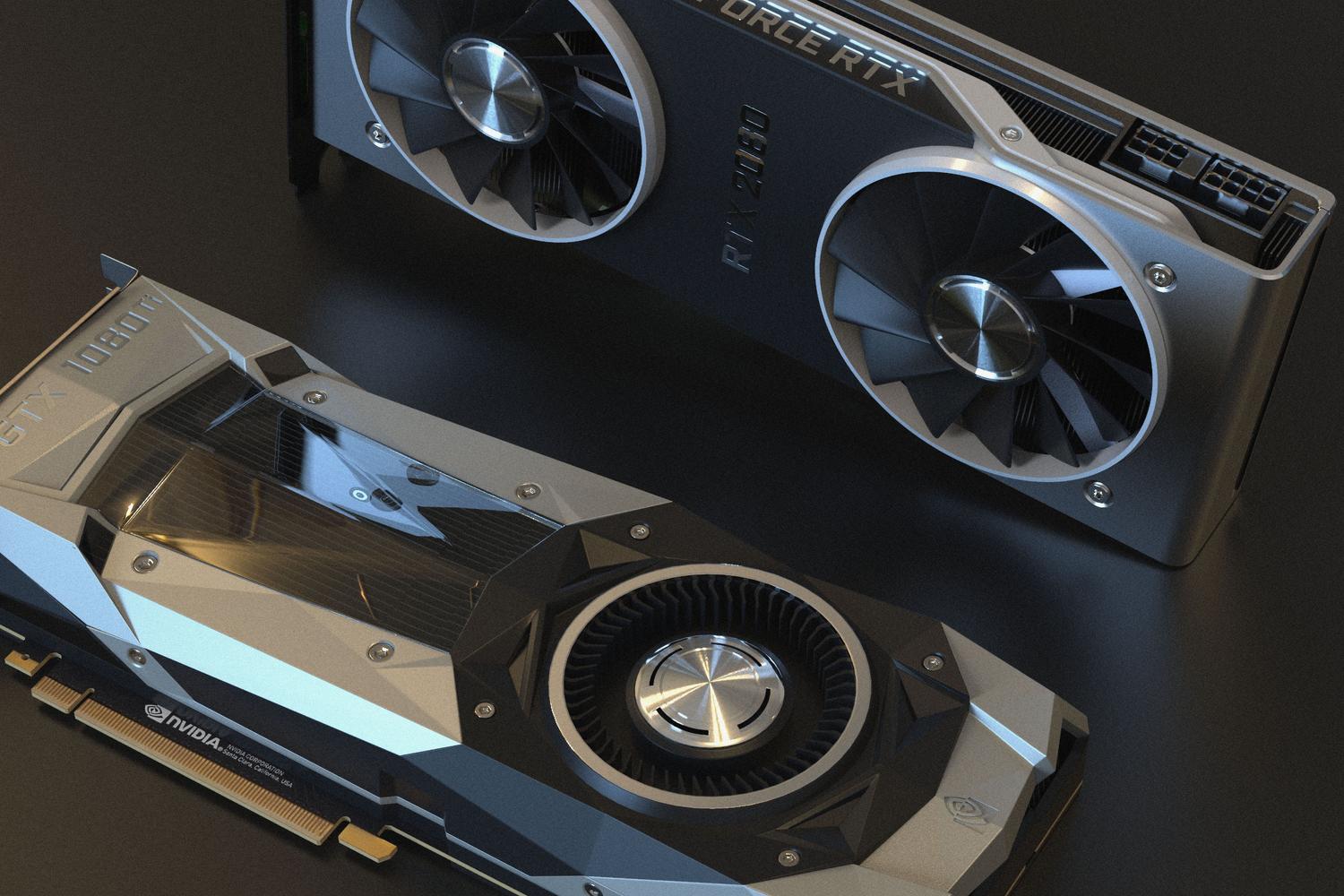
Việc máy tính gặp trục trặc ngay giữa lúc đang chơi game căng thẳng hoặc khi đang thực hiện một tác vụ render nặng là một cơn ác mộng mà ai cũng muốn tránh. bộ xử lý đồ họa (GPU) Về cơ bản, nó là động cơ cung cấp năng lượng cho mọi thứ hiển thị trên máy tính của chúng ta, nhưng giống như bất kỳ phần cứng nào khác, nó không phải là vĩnh cửu và có thể bắt đầu có dấu hiệu hỏng hóc. Biết cách nhận biết những dấu hiệu này kịp thời không chỉ giúp bạn tránh khỏi cú sốc khi máy tính tắt đột ngột, mà còn có thể giúp bạn giải quyết các vấn đề khác. hãy tiết kiệm ví tiền của bạn ngăn chặn sự cố lan sang các bộ phận nhạy cảm khác.
Đôi khi, những gì tưởng chừng như là sự cố nghiêm trọng chỉ đơn giản là lỗi phần mềm có thể khắc phục bằng vài cú nhấp chuột, nhưng đôi khi chúng ta phải đối mặt với những vấn đề phức tạp hơn. sự suy thoái thể chất thực sựĐể tránh bị bối rối khi thử mọi cách một cách mù quáng, phương pháp tốt nhất là tuân theo quy trình loại trừ logic. Trong bài viết này, chúng ta sẽ phân tích từng triệu chứng, từ các điểm ảnh đổi màu khó chịu đến tiếng ồn quạt lạ, để bạn biết chính xác vấn đề là gì. những bước cần thực hiện Và khi nào thì nên sử dụng bảo hành hoặc tìm đến kỹ thuật viên chuyên nghiệp?

Những dấu hiệu rõ ràng cho thấy GPU của bạn đang gặp sự cố.

Khi card đồ họa bắt đầu gặp trục trặc, nó thường không diễn ra một cách âm thầm. Một trong những triệu chứng rõ ràng nhất là... hiện vật trên màn hìnhNhững lỗi này xuất hiện dưới dạng các đường kẻ, chấm màu hoặc các hình dạng hình học kỳ lạ không nên có. Nếu những lỗi này xuất hiện ngay cả trước khi đăng nhập vào Windows, rất có thể là do... Bộ nhớ VRAM bị hỏngNgược lại, nếu chúng chỉ xuất hiện khi chơi các game đòi hỏi cấu hình cao, thì có thể chúng ta đang gặp vấn đề về nhiệt độ.
Một lời cảnh báo phổ biến khác là màn hình xanh chết chóc (BSOD) hoặc hệ thống bị sập hoàn toàn, hình ảnh bị đóng băng và âm thanh bị kẹt trong vòng lặp vô hạn. Các lỗi như sau: VIDEO_TDR_THẤT BẠI Chúng thường cho thấy trình điều khiển màn hình đã ngừng phản hồi. Tương tự, nếu bạn nhận thấy rằng FPS giảm mạnh Trong những trò chơi trước đây chạy mượt mà, GPU của bạn có thể đang gặp sự cố. throttlingTức là, giảm công suất để tránh bị cháy do quá tải. nhiệt dư thừa.
Làm thế nào để phân biệt lỗi phần mềm với lỗi vật lý?

Trước khi hoảng loạn và nghĩ rằng bạn cần mua một card đồ họa mới, bạn nên xác định xem vấn đề nằm ở phần cứng hay trình điều khiển. Một nguyên tắc chung là hãy ghi nhớ thời điểm lỗi xảy ra: nếu sự cố bắt đầu ngay sau khi... cập nhật Windows hoặc trình điều khiểnRất có thể đó là xung đột phần mềm. Trong những trường hợp này, việc sử dụng các công cụ như... DDU (Trình gỡ cài đặt trình điều khiển hiển thị) Việc xóa sạch mọi dấu vết của trình điều khiển cũ và thực hiện cài đặt lại từ đầu thường là giải pháp tối ưu.

Mặt khác, có những dấu hiệu chỉ thẳng vào phần cứng. Nếu máy tính tự tắt khi GPU đạt mức tải tối đa, có thể đã xảy ra sự cố. vấn đề về điện hoặc nhiệtNếu bạn nhận thấy card đồ họa rời hoạt động kém hơn so với đồ họa tích hợp của CPU, hoặc nếu các lỗi biến mất khi sử dụng đồ họa tích hợp, thì bạn gần như có bằng chứng không thể chối cãi rằng... Card đồ họa rời bị hỏngĐiều quan trọng nữa là kiểm tra xem thiết bị có phát ra tiếng bíp báo lỗi khi khởi động hay không, vì điều đó có thể cho thấy lỗi nhận diện linh kiện.
Nguy hiểm của hiện tượng quá nóng và quá lạnh

Nhiệt độ là kẻ thù số một của các thiết bị điện tử. Một bo mạch điện tử đạt đến nhiệt độ trên... 80-85 độ C. Khi hoạt động ở tải trọng cao, quạt sẽ rơi vào vùng nguy hiểm. Nếu bạn nhận thấy quạt phát ra tiếng kêu kim loại, rung lắc hoặc chạy ở tốc độ tối đa ngay cả khi thực hiện các tác vụ đơn giản, rất có thể... Hệ thống làm mát bị tắc nghẽn Do bụi bẩn hoặc do ổ bi quạt bị hỏng.
Khi keo tản nhiệt bị khô, nó sẽ mất khả năng truyền nhiệt từ chip đến tản nhiệt, khiến GPU nhanh chóng bị quá nhiệt. Điều này không chỉ ảnh hưởng đến card đồ họa; nhiệt lượng dư thừa cũng có thể làm hỏng phần cứng. làm hỏng bo mạch chủ hoặc các mô-đun RAM lân cận. Để theo dõi điều này, chúng tôi khuyên bạn nên sử dụng phần mềm như... MSI Afterburner, GPU-Z hoặc HWinfohoặc thậm chí khám phá Hướng dẫn đầy đủ về việc giảm điện áp cho card đồ họaĐiều này cho phép bạn quan sát sự tăng giảm nhiệt độ đột ngột trong thời gian thực và phát hiện xem hiệu năng có bị suy giảm do các vấn đề an toàn hay không.
Lỗi nghiêm trọng khi cài đặt card đồ họa

Không phải tất cả các lỗi đều do sử dụng; một số xảy ra do lắp đặt không đúng cách. Một lỗi rất phổ biến là bỏ qua trọng lượng của các GPU hiện đại, chúng rất lớn và nặng. Nếu card được để treo mà không có... hỗ trợ vật lý bổ sungTrọng lượng có thể làm cong mạch in và khiến các mối hàn VRAM bị lỏng hoặc khe cắm PCIe bị hư hỏng về cấu trúc. Sử dụng một giá đỡ đơn giản ở đầu đối diện là một giải pháp. đầu tư tối thiểu giúp ngăn ngừa những thảm họa tốn kém.

Nguồn điện là một điểm quan trọng khác. Một vấn đề nghiêm trọng xảy ra khi sử dụng cáp nguồn kép (một cáp duy nhất chia thành hai đầu nối) để cấp nguồn cho các card đồ họa cao cấp. Điều này có thể gây ra... dây dẫn quá nóng Và trong trường hợp xấu nhất, các đầu nối có thể bị cháy do dòng điện quá tải. Cách an toàn nhất là sử dụng cáp riêng lẻ Từ bộ nguồn đến từng đầu nối GPU, đảm bảo dòng điện được truyền tải an toàn.
Hướng dẫn chẩn đoán nhanh và giải pháp
Nếu bạn nghi ngờ có điều gì đó không ổn, bạn có thể thực hiện quy trình loại trừ sau: đầu tiên, cài đặt lại trình điều khiển Thứ nhất, lấy thông tin từ trang web chính thức của nhà sản xuất. Thứ hai, làm sạch bụi bẩn tích tụ bằng khí nén và, nếu bạn có kinh nghiệm, thay keo tản nhiệtThứ ba, hãy kiểm tra xem card đã được lắp đúng cách vào khe cắm PCIe và các dây nguồn đã được cắm chặt chưa.
Nếu sự cố vẫn tiếp diễn, hãy thử cắm card vào một máy tính khác. Nếu nó hoạt động tốt ở đó, vấn đề nằm ở hệ điều hành Windows hoặc nguồn điện của máy tính bạn. Nếu vẫn không được, bạn có thể cần đến sự hỗ trợ kỹ thuật chuyên nghiệp. hàn lại BGAViệc này bao gồm việc hàn lại chip GPU vào bo mạch chủ. Tuy nhiên, nếu card đồ họa đã cũ và chip bên trong bị hỏng, cách làm hợp lý nhất là... Thay thế nó bằng một cái mớiBởi vì những sửa chữa phức tạp thường chỉ là những biện pháp tạm thời và không bền lâu.
Duy trì việc vệ sinh định kỳ sáu tháng một lần, theo dõi nhiệt độ và tránh ép xung mà không có hệ thống làm mát đầy đủ là những cách tốt nhất để ngăn ngừa GPU của bạn bị hỏng sớm. Chú ý đến cả những hiện tượng nhấp nháy nhẹ hoặc tiếng ồn bất thường sẽ giúp bạn khắc phục sự cố trước khi hệ thống hoàn toàn không thể sử dụng được, đảm bảo phần cứng hoạt động tốt nhất trong nhiều năm nữa mà không gặp phải các vấn đề bất ngờ.
