- Kiểm tra khả năng tương thích phần cứng và trạng thái kích hoạt của bộ chuyển đổi không dây.
- Tối ưu hóa trình điều khiển hệ thống và phần mềm nhúng để đảm bảo kết nối ổn định.
- Quản lý các dịch vụ Windows nội bộ và các công cụ chẩn đoán tự động.
- Cài đặt ghép nối cụ thể và cấu hình đầu ra âm thanh cho các thiết bị bên ngoài.
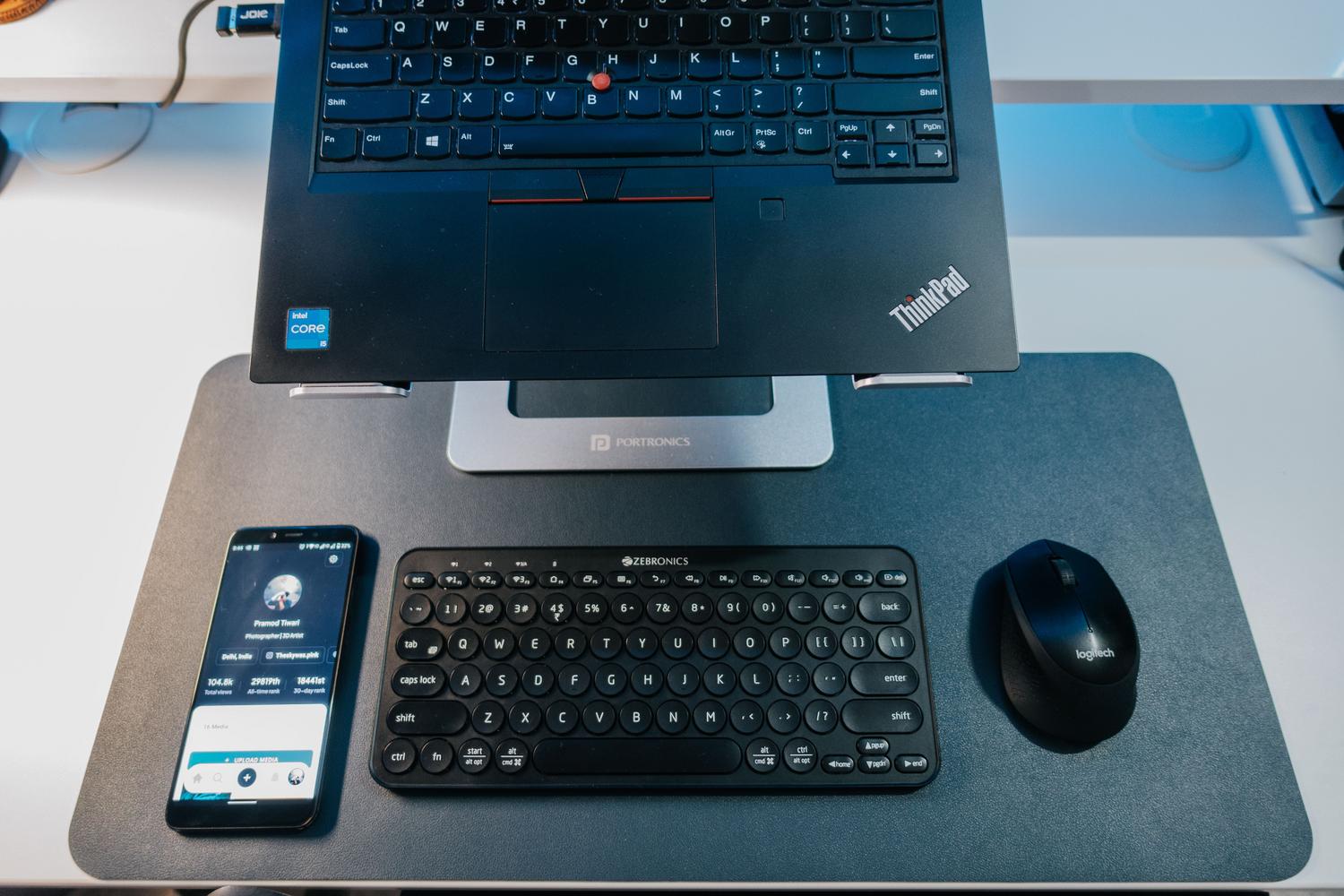
Chắc hẳn bạn đã từng gặp phải tình huống này: bạn muốn kết nối tai nghe hoặc chuột, và đột nhiên Bluetooth của Windows lại "đình công" . Đây là công nghệ tuyệt vời giúp loại bỏ dây cáp, nhưng khi gặp sự cố, nó có thể gây ra rắc rối thực sự khiến bạn hoàn toàn bế tắc.
Đừng lo lắng, bạn không cần phải là chuyên gia máy tính để khắc phục sự cố này. Trong bài viết này, chúng tôi sẽ phân tích tất cả các giải pháp khả thi , từ đơn giản nhất đến những giải pháp yêu cầu tìm hiểu sâu hơn về hệ thống, để thiết bị của bạn có thể hoạt động trơn tru trở lại.
Các bước đầu tiên: Kiểm tra cơ bản và nhanh chóng
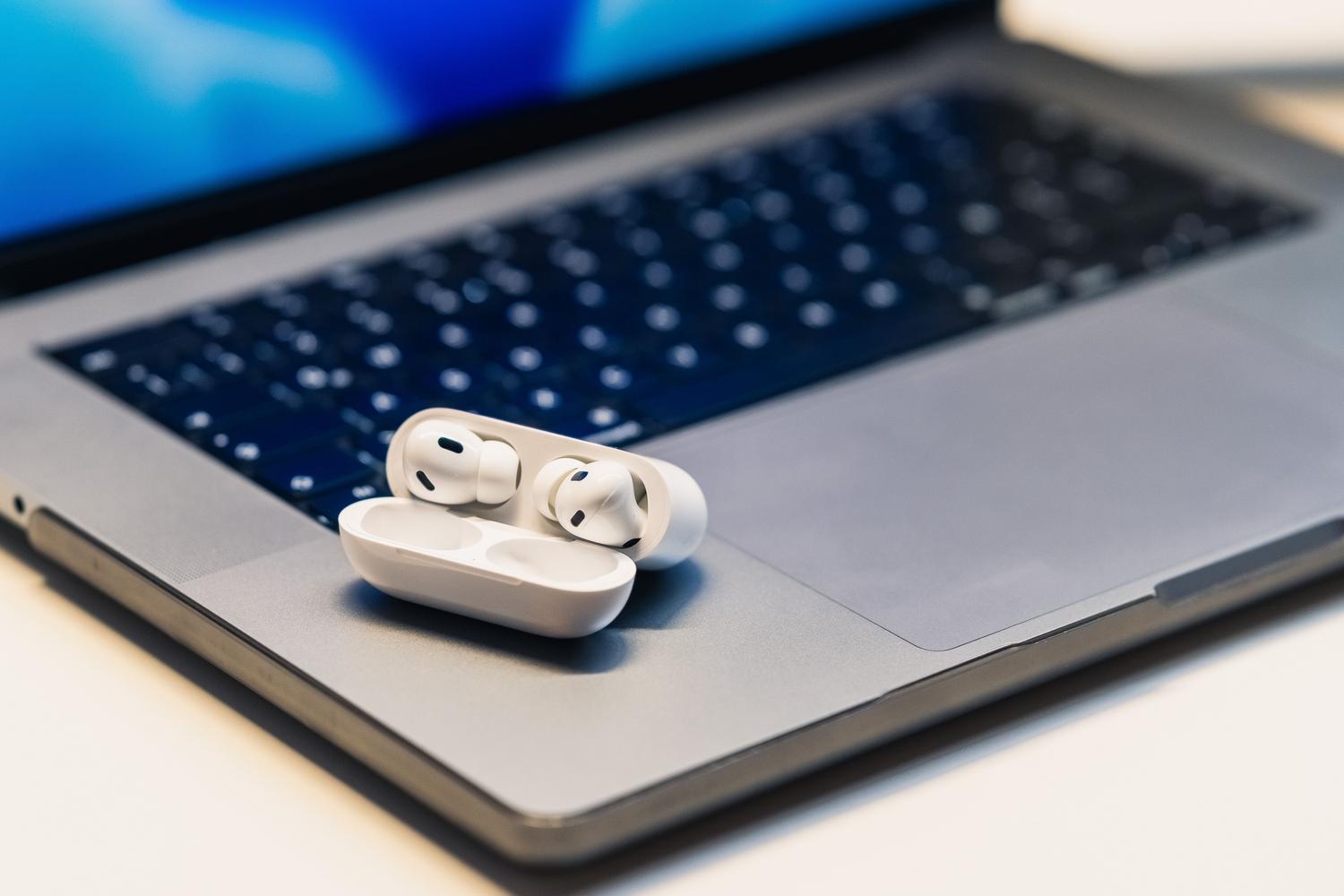
Trước khi đi sâu vào các cấu hình phức tạp, hãy bắt đầu với những điều hiển nhiên. Đầu tiên, hãy kiểm tra xem máy tính của bạn có thực sự hỗ trợ Bluetooth hay không bằng cách xem thông số kỹ thuật, vì một số mẫu máy tính để bàn không tích hợp tính năng này. Nếu bạn đang sử dụng máy tính xách tay, hãy kiểm tra xem có công tắc vật lý nào trên vỏ máy có thể bị vô hiệu hóa hay không.
Mặt khác, thiết bị bạn muốn kết nối phải được bật, có đủ pin — bạn có thể kiểm tra mức pin của thiết bị Bluetooth trong Windows để chắc chắn — và quan trọng nhất là phải ở chế độ ghép nối. Một mẹo thường hiệu quả là tắt phụ kiện, đợi vài giây rồi bật lại. Ngoài ra, hãy nhớ rằng các cổng USB 3.0 không được che chắn có thể tạo ra nhiễu điện làm gián đoạn kết nối, vì vậy hãy cố gắng giữ bộ thu Bluetooth tránh xa các cổng này.
Sử dụng các công cụ chẩn đoán và tự động hóa

Windows có một công cụ gọi là Get Help, có trình khắc phục sự cố tự động. Đây là nơi đầu tiên bạn nên kiểm tra, vì nó thực hiện chẩn đoán nhanh và cố gắng sửa chữa các sự cố phổ biến nhất mà không cần can thiệp thủ công. Nếu bạn có máy tính ASUS, bạn có thể sử dụng ứng dụng MyASUS trong phần Chẩn đoán Hệ thống để kiểm tra cụ thể mô-đun Bluetooth.

Nếu bạn thích cách truyền thống hơn, bạn có thể vào Cài đặt > Hệ thống > Khắc phục sự cố và chạy trình khắc phục sự cố Bluetooth từ danh sách các công cụ khác. Mặc dù đôi khi nó có vẻ chỉ chuyển hướng bạn đến một trang web, nhưng đây vẫn là một điểm khởi đầu hữu ích để phát hiện lỗi phần mềm.
Quản lý bộ điều khiển và phần cứng nâng cao
Nếu biểu tượng biến mất hoặc thiết bị không phản hồi, Trình quản lý thiết bị sẽ là người bạn tốt nhất của bạn. Để truy cập, nhấp chuột phải vào nút Bắt đầu và chọn nó. Sau đó, tìm mục Bluetooth; nếu bạn thấy biểu tượng có mũi tên hướng xuống, điều đó có nghĩa là bộ chuyển đổi đã bị vô hiệu hóa, vì vậy hãy nhấp chuột phải vào nó và chọn Kích hoạt thiết bị.
Khi vấn đề liên quan đến tính ổn định, giải pháp tốt nhất là cập nhật phần mềm trình điều khiển . Bạn có thể thực hiện việc này tự động từ trình quản lý thiết bị, nhưng nếu Windows không tìm thấy gì, cách hiệu quả nhất là truy cập trang web của nhà sản xuất máy tính và tải xuống phiên bản mới nhất. Nếu trình điều khiển bị hỏng hoặc có xung đột giữa phần mềm và trình điều khiển trong Windows , cách tốt nhất là gỡ cài đặt hoàn toàn bộ chuyển đổi , chọn tùy chọn gỡ bỏ phần mềm trình điều khiển và khởi động lại máy tính để hệ thống cài đặt lại từ đầu.
Cài đặt hiển thị và dịch vụ hệ thống

Đôi khi vấn đề không phải là kỹ thuật, mà là do cấu hình. Trong Windows 11, bạn có thể thay đổi chế độ tìm kiếm thiết bị sang chế độ Nâng cao trong cài đặt Bluetooth & thiết bị để cho phép hệ thống tìm thấy các phụ kiện mà bình thường nó bỏ qua. Trong các phiên bản cũ hơn, hãy đảm bảo tùy chọn " Cho phép các máy tính khác tìm thấy máy tính này" được chọn trong cài đặt bổ sung.

Nếu tất cả các cách trên đều không hiệu quả, có thể các dịch vụ nội bộ của Windows đã bị treo. Mở hộp thoại Run (Win + R), gõ services.msc và tìm tất cả các dịch vụ bắt đầu bằng từ Bluetooth. Nhấp chuột phải vào chúng và chọn Khởi động lại để làm mới kết nối giữa phần cứng và hệ điều hành.
Giải pháp cụ thể cho các vấn đề về âm thanh
Rất thường gặp trường hợp thiết bị được kết nối nhưng loa Bluetooth lại không phát ra âm thanh. Trong trường hợp này, hãy kiểm tra xem thiết bị đã được thiết lập làm thiết bị đầu ra mặc định trong cài đặt âm thanh của Windows chưa. Nếu vẫn không có âm thanh, hãy vào Bảng điều khiển, sau đó chọn Thiết bị và Máy in, nhấp chuột phải vào thiết bị của bạn, và trong tab Dịch vụ, hãy đảm bảo tùy chọn Audio Sink đã được bật.
Nếu bạn nhận thấy âm thanh bị ngắt quãng, hãy nhớ rằng phạm vi hoạt động tiêu chuẩn là khoảng 10 mét, nhưng bất kỳ bức tường hoặc vật thể kim loại nào cũng có thể chặn tín hiệu . Trên máy tính để bàn, điều cần thiết là phải lắp đặt đúng cách ăng-ten Wi-Fi/Bluetooth bên ngoài , vì nếu không có chúng thì khả năng thu sóng gần như không có.
Nguồn lực cuối cùng và phục hồi
Khi đã thử mọi cách khác mà vẫn không được, bạn có thể thử tắt máy hoàn toàn bằng cách giữ phím Shift trong khi nhấp vào Tắt máy. Thao tác này buộc máy tính phải đóng tất cả các tiến trình và xóa bộ nhớ dư trước khi khởi động lại. Nếu sự cố bắt đầu sau khi cập nhật, sử dụng điểm khôi phục hệ thống để quay lại ngày trước đó có thể là giải pháp cuối cùng.
Như một biện pháp cuối cùng, nếu tất cả những cách trên đều không hiệu quả và bạn nghi ngờ máy tính bị lỗi nghiêm trọng, bạn có thể khôi phục máy tính về cấu hình ban đầu , nhưng hãy nhớ luôn sao lưu các tệp cá nhân của mình trước khi đưa ra quyết định quyết liệt như vậy.
Để Bluetooth hoạt động đúng cách, điều quan trọng là phải kết hợp việc bảo trì trình điều khiển với kiểm tra dịch vụ hệ thống và cấu hình phần cứng chính xác. Từ việc chạy chẩn đoán tự động đến điều chỉnh bộ thu âm thanh hoặc cài đặt lại trình điều khiển từ trang web của nhà sản xuất, có nhiều lớp giải pháp có thể giải quyết mọi vấn đề, từ sự cố nhiễu đơn giản đến lỗi nghiêm trọng trong registry của Windows.
