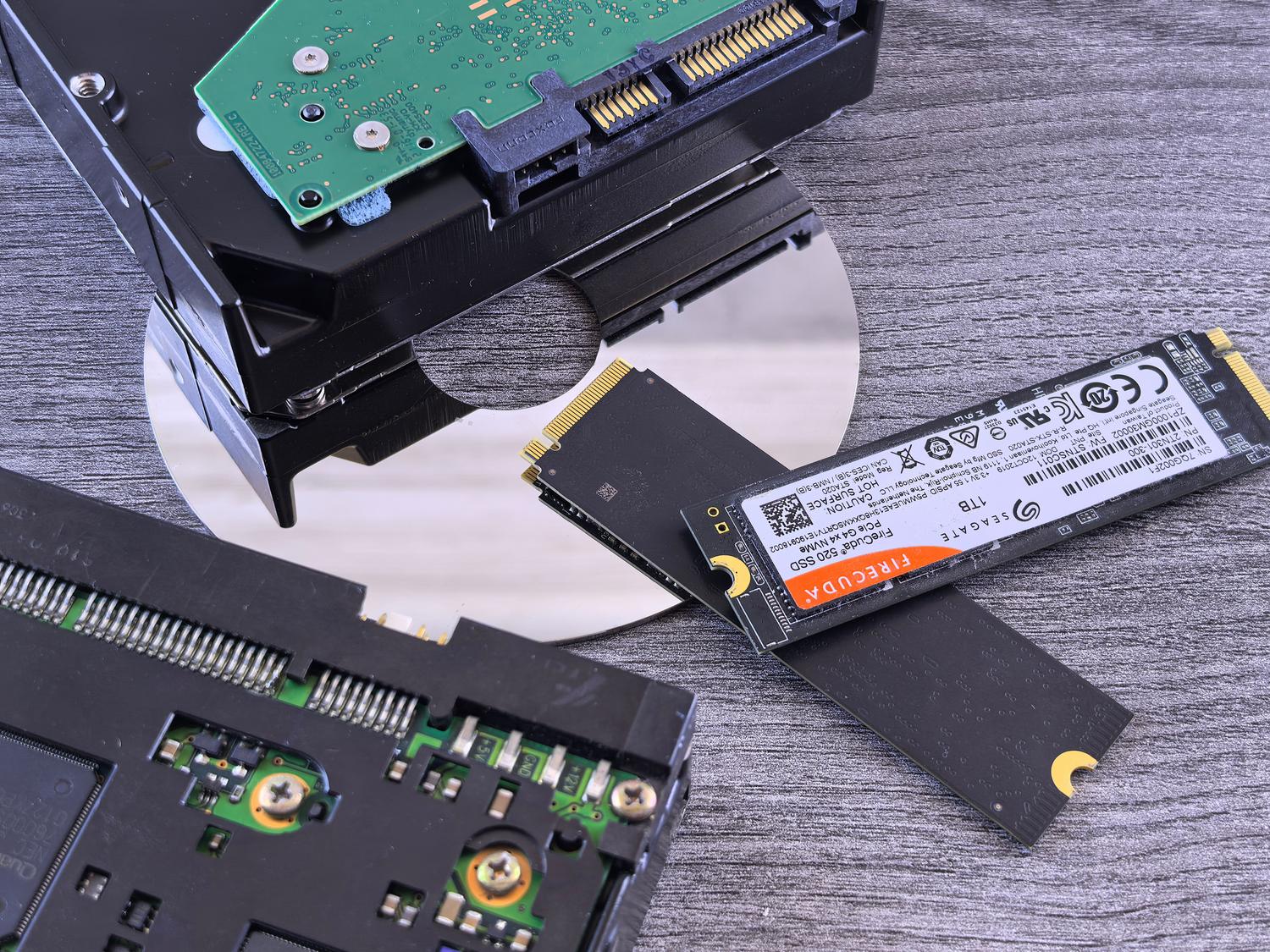
Nếu bạn từng cảm thấy máy tính của mình chạy chậm hơn bình thường, nghe thấy những tiếng động lạ như tiếng lách cách khi bật máy, hoặc đơn giản là thắc mắc liệu các tập tin của mình có an toàn hay không, có lẽ bạn cần... phát hiện xem ổ cứng có sắp bị hỏng hay không Để bảo vệ thông tin của bạn. Bạn không cần phải là chuyên gia máy tính mới biết rằng ổ cứng không phải là vĩnh cửu; dù là ổ cứng HDD cơ học cũ hay ổ SSD NVMe hiện đại, tất cả đều có tuổi thọ nhất định. Ngày hết hạn được đánh dấu bằng sự hao mòn. vật lý hoặc điện tử.
Để tránh rủi ro khi bảo vệ dữ liệu, có một công cụ miễn phí và rất đáng tin cậy tên là CrystalDiskInfo. Phần mềm này đã trở thành tiêu chuẩn cho bất kỳ kỹ thuật viên hoặc người dùng nào muốn... dự đoán một sự cố thảm khốcĐiều này cho phép chúng ta đọc dữ liệu nội bộ của ổ đĩa để biết liệu có cần sao lưu khẩn cấp hay có thể tiếp tục duyệt web một cách yên bình trong một thời gian dài nữa.

CrystalDiskInfo thực chất là gì?

Về cơ bản, đó là một chương trình giám sát được thiết kế cho Windows, có chức năng đọc thông tin công nghệ. SMART (Công nghệ tự giám sát, phân tích và báo cáo). Este sistema viene integrado de fábrica en casi todos los medios de almacenamiento modernos y actúa como una especie de «caja negra» que registra errores, temperaturas y el desgaste general de la unidad. Gracias a esto, CrystalDiskInfo puede decirnos si el estado de nuestro disco es Tốt, Thận trọng, hay Xấu?.
Phần mềm này được lập trình viên người Nhật Noriyuki Miyazaki tạo ra dưới nhãn hiệu Crystal Dew World vào năm 2008. Kể từ đó, nó đã được phát triển để tương thích với... nhiều loại thiết bịbao gồm cả ổ đĩa SATA, Ổ cứng SSDPhần mềm hỗ trợ ổ đĩa NVMe, ổ đĩa USB, thẻ SD và cấu hình RAID, miễn là hệ điều hành nhận diện được chúng. Tuy nhiên, cần lưu ý rằng phần mềm này không thể được sử dụng để giám sát ổ đĩa mạng hoặc thiết bị NAS.
Phân tích chi tiết giao diện và các thông số chính.

Khi chạy chương trình, điều đầu tiên bạn sẽ nhận thấy là chỉ báo sức khỏe tổng thể. Đối với ổ SSD, điều này đặc biệt hữu ích vì nó hiển thị... tỷ lệ phần trăm ước tính của tuổi thọ hữu íchTuy nhiên, tốt nhất nên coi đây là ước tính dựa trên mức trung bình của nhà sản xuất chứ không phải là sự thật tuyệt đối. Ngoài ra, chúng ta có thể tham khảo các dữ liệu kỹ thuật như phần mềm, số sê-ri, giao diện kết nối và ký tự ổ đĩa.

En la parte derecha, encontramos estadísticas fundamentales que nos cuentan la «historia» del disco: cuántos Toàn bộ dữ liệu đã được đọc và ghi. (Thông tin về TBW hoặc Terabytes Written rất quan trọng đối với SSD), bao gồm số lần máy tính được bật và tổng số giờ hoạt động. Đối với ổ cứng cơ học, thông tin này cũng sẽ cho biết tốc độ quay của đĩa.
Cách diễn giải các chỉ số SMART quan trọng

Mặc dù chương trình hiển thị một danh sách dài các thuộc tính, nhưng một số thuộc tính thực sự là dấu hiệu cảnh báo nếu chúng bắt đầu tăng lên. Việc theo dõi chúng là vô cùng quan trọng. các khu vực được phân bổ lại (ID 05)Đây là những vùng trên đĩa bị lỗi và đã được thay thế bằng các sector dự phòng; nếu giá trị này lớn hơn 0, độ tin cậy của đĩa sẽ giảm mạnh. Chúng ta cũng cần chú ý đến... các lĩnh vực đang chờ xử lý (ID C5) và các lỗi không thể sửa chữa (ID C6), vì chúng cho thấy có dữ liệu có thể không thể khôi phục được.
- Nhiệt độ (ID C2): Nhiệt độ quá cao sẽ làm giảm tuổi thọ của phần cứng. Thông thường, nhiệt độ nên hiển thị màu xanh lam, nhưng nếu vượt quá 55°C đối với ổ cứng HDD hoặc 70°C đối với ổ cứng SSD, bạn nên kiểm tra. Cách kiểm soát nhiệt độ ổ cứng.
- Tỷ lệ lỗi đọc (ID 01): Nếu giá trị này tăng nhanh, thường là do đầu đọc của đĩa gặp vấn đề.
- Số lần thử lại quay vòng (ID 0A): Chỉ áp dụng cho ổ cứng HDD; nếu đĩa không khởi động ở lần đầu tiên, chúng ta đang gặp sự cố cơ học nghiêm trọng.
Cài đặt và cấu hình tùy chỉnh

Để có được phần mềm, lựa chọn tốt nhất là truy cập trang web của CrystalMark và chọn... Standard EditionCó phiên bản ZIP di động, nghĩa là không cần cài đặt và có thể chạy trực tiếp từ ổ USB, rất tiện lợi cho kỹ thuật viên. Yêu cầu tối thiểu khá đơn giản, mặc dù tính năng thông báo qua email yêu cầu [tên phần mềm/hệ thống cụ thể]. .NET Framework 4.8 trở lênĐể hỗ trợ NVMe, cần có Windows 10 hoặc Server 2016 trở lên.

Một trong những tính năng mạnh mẽ nhất là khả năng... thiết lập cảnh báo tự độngChúng ta có thể thiết lập các giới hạn tùy chỉnh cho nhiệt độ hoặc số lần lỗi, để chương trình cảnh báo chúng ta bằng âm thanh hoặc thông báo trên màn hình ngay khi một thông số nằm ngoài phạm vi bình thường, giúp chúng ta không cần phải mở ứng dụng mỗi ngày.
Kế hoạch hành động cho các tình huống rủi ro
Nếu khi mở chương trình, bạn thấy vòng tròn trạng thái màu vàng (Cảnh báo) hoặc màu đỏ (Lỗi), không cần phải hoảng sợ, nhưng hành động nhanh chóng. Lo primero y más importante es realizar una copia de seguridad completa de toda la información sensible. Un disco en estado «Malo» puede dejar de funcionar en cuestión de horas o días, especialmente si escuchamos ruidos mecánicos como clicks repetitivos.
Nếu chúng ta quyết định vứt bỏ đĩa, chỉ đơn giản là làm trống thùng rác là chưa đủ. Để bảo vệ quyền riêng tư của mình, quy trình đúng là... định dạng ổ đĩa nhiều lần Hoặc sử dụng phần mềm ghi đè dữ liệu trước khi mang thiết bị đến trung tâm tái chế của thành phố. Nếu máy tính của bạn khởi động rất chậm và Trình quản lý tác vụ liên tục hiển thị ổ đĩa ở mức sử dụng 100%, đó là dấu hiệu rõ ràng cho thấy phần cứng đã hết tuổi thọ và cần được thay thế bằng ổ SSD để mang lại sức sống mới cho máy tính của bạn.
Kiểm tra định kỳ sáu tháng một lần bằng CrystalDiskInfo là chiến lược tốt nhất để tránh những sự cố bất ngờ khó chịu. Bằng cách theo dõi độ mòn của các ô NAND trong SSD hoặc tình trạng của các đĩa trong HDD, chúng ta có thể lên kế hoạch di chuyển dữ liệu một cách yên tâm, đảm bảo rằng tài liệu và kỷ niệm của chúng ta không bị mất do lỗi kỹ thuật có thể dự đoán trước.
