- Việc kết hợp ổ SSD và nâng cấp RAM là cách nâng cấp hiệu quả nhất để làm mới một chiếc PC cũ.
- Việc vệ sinh phần mềm và hệ thống làm mát thường xuyên sẽ giúp ngăn ngừa tắc nghẽn và quá nhiệt.
- Cập nhật trình điều khiển và tái sử dụng các ổ đĩa cũ làm thiết bị lưu trữ ngoài giúp kéo dài tuổi thọ của thiết bị.
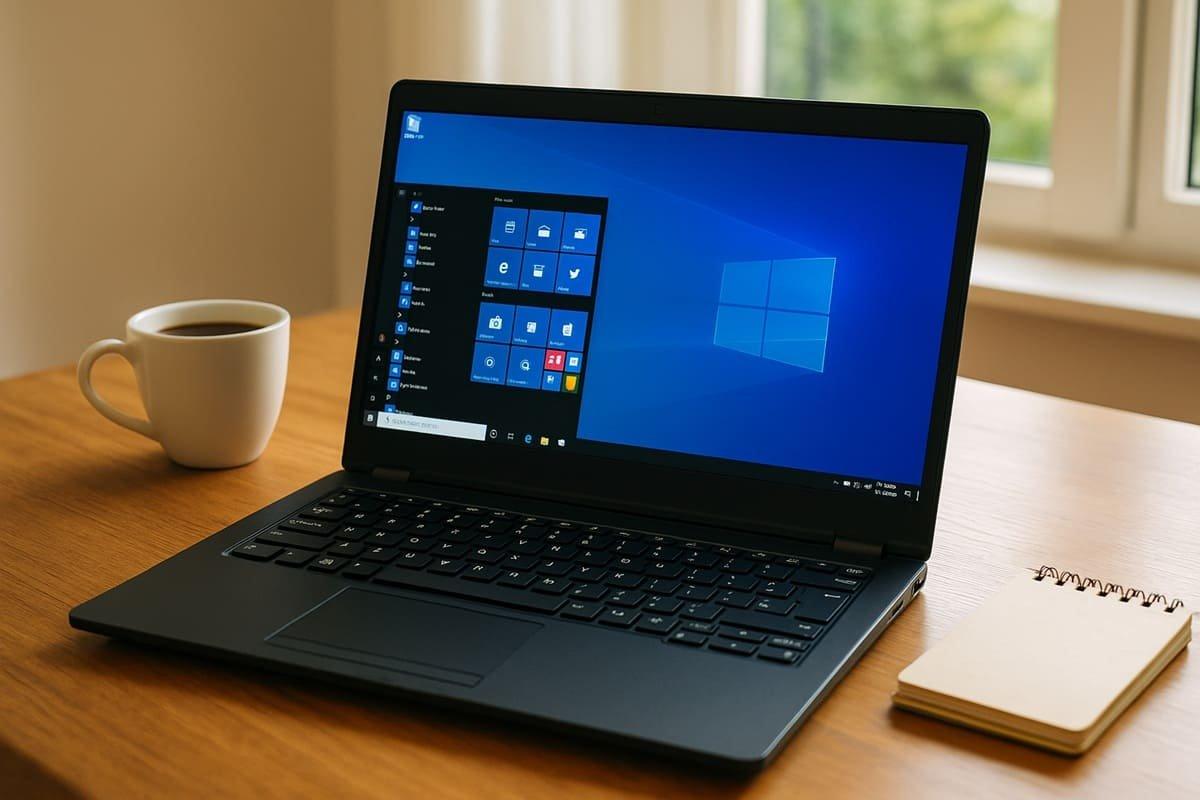
Nếu máy tính hoặc laptop của bạn khởi động rất chậm, bị treo khi bạn mở vài tab trình duyệt, hoặc bạn cần pha cà phê trong khi một trang web đơn giản đang tải, rất có thể máy của bạn đang hoạt động kém hiệu quả hơn nhiều so với hiện tại. Bạn không nhất thiết phải mua máy tính mới để nhận thấy sự cải thiện đáng kể về tốc độ và khả năng phản hồi.Thông thường, chỉ cần giải quyết đúng những điểm quan trọng, cả về phần mềm lẫn phần cứng, rồi tiếp tục tiến lên là đủ. hướng dẫn phần cứng máy tính xách tay.
Trước khi bỏ cuộc và móc hầu bao, điều đáng xem xét là những gì có thể được tối ưu hóa. Các thiết bị phần cứng được coi là "cũ" (2012, 2013, 2016…) vẫn hoàn toàn hoạt động tốt. Đối với các ứng dụng văn phòng, duyệt web, đa phương tiện, và thậm chí cả một số trò chơi nhất định, miễn là bạn kết hợp nó với thiết lập phù hợp và bảo trì tối thiểu. Chúng ta hãy cùng xem xét một cách bình tĩnh và từng bước, kết hợp các ví dụ thực tế với các khuyến nghị thiết thực.
Tại sao phần cứng cũ của bạn lại chậm như vậy (mặc dù về mặt "lý thuyết" thì nó vẫn đủ dùng)?

Hầu hết người dùng đều đạt đến cùng một điểm: Máy tính xách tay hoặc máy tính để bàn của bạn khởi động, mở Windows 10 mà không gặp lỗi, và về nguyên tắc "mọi thứ đều hoạt động".Nhưng trải nghiệm này khá khó chịu. Việc chuyển đổi giữa các tab trình duyệt bị giật, giải nén một tập tin mất vài phút, và nếu bạn cố gắng chơi game, tốc độ khung hình sẽ giảm mạnh.
Nguyên nhân thường khá lặp đi lặp lại: Ổ cứng cơ học (HDD) rất chậm, RAM thấp, trình điều khiển lỗi thời, quá nhiều phần mềm khởi động cùng hệ thống và một số bụi bẩn vật lý. Điều này gây ra hiện tượng quá nhiệt. Tất cả những điều này, cùng với một hệ điều hành chưa bao giờ được tối ưu hóa, khiến ngay cả một bộ xử lý tốt cũng có vẻ kém hiệu quả hơn so với thực tế.
Một ví dụ điển hình là máy tính xách tay hiện đại nhưng có cấu hình kém cân bằng, chẳng hạn như máy tính xách tay có bộ xử lý Intel Core i7, ổ cứng cơ học và 8 GB RAM. Trên lý thuyết, đây là một cỗ máy mạnh mẽ, nhưng trên thực tế, nó lại "bị nghẽn" khi bạn thực hiện nhiều tác vụ cùng lúc hoặc chạy các ứng dụng đòi hỏi cấu hình cao.Ngay cả những game nhẹ cũng bị giật lag do thiếu tối ưu hóa. Trong một số trường hợp, hãy thử... hệ điều hành nhẹ có thể giúp
Một trường hợp phổ biến khác là các thùng máy tính từ vài năm trước, chẳng hạn như máy tính để bàn với... Bộ xử lý Intel Core i5 thế hệ thứ ba, RAM 4 GB và ổ cứng 250 GB.Sự kết hợp này, rất phổ biến trên các máy tính sản xuất năm 2012-2013, lại gặp vấn đề với Windows 10: máy khởi động hơn một phút, mất hơn 10 giây để mở một trang web, giải nén một tập tin lớn có thể mất hơn 3 phút, và các trò chơi mới chạy ở tốc độ khung hình thấp.
Tuy vậy, loại máy tính đó vẫn chưa biến mất hoàn toàn. Chỉ với một khoản đầu tư khiêm tốn, nó có thể được biến đổi thành một cỗ máy linh hoạt cho công việc từ xa, đa phương tiện, và thậm chí là một dàn máy chơi game 1080p khá tốt với thiết lập đồ họa trung bình.với điều kiện bạn biết nên chơi trò gì và theo thứ tự nào, và tham khảo ý kiến chuyên gia. đánh giá phần cứng thực tế.
Các bước đầu tiên: tối ưu hóa phần mềm trước khi thay thế linh kiện.
Trước khi vội vàng đi mua linh kiện, bạn nên tìm hiểu tất cả những cải tiến mà bạn có thể thực hiện "chỉ bằng một cú nhấp chuột". Có một số tác vụ bảo trì và dọn dẹp phần mềm có thể cải thiện đáng kể hiệu suất máy tính của bạn mà không tốn một xu nào..
Việc đầu tiên cần làm là kiểm tra chương trình khởi động Windows. Nhiều chương trình tự động cấu hình để khởi động cùng hệ thống mà bạn không hề hay biết.Việc tiêu tốn bộ nhớ và CPU ngay từ phút đầu tiên. Vô hiệu hóa những thứ không cần thiết có thể giúp giảm vài giây thời gian khởi động và giải phóng tài nguyên cho các tác vụ hàng ngày.
Bước thứ hai là chạy quét virus và một công cụ chống phần mềm độc hại đáng tin cậy. Một chiếc laptop chậm thường chứa phần mềm quảng cáo, thanh công cụ trình duyệt, tiện ích mở rộng vô dụng, hoặc thậm chí là phần mềm độc hại. Nó đang tiêu tốn tài nguyên ngầm. Việc vệ sinh kỹ lưỡng có thể tạo ra sự khác biệt lớn, đặc biệt là đối với các thiết bị đã không được bảo trì trong nhiều năm.
Điều quan trọng nữa là phải đảm bảo rằng Hệ điều hành và trình điều khiển đã được cập nhật.Trình điều khiển card đồ họa, chipset hoặc mạng lỗi thời có thể gây ra sự cố treo máy, màn hình xanh hoặc đơn giản là làm chậm trải nghiệm của bạn, đặc biệt là trong các trò chơi hoặc ứng dụng đòi hỏi nhiều tài nguyên GPU. Khởi động an toàn và tăng cường bảo mật phần mềm Phương pháp này được khuyến nghị khi làm việc với BIOS và firmware cũ.
Cuối cùng, hãy vệ sinh kỹ khu vực lưu trữ: Xóa các chương trình bạn không sử dụng, các tập tin tạm thời, trình cài đặt cũ, các bản sao trùng lặp và bất cứ thứ gì khác chỉ chiếm dung lượng.Ổ cứng gần đầy sẽ hoạt động chậm hơn đáng kể, và ổ SSD bị bão hòa cũng giảm hiệu suất rõ rệt. Và nếu bạn di chuyển ổ đĩa, hãy tìm hiểu cách thực hiện việc này. chuyển đổi đĩa từ MBR sang GPT Để tránh các sự cố khởi động trên các hệ thống hiện đại.
Nếu sau khi thực hiện các thao tác cơ bản này mà máy tính của bạn vẫn hoạt động rất chậm, đã đến lúc bạn nên cân nhắc nâng cấp phần cứng. Ưu điểm là nhiều linh kiện này (RAM, SSD, card đồ họa rời) có thể được bổ sung hoặc thay thế tương đối dễ dàng và tiết kiệm chi phí.Đặc biệt là ở các thùng máy tính để bàn, nhưng điều này cũng có thể thực hiện được ở nhiều máy tính xách tay.
Cách tối ưu hóa hiệu năng máy tính cũ: SSD, RAM và nhiều hơn nữa
Nếu bạn muốn nhận thấy sự cải thiện hiệu suất rõ rệt, hai thay đổi quan trọng là: Thêm ổ SSD và nâng cấp RAM.Nếu bạn đam mê chơi game, bạn có thể cân nhắc bổ sung thêm card đồ họa rời cho máy tính để bàn của mình.
Thêm ổ SSD: nâng cấp mang lại hiệu quả lớn nhất
Ở những máy tính đời cũ, việc chỉ tìm thấy ổ cứng HDD cơ học là điều bình thường. Ổ cứng duy nhất đó chính là điểm nghẽn chính của hệ thống.Nó làm chậm quá trình khởi động, tải chương trình, chia sẻ tập tin và hầu hết mọi thao tác nhập/xuất dữ liệu. Xem cách thức thực hiện. Tránh sai lầm khi lắp đặt ổ SSD Để có một quy trình đơn giản, không rắc rối.
Chiến lược hiệu quả nhất là Lắp đặt ổ SSD cho hệ điều hành và các ứng dụng.và biến ổ cứng cũ thành ổ lưu trữ phụ cho tài liệu, ảnh, bản sao lưu, v.v. Ổ SSD có thể là loại SATA (2,5″) truyền thống hoặc NVMe nếu máy tính của bạn hỗ trợ, nhưng ngay cả ổ SSD SATA cơ bản nhất cũng là một bước tiến lớn so với ổ HDD; nếu bạn còn nghi ngờ, hãy tham khảo ý kiến chuyên gia. sự khác biệt giữa các loại cáp SATA.
Trên một chiếc máy tính để bàn sản xuất năm 2013 mà không có ổ SSD, sự thay đổi là vô cùng ấn tượng: Việc giảm thời gian khởi động từ một phút xuống còn khoảng 20-25 giây là hoàn toàn khả thi.Và thời gian mở một trang web có thể giảm từ 12 giây xuống chỉ còn hơn 2 giây. Toàn bộ hệ thống hoạt động nhẹ nhàng hơn nhiều, như thể bạn đã thay đổi máy tính mà không cần động đến bộ xử lý.
Quá trình thực hiện trên máy tính để bàn rất đơn giản: Ổ SSD được lắp vào một khoang hoặc bộ chuyển đổi, và cáp dữ liệu SATA cùng cáp nguồn được kết nối. Từ phía nguồn điện, chỉ cần vặn vào là xong. Trên máy tính xách tay, thông thường chỉ cần thay thế ổ cứng HDD bằng ổ SSD trong cùng một khay hoặc, nếu may mắn, lắp thêm vào một khe cắm thứ hai hoặc khe M.2.
Để tránh mất dữ liệu hoặc phải cài đặt lại mọi thứ, bạn có thể sao chép toàn bộ dữ liệu từ ổ đĩa cũ sang ổ SSD. Có hai trạm kết nối cho phép sao chép ổ đĩa 2,5″ và 3,5″ qua USB 3.0 với chức năng sao chép độc lập.Một phụ kiện rất thiết thực nếu bạn thực hiện loại thao tác này nhiều lần hoặc muốn tái sử dụng các đĩa cũ. Bạn cũng có thể cân nhắc Chuyển đổi máy tính của bạn sang Linux từ ổ USB Nếu bạn đang tìm kiếm một giải pháp thay thế nhẹ hơn cho hệ thống gốc.
Mở rộng RAM: đa nhiệm mượt mà không giật lag
Một hạn chế lớn khác của nhiều máy tính cá nhân đời cũ là thiếu bộ nhớ. Với 4 GB RAM, Windows 10 khởi động được, nhưng ngay khi bạn mở trình duyệt, ứng dụng nặng hoặc trò chơi nhẹ, hệ thống bắt đầu sử dụng tập tin hoán đổi và mọi thứ trở nên chậm hơn..
Nếu bo mạch chủ của bạn có khe cắm trống (như trường hợp của nhiều thùng máy có 3 khe trống và chỉ có một mô-đun 4GB được lắp đặt), thì điều lý tưởng nhất là: Hãy bổ sung thêm ít nhất 4 GB RAM nữa, có thể là cùng loại hoặc tương thích với dung lượng RAM hiện có.Bạn có thể sử dụng sách hướng dẫn bo mạch chủ hoặc các công cụ cấu hình bộ nhớ trực tuyến để chọn đúng loại (DDR3, DDR4, tần số và điện áp).
Trên máy tính để bàn, việc nâng cấp RAM thường chỉ cần mở vỏ máy, tìm các khe cắm trống và... Lắp mô-đun mới một cách cẩn thận, căn chỉnh rãnh và ấn cho đến khi các chốt bên khớp vào vị trí.Ở máy tính xách tay, thường có một nắp đậy đặc biệt ở phía dưới cho phép truy cập vào các mô-đun và thay thế chúng mà không gặp quá nhiều khó khăn.
Với 8GB RAM, một chiếc máy tính trước đây không thể xử lý nhiều tab trình duyệt hoặc đa nhiệm nhẹ giờ đây có thể hoạt động mượt mà. Nó trở nên thuận tiện hơn rất nhiều cho việc sử dụng văn phòng, gọi video, duyệt web và xem đa phương tiện.Nếu bạn làm việc với chỉnh sửa ảnh/video hoặc máy ảo, việc tăng dung lượng lên 16 GB cũng rất dễ nhận thấy, đặc biệt là trên các máy tính đời mới.
Card đồ họa rời: biến một chiếc PC "bình thường" thành một cỗ máy chơi game.
Đối với những ai muốn chơi game, bước tiếp theo hợp lý chính là card đồ họa (GPU). Nhiều máy tính từ mười năm trước chỉ dựa vào card đồ họa tích hợp trong bộ xử lý.Đủ dùng cho các ứng dụng văn phòng và video, nhưng rất hạn chế đối với các trò chơi hiện đại.
Việc bổ sung một card đồ họa rời, ngay cả là card tầm trung thế hệ hiện tại hoặc thế hệ trước, cũng có thể tăng hiệu năng chơi game lên gấp nhiều lần. Bạn không cần card đồ họa cao cấp để chơi mượt các tựa game phổ biến như Fortnite, Valorant hoặc các game thể thao điện tử khác.đặc biệt nếu bạn điều chỉnh độ phân giải và cài đặt đồ họa; cũng nên tham khảo thêm. Những game hay nhất cho máy tính cấu hình thấp Dành cho những tựa game có hiệu năng tốt trên các máy tính cấu hình thấp.
Tuy nhiên, có một số điểm cần kiểm tra trước khi mua hàng: Kích thước vật lý của card (phù hợp với thùng máy của bạn), khả năng tương thích với bo mạch chủ (khe cắm PCIe phù hợp) và công suất của bộ nguồn.Phông chữ cũ, chất lượng thấp có thể không hỗ trợ một số định dạng đồ họa hiện đại.
Trong điều kiện thực tế, với một chiếc PC được nâng cấp, ổ SSD, nhiều RAM hơn và một card đồ họa rời tầm trung, bạn có thể tăng tốc độ khung hình từ khoảng 17 fps trong Fortnite với tất cả các thiết lập ở mức tối thiểu lên khoảng 80 fps với các thiết lập tốt hơn. Đây là một sự thay đổi mang tính đột phá về độ mượt mà và trải nghiệm nhập vai, với chi phí thấp hơn đáng kể so với việc tự lắp ráp một chiếc PC mới từ đầu..
Tối ưu hóa laptop cũ: những việc bạn có thể làm mà không cần thay máy tính
Máy tính xách tay có vẻ ít "dễ tùy chỉnh" hơn, nhưng trên thực tế thì khác. Nhiều người thừa nhận ít nhất hai nâng cấp quan trọng: ổ SSD và mở rộng RAM.Điều đó, kết hợp với việc dọn dẹp phần mềm hiệu quả, có thể kéo dài tuổi thọ của chúng thêm vài năm.
Nếu máy tính xách tay Windows 10 của bạn gặp khó khăn khi mở chỉ vài tab trình duyệt hoặc hoạt động chậm chạp khi chuyển đổi giữa các ứng dụng, hãy bắt đầu từ những điều cơ bản: Vô hiệu hóa các chương trình khởi động, gỡ bỏ phần mềm không cần thiết, cập nhật trình điều khiển và dọn dẹp các tập tin tạm thời.Nhiều thương hiệu cài đặt sẵn các tiện ích không mang lại nhiều lợi ích cho hệ thống mà chỉ làm giảm hiệu năng; hãy cân nhắc điều này. Nên cài đặt hệ điều hành nào? nếu trang thiết bị rất hạn chế.
Sau khi đã tinh chỉnh phần mềm, hãy xem xét các thông số kỹ thuật: Một chiếc máy tính dùng chip i7 vài năm tuổi với ổ cứng HDD và RAM 4-8 GB có thể được nâng cấp đơn giản bằng cách chuyển sang ổ SSD và mở rộng bộ nhớ.Thông thường, bộ xử lý là quá đủ trong những trường hợp này; vấn đề nằm ở các thành phần còn lại của máy tính. Nếu bạn đang tìm kiếm hướng dẫn từng bước, bạn có thể xem cách thực hiện ở đây. Hồi sinh chiếc PC của bạn với Q4OS.
Ở máy tính xách tay, sự thay đổi từ ổ cứng HDD sang SSD có lẽ là điều bạn sẽ nhận thấy rõ nhất: Khởi động lại nhanh hơn nhiều, mở các ứng dụng thông thường gần như tức thì và thời gian chờ giữa các tác vụ ít hơn.Việc bổ sung RAM giúp ngăn hệ thống "làm xước ổ đĩa" chỉ với những thao tác nhỏ nhất, cải thiện khả năng đa nhiệm và độ ổn định.
Tuy nhiên, luôn có giới hạn. Nếu máy tính xách tay của bạn có hệ thống làm mát rất yếu hoặc card đồ họa tích hợp quá cũ.Đừng kỳ vọng biến nó thành một chiếc PC chơi game hiện đại. Nhưng đối với nhu cầu sử dụng thông thường, công việc văn phòng, xem video trực tuyến và chơi các game không đòi hỏi cấu hình cao, việc nâng cấp này có thể là quá đủ để bạn không cần phải mua một chiếc máy mới.
Khi nào thì nên bảo trì và nâng cấp máy tính chơi game?
Điều ngược lại cũng khá phổ biến: một chiếc PC tương đối hiện đại, được thiết kế để chơi game, theo thời gian lại trở nên chậm hơn và bắt đầu gặp sự cố. Ví dụ, một máy tính có bộ xử lý Intel Core i5 thế hệ thứ 11, card đồ họa RTX 3060 Ti, 32 GB RAM, ổ SSD 250 GB và ổ HDD 2 TB.Được lắp ráp cách đây 2-3 năm.
Trên lý thuyết, đây là cấu hình rất mạnh mẽ, có khả năng chạy các game hiện tại ở chất lượng cao. Nếu bạn để ý rằng Các trò chơi bắt đầu chạy kém hơn ngay cả khi thiết lập đồ họa ở mức thấp, hoặc máy tính bị treo thường xuyên hơn.Nguồn gốc của vấn đề thường không phải là thiếu sức mạnh thô.
Trong những trường hợp đó, cần phải xem xét thêm các yếu tố khác: Nhiệt độ CPU và GPU (có thể bị quá nhiệt), trạng thái SSD, trình điều khiển card đồ họa, phiên bản BIOS và độ ổn định của nguồn điện.Phần cứng nhìn chung khá tốt, vì vậy vấn đề mấu chốt là bảo trì.
Hãy kiểm tra xem hệ thống làm mát (ví dụ: bộ làm mát bằng chất lỏng AIO của Corsair) có hoạt động bình thường không, quạt có bị bám bụi không và nhiệt độ khi hoạt động ở mức tải vẫn nằm trong giới hạn cho phép. Nhiệt độ quá cao có thể gây ra hiện tượng giảm hiệu năng do quá nhiệt, treo máy và giảm FPS đột ngột..
Bạn cũng nên giải phóng dung lượng trên ổ SSD, chuyển các trò chơi ít dùng sang ổ HDD và cập nhật trình điều khiển chipset, GPU và BIOS cho bo mạch chủ TUF Z590-plus. Thông thường, với loại bảo trì này, thiết bị sẽ "khôi phục" lại hiệu suất ban đầu. mà không cần phải thay đổi những phần quan trọng.
Bảo trì vật lý: bụi, nhiệt độ và tái sử dụng linh kiện
Bên cạnh phần mềm và các thành phần chính, có một yếu tố mà nhiều người thường bỏ qua: việc vệ sinh vật lý thiết bịBụi bẩn tích tụ qua nhiều năm có thể làm tắc nghẽn quạt, bộ tản nhiệt và lưới thông gió, làm tăng nhiệt độ và buộc hệ thống phải giảm tần số hoạt động để tránh quá nhiệt.
Tốt nhất là nên dọn dẹp nhà cửa định kỳ vào mùa xuân: Mở nắp thùng máy tính hoặc máy tính xách tay, dùng khí nén khô, bàn chải mềm và khăn lau chuyên dụng để loại bỏ bụi bẩn. bao gồm quạt, bộ tản nhiệt, bộ lọc và các khu vực hút/thải khí.
Trên máy tính để bàn, việc bảo trì này rất đơn giản và hiệu quả. Với máy tính xách tay, bạn cần cẩn thận hơn một chút, nhưng vẫn nên làm vậy. với điều kiện bạn không làm mất hiệu lực bảo hành bằng cách mở nó ra. Thông gió tốt hơn không chỉ cải thiện hiệu suất mà còn kéo dài tuổi thọ của các linh kiện.
Mặt khác, khi bạn thay ổ cứng hoặc nâng cấp dung lượng lưu trữ, đừng chỉ vứt bỏ phần cứng cũ. Ổ cứng HDD mà bạn không còn muốn sử dụng làm ổ chính nữa có thể được tái sử dụng như một ổ cứng ngoài. Sử dụng vỏ ổ cứng 2,5″ hoặc 3,5″ có kết nối USB 3.0. Đây là một cách rẻ và hữu ích để có thêm không gian lưu trữ cho bản sao lưu, phim ảnh hoặc các tệp tin lớn.
Nếu bạn cũng sử dụng đế cắm kép có chức năng sao chép, bạn có thể Di chuyển nội dung từ ổ đĩa này sang ổ đĩa khác một cách dễ dàng và tái sử dụng tất cả các ổ đĩa cũ để sao lưu hoặc trao đổi dữ liệu nhanh chóng. giữa các đội khác nhau.
Để đảm bảo an ninh và sức khỏe hệ thống, đừng quên tiếp tục thực hiện việc dọn dẹp phần mềm thường xuyên: Hãy chạy phần mềm diệt virus, kiểm tra các chương trình đã cài đặt mà bạn không còn sử dụng nữa và đảm bảo trình duyệt của bạn không chứa đầy các tiện ích mở rộng rác. và đảm bảo toàn bộ hệ sinh thái trình điều khiển luôn được cập nhật.
Nhờ vậy, ngay cả một chiếc PC tưởng chừng như đã bị vứt bỏ cũng có thể tiếp tục hoạt động tốt trong nhiều năm: Dùng cho công việc từ xa, đa phương tiện, học tập, hoặc như một máy tính thứ hai tại nhà.Với mức độ phản hồi hơn cả chấp nhận được đối với độ tuổi của cậu bé.
Khi bạn kết hợp việc tối ưu hóa phần mềm tốt, thay thế ổ cứng HDD bằng SSD, tăng RAM hợp lý và chú ý đến việc vệ sinh và thông gió, cảm giác sẽ thay đổi hoàn toàn: Khởi động nhanh hơn, ứng dụng phản hồi gần như tức thì, duyệt web không còn gây khó chịu, và ngay cả game cũng trở nên mượt mà hơn. Trên phần cứng mà, mặc dù "cổ điển", vẫn còn rất nhiều tiềm năng. Nếu bạn làm việc với thiết bị rất cũ, bạn cũng có thể thấy cách thức hoạt động của chúng. Khôi phục Windows XP với tính năng bảo mật của Linux..
Mục lục
- Tại sao phần cứng cũ của bạn lại chậm như vậy (mặc dù về mặt "lý thuyết" thì nó vẫn đủ dùng)?
- Các bước đầu tiên: tối ưu hóa phần mềm trước khi thay thế linh kiện.
- Cách tối ưu hóa hiệu năng máy tính cũ: SSD, RAM và nhiều hơn nữa
- Tối ưu hóa laptop cũ: những việc bạn có thể làm mà không cần thay máy tính
- Khi nào thì nên bảo trì và nâng cấp máy tính chơi game?
- Bảo trì vật lý: bụi, nhiệt độ và tái sử dụng linh kiện