- Chế độ ngủ đông trong GNU/Linux lưu toàn bộ trạng thái RAM vào bộ nhớ ảo và tắt máy tính, trong khi chế độ tạm dừng giữ bộ nhớ trong RAM với mức tiêu thụ điện năng thấp.
- Để chế độ ngủ đông hoạt động ổn định, cần có sự hỗ trợ của nhân hệ điều hành và đủ không gian bộ nhớ ảo, có thể là phân vùng ảo hoặc tệp ảo được cấu hình tốt.
- Nhiều công cụ khác nhau (systemd, pm-utils, uswsusp và PolicyKit) cho phép bạn bật, điều khiển hoặc tắt chế độ ngủ đông và tạm dừng tùy thuộc vào bản phân phối và kịch bản sử dụng.
- Việc lựa chọn giữa chế độ tạm dừng, ngủ đông hoặc khởi động lại với khôi phục phiên phụ thuộc vào sự cân bằng mà bạn muốn đạt được giữa tiết kiệm năng lượng, tốc độ quay lại làm việc và sự ổn định của hệ thống.

La chế độ ngủ đông trong GNU/Linux Đây vẫn là một trong những tính năng mà mọi người đều đã nghe nói đến, nhưng không phải lúc nào cũng được hiểu rõ hoặc cấu hình đúng cách. Nhiều người dùng tìm đến đây sau khi gặp sự cố với Windows hoặc máy tính xách tay tắt đột ngột và muốn biết chính xác từng chế độ nguồn điện hoạt động như thế nào và cách điều khiển chúng trong bản phân phối Linux của họ.
Trong các phiên bản kernel mới nhất và các bản phân phối chính, tình hình đã được cải thiện đáng kể, nhưng những vấn đề đó vẫn còn tồn tại. Những điểm khác biệt quan trọng giữa trạng thái ngủ đông, tạm ngừng hoạt động và đóng cửa hoàn toàn, cùng với các tài liệu về việc mở cửa trở lại.Bên cạnh các chi tiết kỹ thuật như việc sử dụng không gian hoán đổi (trong phân vùng hoặc tệp), những điều quan trọng cần hiểu, chúng ta sẽ phân tích tất cả những điều này một cách bình tĩnh, nhưng rõ ràng và thực tế.
Chế độ ngủ đông, tạm dừng và khởi động lại với khôi phục phiên: sự khác biệt giữa chúng
Trước khi thay đổi bất kỳ cài đặt nào, điều quan trọng là phải hiểu rõ. Mỗi chế độ tiết kiệm năng lượng thực sự làm gì?Vì các khái niệm thường bị lẫn lộn, và sau đó dẫn đến những rắc rối như mất dữ liệu hoặc hết pin.
Khi chúng ta nói về chế độ ngủ đông trong hệ điều hành, chúng ta đang đề cập đến một quá trình mà toàn bộ trạng thái của hệ thống bị đóng băng.Các chương trình đang mở, tài liệu, dịch vụ, cài đặt màn hình nền, bộ đệm, v.v. Tất cả nội dung đó từ RAM được lưu vào phương tiện lưu trữ lâu dài (thường là ổ đĩa hoán đổi) và máy tính được tắt hoàn toàn.
Điều này ngụ ý rằng Chế độ ngủ đông không giống với việc chỉ đơn giản là để các tập tin mở. Việc này không giống như tắt máy tính hoàn toàn, cũng không giống như tạm dừng hoạt động của máy tính. Nó chậm hơn so với việc tạm dừng vào RAM, nhưng tiết kiệm năng lượng hơn nhiều vì máy tính hoàn toàn tắt, không tiêu thụ điện năng.
Mặt khác, một số hệ thống cung cấp chức năng tương tự như "khởi động lại với việc mở lại tài liệu", trong đó hệ thống tắt bình thường, nhưng khi khởi động lại... Các ứng dụng đang mở sẽ tự động được khởi chạy lại.Trong GNU/Linux, nhiều bản phân phối mô phỏng hành vi môi trường máy tính để bàn này, nhưng đây không phải là chế độ ngủ đông: nó vẫn là khởi động nguội với tất cả các dịch vụ được khởi động lại từ đầu.
Ưu điểm của chế độ ngủ đông so với việc khởi động lại máy tính kèm khôi phục ứng dụng là... Nhân hệ điều hành và không gian người dùng không khởi động lại từ đầu.Thay vào đó, toàn bộ hình ảnh của trạng thái trước đó được khôi phục. Do đó, khi mọi thứ hoạt động bình thường, bạn có thể tiếp tục công việc chính xác từ nơi bạn đã dừng lại, mà không cần mở lại tài liệu hoặc cấu hình lại cửa sổ.
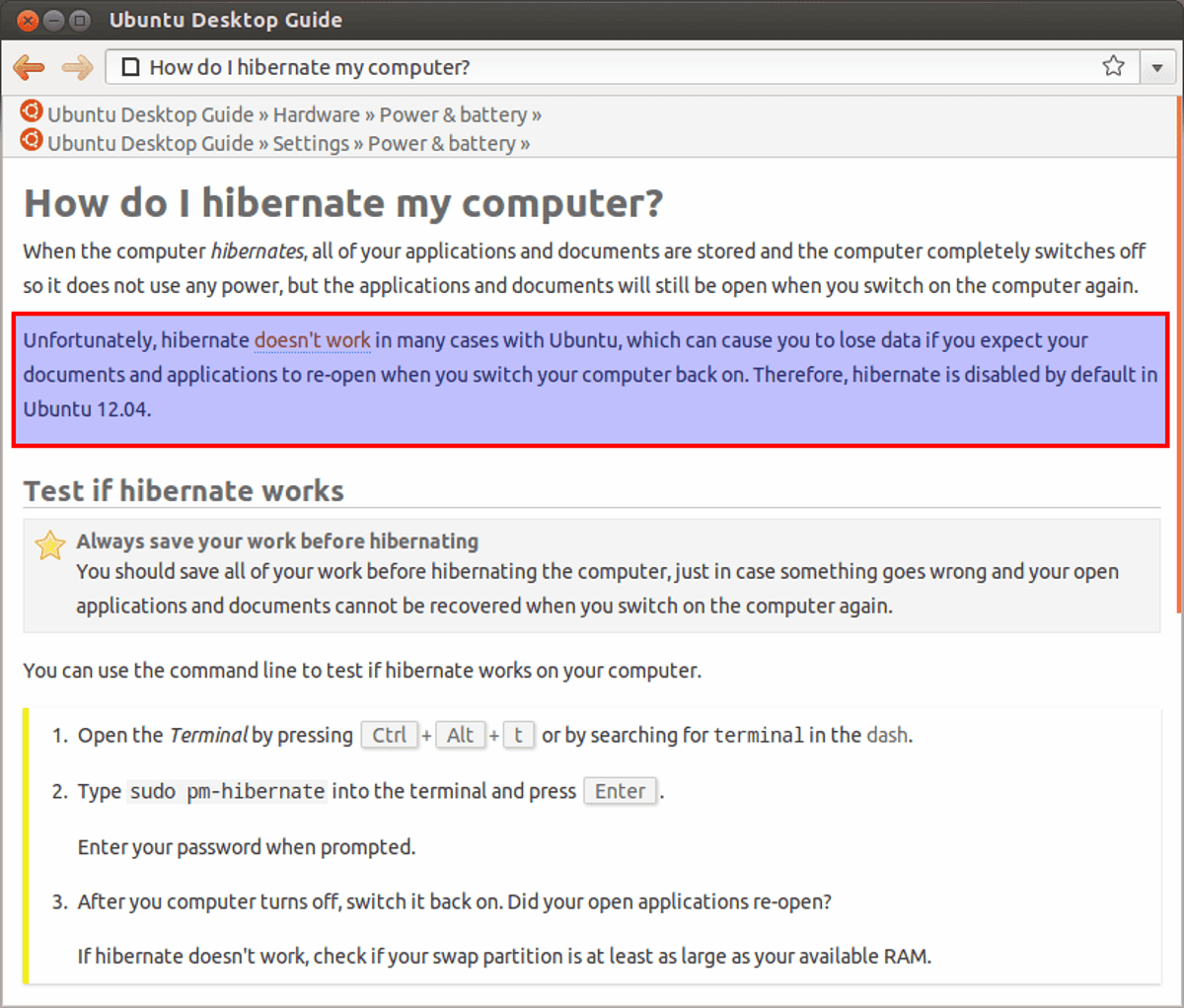
Chế độ tạm dừng (suspend) trong Linux là gì và tại sao nó lại hữu ích?
Ở chế độ ngủ, hệ điều hành tạo ra một bức tranh sống động về tình trạng hiện tại (các chương trình của bạn, tài liệu của bạn, màn hình nền) nhưng thay vì ghi vào đĩa, nó lại lưu trữ trong RAM, vốn là bộ nhớ khả biến.
Khi nhân hệ điều hành tạm dừng hoạt động, nó sẽ tắt hầu hết các thiết bị phần cứng: ổ đĩa, màn hình, hầu hết các thành phần của chipset… Thành phần duy nhất vẫn được cấp điện là… RAM và thông số kỹ thuật tối thiểu của bo mạch chủ Để máy có thể "khởi động" khi bạn nhấn phím, di chuyển chuột hoặc mở nắp máy tính xách tay.
Chế độ này rất tuyệt khi bạn muốn Trở lại màn hình máy tính gần như ngay lập tức Và bạn cũng không cần quá lo lắng về mức tiêu thụ năng lượng khi máy tính ở trạng thái rảnh rỗi. Một chiếc máy tính xách tay hiện đại có thể duy trì chế độ ngủ từ một đến ba ngày bằng pin, nhưng trong thời gian đó, nó vẫn tiêu thụ một lượng năng lượng nhất định để duy trì hoạt động của RAM.
Hệ thống treo tiêu chuẩn đặc biệt được khuyến nghị nếu bạn có RAM hơn 2 GB và dung lượng ổ cứng ít. (ví dụ, trên các ổ SSD dung lượng nhỏ) hoặc nếu bạn định sử dụng máy tính lại ngay sau đó. Điều này thường xảy ra khi bạn đóng nắp máy tính trong vài phút giữa các tiết học hoặc khi ăn trưa.
Hệ thống treo lai: sự kết hợp giữa RAM và đĩa phanh
Còn một cách thứ ba, ít người biết đến hơn: hệ thống treo laiTrong trường hợp này, hệ thống trải qua toàn bộ quá trình ngủ đông (nó sao lưu nội dung bộ nhớ vào ổ đĩa, thường là vào bộ nhớ ảo) nhưng thay vì tắt hoàn toàn, nó chuyển sang trạng thái tạm dừng trong RAM.
Điều này tạo ra một tình huống phức tạp: nếu pin vẫn hoạt động tốt, Bạn sẽ nâng hệ thống lên nhanh như khi nâng cấp hệ thống treo thông thường.Tuy nhiên, nếu mất điện, hình ảnh đã lưu trên ổ đĩa sẽ cho phép khôi phục phiên làm việc như thể nó đã được chuyển sang chế độ ngủ đông.
Mặt trái của điều này là Việc ra vào mất nhiều thời gian hơn. Chế độ này không chỉ đơn thuần là tạm dừng hoạt động mà còn ghi dữ liệu vào ổ đĩa và duy trì nguồn điện cho RAM. Đó là lý do tại sao nó thường được sử dụng trên các máy chủ hoặc máy trạm cần thêm một lớp bảo mật chống mất dữ liệu.
Cơ chế hoạt động bên trong của chế độ ngủ đông trong GNU/Linux
Khi bạn đưa hệ thống GNU/Linux vào chế độ ngủ đông, nhân hệ điều hành sẽ thực hiện một loạt các bước khá rõ ràng để... Ghi lại và khôi phục trạng thái hoàn chỉnh của máy.Đây không chỉ đơn thuần là việc "lưu bộ nhớ RAM vào một tập tin" rồi thế là xong.
Quy trình điển hình của hệ thống treo đến đĩa (suspend-to-disk) Trình tự chung như sau:
- Các tiến trình người dùng bị dừng lại Để đóng băng trạng thái của nó và ngăn nó tiếp tục sửa đổi bộ nhớ trong khi quá trình ghi lại đang diễn ra.
- Các thiết bị phần cứng bị đóng băng hoặc dừng hoạt động để ngăn chặn các thay đổi bộ nhớ liên quan đến bộ điều khiển và DMA.
- Hình ảnh về trạng thái ngủ đông được tạo ra: Toàn bộ nội dung của RAM được sao chép với tính năng ngắt quãng bị vô hiệu hóa.
- Các thiết bị phần cứng được kích hoạt lại một cách có kiểm soát.
- Hình ảnh được viết bằng... trao đổi không gianvà sau đó được coi là khu vực tạm dừng (swsusp hoặc linux-suspend).
- Cuối cùng, tất cả các thiết bị đều được tạm dừng hoạt động và máy tính được tắt nguồn hoàn toàn.
Khi khởi động lại, hệ thống khởi động Kiểm tra xem có ảnh chụp màn hình ngủ đông hợp lệ hay không.:
- Có, có, Nó không khởi động bình thường.nhưng lại đọc hình ảnh từ quá trình trao đổi.
- Các thiết bị lại bị đóng băng để ngăn chặn sự nhiễu sóng.
- Hình ảnh được sao chép từ bộ nhớ ảo sang RAM và kích hoạt lại các quy trình và thiết bị như trước khi ngủ đông.
Một chi tiết thú vị được quan sát thấy trong các thử nghiệm thực tế: sau khi máy tính ở chế độ ngủ đông, phân vùng "linux-swap partition" cũ xuất hiện với nhãn là... linux-suspend hoặc swsusp Trong các công cụ như GParted hoặc parted, sự thay đổi loại này là một trong những manh mối mà hệ thống sử dụng để biết liệu có nên khôi phục từ chế độ ngủ đông hay bắt đầu lại từ đầu.
Tầm quan trọng của việc trao đổi vật nuôi trong thời gian ngủ đông
Toàn bộ cơ chế này liên quan đến một yêu cầu then chốt: chế độ ngủ đông trong Linux. Bạn cần một không gian trao đổi phù hợpcả về kích thước và cấu hình. Nếu không có bộ nhớ ảo (swap), hệ thống sẽ không có nơi nào để lưu trữ hình ảnh RAM.
Việc trao đổi có thể là:
- một vách ngăn chuyên dụng Với kiểu hệ thống linux-swap.
- Un tệp hoán đổi nằm trong một hệ thống tệp thông thường (ví dụ: trong /swapfile).
Về mặt thực tế, nhân hệ điều hành coi cả hai đều là không gian hoán đổi một cách minh bạch. Tuy nhiên, để sử dụng một tệp hoán đổi làm đích đến ngủ đông Bạn cần thông báo cho nhân hệ điều hành thông qua trình quản lý khởi động các tham số như sau: resume= (thiết bị) và resume_offset= (sự dịch chuyển bên trong tệp). Nếu không thực hiện điều này, hệ thống sẽ khởi động lại từ đầu và sẽ không khôi phục hình ảnh, ngay cả khi nó đã được ghi vào đĩa.
Về kích thước, khuyến nghị kinh điển để đảm bảo chế độ ngủ đông đáng tin cậy là phân vùng hoán đổi nên có kích thước... ít nhất bằng dung lượng của RAM vật lýĐúng là nếu hệ thống hoạt động không hiệu quả, đôi khi bạn có thể chuyển sang chế độ ngủ đông với dung lượng bộ nhớ ảo (swap space) nhỏ hơn một chút, nhưng điều này không chắc chắn và không nên áp dụng chung chung. Trên các hệ thống có RAM từ 32 GB hoặc 64 GB trở lên, nhiều quản trị viên khuyên không nên sử dụng chế độ ngủ đông do hạn chế về thời gian và dung lượng lưu trữ.
Cũng cần nhớ rằng có những cơ chế như sau: zram hoặc zswapChúng tạo ra một vùng hoán đổi được nén ngay trong RAM. Chúng rất tuyệt vời để cải thiện hiệu suất trên các hệ thống có bộ nhớ hạn chế, nhưng không phù hợp làm nơi lưu trữ ngủ đông: vì chúng dễ bay hơi, Hình ảnh sẽ biến mất khi nguồn điện bị ngắt..
Chế độ ngủ đông trên phân vùng hoán đổi so với tệp hoán đổi
Trong nhiều năm, việc sở hữu nó được coi là gần như bắt buộc. một phân vùng hoán đổi chuyên dụng Nếu bạn muốn ngủ đông mà không gặp rắc rối, hành vi của nhân hệ điều hành và các công cụ như initramfs chủ yếu dựa trên mô hình kinh điển đó.
Tuy nhiên, nhiều bản phân phối hiện đại, chẳng hạn như Ubuntu trong các phiên bản gần đây, đã chuyển sang sử dụng nó theo mặc định. một tập tin hoán đổi thay vì một phân vùngĐiều này không có nghĩa là khả năng ngủ đông bị mất đi, mà chỉ đơn giản là thay đổi nơi lưu trữ trạng thái.
Trong cả hai trường hợp, quá trình cơ bản đều giống nhau: Hình ảnh từ RAM được chuyển đến không gian hoán đổi cố định.Điểm khác biệt là, với tệp hoán đổi (swapfile), hệ thống cần biết chính xác khối trên đĩa nơi tệp bắt đầu (do đó có tham số này). resume_offset) để có thể đọc hình ảnh sớm trong quá trình khởi động.
Các thí nghiệm thực tế trên Debian và các hệ máy phái sinh đã chứng minh rằng, nếu Phân vùng hoán đổi đã được định dạng hoặc xóa. Tại vị trí lưu trữ ảnh ngủ đông, lần khởi động tiếp theo sẽ diễn ra suôn sẻ, như thể chế độ ngủ đông chưa từng được sử dụng. Điều này xác nhận rằng ảnh ngủ đông thực sự được lưu trong không gian hoán đổi (swap space) chứ không phải ở bất kỳ vị trí nào khác trên ổ đĩa.
Yêu cầu về nhân hệ điều hành và khả năng hỗ trợ trong các bản phân phối.
Ngoài không gian trao đổi, điều cần thiết là... Nhân Linux đã bật hỗ trợ chế độ ngủ đông.Nếu bạn tự biên dịch nhân hệ điều hành và vô hiệu hóa tùy chọn này, cho dù bạn có tinh chỉnh cấu hình của bản phân phối như thế nào đi nữa, bạn cũng sẽ không thể sử dụng chế độ ngủ đông.
Trên thực tế, hầu hết các bản phân phối đều sử dụng nhân hệ điều hành được đóng gói sẵn bởi chính dự án, và trong những trường hợp đó Chế độ ngủ đông thường được bật mặc định. cùng với các chức năng quản lý nguồn điện và trình điều khiển thông thường khác.
Tuy nhiên, không phải tất cả các bản phân phối đều hiển thị nút "Ngủ đông" trong menu đồ họa của chúng. Một số, như Ubuntu ở một số phiên bản nhất định, Theo mặc định, tùy chọn này bị ẩn trên màn hình máy tính. mặc dù nhân hệ điều hành và cơ sở hạ tầng ngủ đông vẫn hoạt động đầy đủ.
Cách bật chế độ ngủ đông trong Ubuntu bằng PolicyKit
Trên các hệ thống Ubuntu mà tùy chọn ngủ đông không xuất hiện trong menu tắt máy, bạn có thể phục hồi chức năng theo cách tương đối đơn giản Ý tưởng là bằng cách sửa đổi một số quy tắc PolicyKit, cho phép người dùng thông thường thực hiện các hành động ngủ đông của upower và logind.
Quy trình thông thường bao gồm việc tạo một tệp cấu hình, ví dụ: com.ubuntu.enable-hibernate.pklavới nội dung tương tự như thế này (đã được điều chỉnh cho phù hợp với cú pháp mà công cụ của bạn sử dụng):
Danh tính = người dùng unix: *
Hành động = org.freedesktop.upower.hibernate
Kết quảActive = có
Danh tính = người dùng unix: *
Hành động=org.freedesktop.login1.hibernate;org.freedesktop.login1.hibernate-multiple-sessions
Kết quảActive = có
Sau khi tệp được tạo, nó phải được đặt vào... /etc/polkit-1/localauthority/50-local.d/Để làm điều này, bạn có thể mở trình quản lý tập tin của mình với quyền quản trị viên (ví dụ: bằng lệnh `sudo apt-get install`). gksudo nautilus (trong các môi trường vẫn còn hỗ trợ) và dán nó vào thư mục đó.
Sau khi khởi động lại hệ thống, màn hình nền Ubuntu hiện ra. sẽ hiển thị tùy chọn ngủ đông Cùng với các chức năng tắt máy, khởi động lại hoặc tạm dừng. Rõ ràng, vẫn cần một không gian hoán đổi đủ lớn và một nhân hệ điều hành hỗ trợ chế độ ngủ đông.
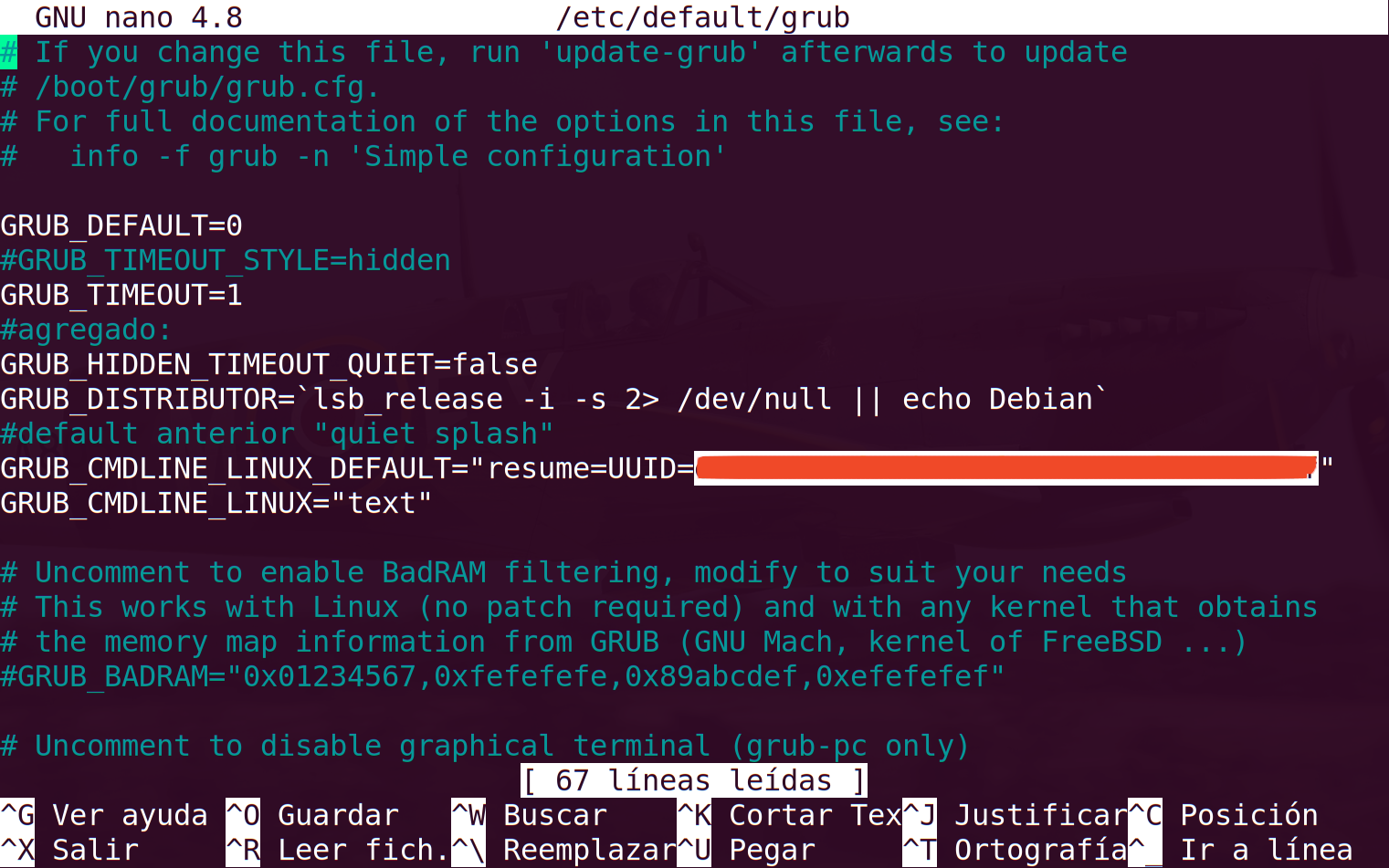
Các lệnh ngủ đông và tạm dừng từ thiết bị đầu cuối
Nếu bạn thích sử dụng giao diện dòng lệnh hoặc các môi trường nhẹ (Fluxbox, IceWM, Openbox, JWM, v.v.) nơi không có các nút nguồn được cấu hình sẵn, bạn có thể điều khiển. Chế độ ngủ đông và tạm dừng trực tiếp bằng lệnh..
Sử dụng pm-utils
Trong nhiều bản phân phối Debian/Ubuntu cổ điển, gói phần mềm này... dụng cụ chiều Nó cung cấp một số lệnh đơn giản:
- pm-suspendThao tác này tạm dừng hoạt động của máy và lưu vào bộ nhớ RAM. Hầu hết các thiết bị đều được tắt nguồn, và trạng thái được duy trì trong bộ nhớ. Mức tiêu thụ điện năng giảm đáng kể, nhưng năng lượng vẫn được sử dụng.
- ngủ đông chiềuChế độ ngủ đông cho hệ thống bằng cách lưu bộ nhớ RAM vào ổ đĩa (swap) và tắt hoàn toàn máy tính.
- pm-suspend-hybridNó thực hiện chế độ ngủ đông trên ổ đĩa và thay vì tắt máy, nó đưa RAM vào chế độ ngủ, do đó đạt được "chế độ ngủ lai".
Cách sử dụng cơ bản sẽ là:
sudo pm-suspend
sudo pm-ngủ đông
sudo pm-suspend-hybrid
Trên các hệ thống dựa trên Arch Linux và các hệ thống khác duy trì nó trong kho lưu trữ của mình, bạn cũng có thể sử dụng các lệnh này, mặc dù pm-utils đã bị bỏ rơi. ủng hộ việc sử dụng systemd trong nhiều bản phân phối Linux hiện đại.
Sử dụng systemd (systemctl)
Trong các bản phân phối sử dụng systemd (OpenSUSE, nhiều phiên bản Arch và các bản phái sinh, Debian hiện đại, v.v.), cách được khuyến nghị là sử dụng hệ thống:
- systemctl suspendTạm dừng hoạt động của RAM.
- systemctl hibernate: chuyển sang chế độ ngủ đông và lưu vào ổ đĩa.
- systemctl hybrid-sleep: kích hoạt hệ thống treo hybrid.
Ví dụ, trong OpenSUSE hoặc bất kỳ hệ thống systemd điển hình nào, bạn có thể gọi trực tiếp:
sudo systemctl ngủ đông
Trong nhiều bản phân phối, nếu bạn muốn duy trì khả năng tương thích với các công cụ cũ hơn, ngủ đông chiều Nó vẫn khả dụng và chỉ đơn giản là ủy quyền hoặc cùng tồn tại với systemd tùy thuộc vào cấu hình.
Sử dụng uswsusp: s2ram, s2disk và s2both
Một nhóm công cụ khác, ít phổ biến hơn hiện nay, là uswsuspCông cụ này cung cấp các lệnh s2ram, s2disk và s2both. Nó có sẵn trong Debian và Ubuntu cho đến một số phiên bản nhất định (Debian 10; Ubuntu 20.04 trở lên đã loại bỏ nó).
- s2ram: Tạm dừng hệ thống vào bộ nhớ RAM (chế độ S3). Tương đương với lệnh pm-suspend hoặc systemctl suspend.
- s2disk: Lưu toàn bộ trạng thái vào ổ đĩa và tắt máy (chế độ ngủ đông cổ điển).
- s2cả hai: Kết hợp cả hai: ghi hình ảnh vào đĩa rồi tạm dừng vào RAM, đạt được hành vi lai.
Các lệnh sẽ là:
sudo s2ram
sudo s2disk
sudo s2both
Các tiện ích này yêu cầu cấu hình initramfs đúng cách để khi khởi động, Cơ chế tiếp tục được gọi là (tiếp tục) và khôi phục hình ảnh nếu nó tồn tại.
Cách tắt chế độ ngủ và ngủ đông trên hệ thống GNU/Linux
Trong một số môi trường, chẳng hạn như phòng học, máy tính dùng chung hoặc máy trạm công cộng, chế độ tạm dừng và ngủ đông có thể gây ra... Sự cố tắt máy đột ngột, vấn đề mạng hoặc tắc nghẽn khó giải thích cho người dùng.Trong những trường hợp đó, đôi khi giải pháp thiết thực nhất là vô hiệu hóa hoàn toàn các chức năng này.
Vô hiệu hóa việc sử dụng systemd (mặt nạ mục tiêu)
Nếu hệ thống của bạn sử dụng systemd, chỉ cần che giấu các mục tiêu liên quan đến giấc ngủ và ngủ đông Do đó, chúng không thể được kích hoạt từ menu đồ họa hoặc thiết bị đầu cuối:
sudo systemctl mask sleep.target suspend.target hibernate.target hybrid-sleep.target
Điều này chuyển hướng các mục tiêu đó đến / dev / nullNói cách khác, nó tượng trưng cho việc "đưa chúng vào thùng rác". Sau khi khởi động lại, mọi nỗ lực tạm dừng hoặc ngủ đông đều sẽ thất bại hoàn toàn.
Nếu sau này bạn muốn khôi phục lại hoạt động bình thường, bạn chỉ cần sử dụng lệnh sau:
sudo systemctl unmask sleep.target suspend.target hibernate.target hybrid-sleep.target
Vô hiệu hóa các nút ngủ đông và tạm dừng bằng PolicyKit.
Một lựa chọn khác, tốt hơn nữa là sử dụng PolicyKit để loại bỏ quyền tạm dừng/ngủ đông cho tất cả người dùng. Ví dụ, bạn có thể tạo tệp trong /etc/polkit-1/localauthority/90-mandatory.d/ như:
/etc/polkit-1/localauthority/90-mandatory.d/disable-suspend.pkla
Danh tính = người dùng unix: *
Hành động=org.freedesktop.upower.suspend
ResultActive = không
Kết quả không hoạt động = không
Kết quảBất kỳ=không
Danh tính = người dùng unix: *
Hành động=org.freedesktop.login1.suspend
ResultActive = không
Danh tính = người dùng unix: *
Hành động=org.freedesktop.login1.suspend-multiple-sessions
ResultActive = không
Và cho ngủ đông:
/etc/polkit-1/localauthority/90-mandatory.d/disable-hibernate.pkla
Danh tính = người dùng unix: *
Hành động = org.freedesktop.upower.hibernate
ResultActive = không
Kết quả không hoạt động = không
Kết quảBất kỳ=không
Danh tính = người dùng unix: *
Hành động=org.freedesktop.login1.hibernate
ResultActive = không
Danh tính = người dùng unix: *
Hành động=org.freedesktop.login1.hibernate-multiple-sessions
ResultActive = không
Sau khi khởi động lại, các nút tạm dừng và ngủ đông sẽ biến mất khỏi menu đồ họa. ngăn người dùng kích hoạt chúng một cách vô ý.
Chặn các phím tắt và lệnh trực tiếp
Ngay cả khi bạn ẩn các nút đi, một số máy tính để bàn và bàn phím vẫn có chúng. phím ngủ/ngủ đông đặc biệt và nó vẫn có thể tiếp tục hoạt động. Trong các môi trường cũ hơn với GNOME cổ điển, điều này có thể được điều chỉnh bằng các lệnh như:
gconftool -s /apps/gnome-power-manager/buttons/hibernate -t string interactive
Ngoài ra, bạn có thể tạo tập lệnh trong /etc/pm/sleep.d/Như /etc/pm/sleep.d/000cancel-hibernate-suspend, đơn giản là Hủy bỏ mọi nỗ lực tạm dừng hoặc ngủ đông. Trả lại quyền điều khiển cho hệ thống. Một cấu trúc điển hình sẽ như sau:
# / Bin / sh
# ngăn chặn chế độ ngủ đông và tạm dừng
. «$PM_FUNCTIONS»
trường hợp «${1}» trong
tạm dừng | ngủ đông)
ức chế
;;
tiếp tục|rã đông)
thoát 0
;;
nó C
Đừng quên cấp quyền thực thi cho nó:
chmod 0755 /etc/pm/sleep.d/000cancel-hibernate-suspend
Khi nào thì nên ngủ đông và khi nào thì không?
Sau khi đã trình bày hết lý thuyết, phần thực hành vẫn còn đó: Khi nào thì việc sử dụng chế độ ngủ đông trên GNU/Linux thực sự có lợi? Không có câu trả lời duy nhất, nhưng có một số nguyên tắc hợp lý.
Nếu ưu tiên tuyệt đối của bạn là tiết kiệm năng lượng (Ví dụ, trên một máy tính xách tay mà bạn để không sử dụng trong nhiều giờ) và bạn có đủ dung lượng ổ đĩa cho ảnh bộ nhớ, chế độ ngủ đông là một lựa chọn rất hấp dẫn; bạn có thể đọc cách lựa chọn giữa các chế độ này. Tắt, tạm dừng hoặc cho máy tính của bạn ngủ đông.Mức tiêu thụ năng lượng ở chế độ ngủ đông là bằng không, và khi trở lại chế độ bình thường, máy khởi động nhanh hơn nhiều so với khởi động nguội hoàn toàn.
Nếu điều bạn muốn là tốc độ tối đa khi quay lại màn hình chính và bạn định để máy tính ở chế độ chờ. chỉ một lát sauViệc tạm dừng và lưu vào RAM có thể tiện lợi hơn. Máy vẫn sẽ tiêu hao một phần pin, nhưng quá trình tiếp tục sẽ gần như tức thì.
Trên các hệ thống có nhiều RAM, hoặc nơi mà tính ổn định khi khởi động lại không được đảm bảo (một số phần cứng đặc biệt, trình điều khiển lạ, v.v.), thường thì nên bỏ qua chế độ ngủ đông và chọn chức năng tạm dừng tốt hơn. Khởi động lại sạch sẽ với khôi phục tài liệu khi cần.
Tóm lại, việc hiểu thấu đáo cách chúng phụ thuộc vào bộ nhớ ảo (swap), những gì nhân hệ điều hành thực hiện bên trong và cách điều khiển chúng bằng các công cụ như systemd, pm-utils, uswsusp hoặc PolicyKit cho phép bạn xử lý chế độ ngủ đông và tạm dừng hoạt động một cách hiệu quả. công cụ có lợi cho bạnvà không phải là những chức năng bí ẩn, lúc thì hoạt động, lúc thì khiến máy tính xách tay "bị kẹt" mà không có lời giải thích rõ ràng nào.

Mục lục
- Chế độ ngủ đông, tạm dừng và khởi động lại với khôi phục phiên: sự khác biệt giữa chúng
- Chế độ tạm dừng (suspend) trong Linux là gì và tại sao nó lại hữu ích?
- Hệ thống treo lai: sự kết hợp giữa RAM và đĩa phanh
- Cơ chế hoạt động bên trong của chế độ ngủ đông trong GNU/Linux
- Tầm quan trọng của việc trao đổi vật nuôi trong thời gian ngủ đông
- Chế độ ngủ đông trên phân vùng hoán đổi so với tệp hoán đổi
- Yêu cầu về nhân hệ điều hành và khả năng hỗ trợ trong các bản phân phối.
- Cách bật chế độ ngủ đông trong Ubuntu bằng PolicyKit
- Các lệnh ngủ đông và tạm dừng từ thiết bị đầu cuối
- Cách tắt chế độ ngủ và ngủ đông trên hệ thống GNU/Linux
- Khi nào thì nên ngủ đông và khi nào thì không?