- Phân vùng ổ đĩa 1 TB cho phép bạn tách biệt hệ thống, chương trình và dữ liệu để cải thiện khả năng quản lý và bảo mật.
- Một sơ đồ thực tế bao gồm bốn phần: hệ thống, ứng dụng, dữ liệu cá nhân và giải trí/đa phương tiện.
- Windows có tích hợp công cụ Quản lý ổ đĩa, nhưng các chương trình chuyên dụng cung cấp nhiều tùy chọn và tính linh hoạt hơn.
- Bạn cũng có thể định nghĩa các phân vùng trong quá trình cài đặt Windows hoặc trên các ổ đĩa ngoài 1 TB.
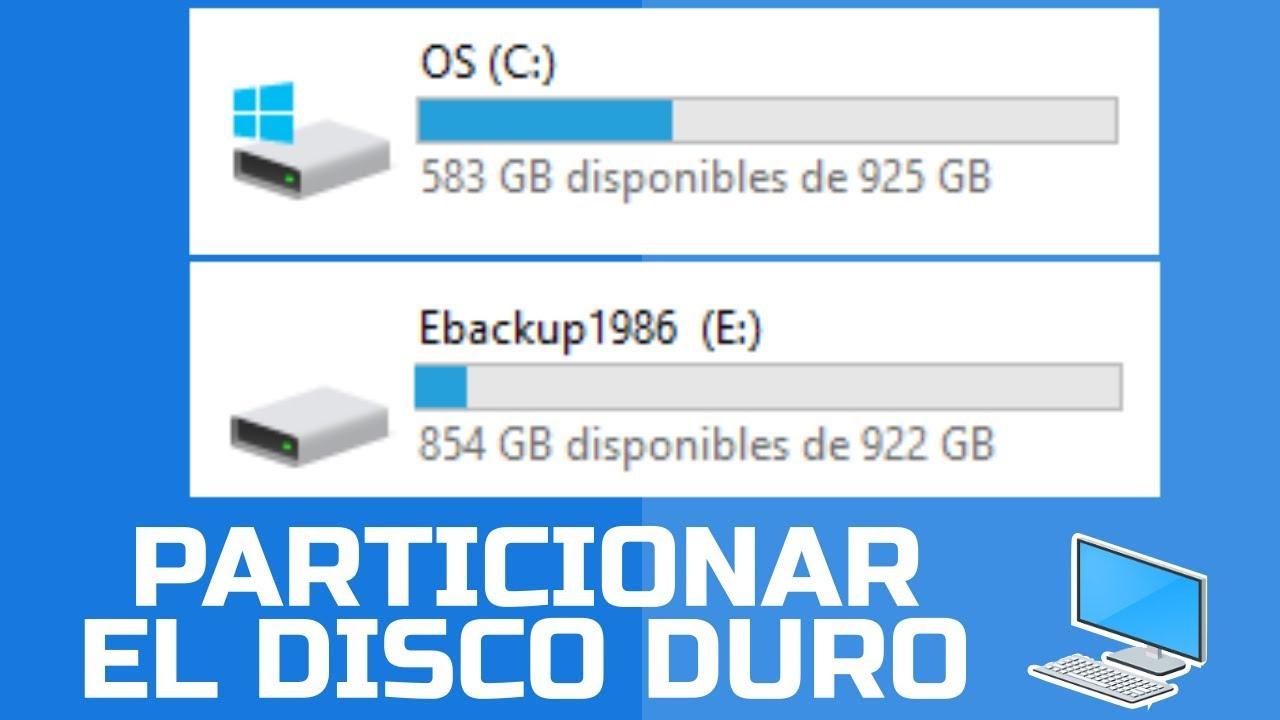
Khi bạn mua một ổ cứng 1TB mới hoặc mua một máy tính mới, rất thường xuyên toàn bộ dung lượng sẽ hiển thị dưới dạng một ổ đĩa duy nhất. Tuy nhiên, việc phân vùng ổ đĩa 1TB là một trong những quyết định tốt nhất bạn có thể thực hiện để giữ cho dữ liệu của bạn được sắp xếp gọn gàng, hệ điều hành hoạt động ổn định và, nhân tiện, giúp bạn tránh được rất nhiều rắc rối nếu Windows bị lỗi.
Trong hướng dẫn này, chúng ta sẽ tìm hiểu chính xác phân vùng là gì, tại sao việc chia ổ cứng 1 TB lại có lợi và cách thực hiện từng bước trong Windows , sử dụng cả các công cụ hệ thống tích hợp sẵn và các chương trình chuyên dụng của bên thứ ba. Chúng ta cũng sẽ đề cập đến kích thước phân vùng nào phù hợp với ổ cứng 1 TB, cách thực hiện trong quá trình cài đặt Windows và một số mẹo hữu ích để tránh mất dữ liệu trong quá trình này.
Phân vùng ổ đĩa là gì và tại sao bạn nên sử dụng nó?
Nói một cách đơn giản, phân vùng giống như việc chia một ổ cứng vật lý thành nhiều "phần " logic. Đối với Windows và đối với bạn, mỗi phần hoạt động như một ổ đĩa độc lập, với ký tự ổ đĩa, hệ thống tập tin và dung lượng khả dụng riêng.
Các phân vùng này không phải là tùy ý: mỗi phân vùng được định nghĩa trong bảng phân vùng của ổ đĩa , cho hệ điều hành biết vị trí bắt đầu và kết thúc của mỗi phân vùng. Khi định dạng một phân vùng, bạn cũng chọn hệ thống tệp (ví dụ: NTFS, FAT32, exFAT, EXT4…) sẽ quản lý dữ liệu trong khu vực cụ thể đó của ổ đĩa.
Điều thú vị là bạn có thể sử dụng mỗi phân vùng cho một mục đích khác nhau : một phân vùng cho Windows, một cho các chương trình, một cho các tài liệu quan trọng của bạn và một phân vùng lớn khác cho trò chơi, phim, nhạc hoặc máy ảo. Nói một cách thực tế, nó giống như việc có nhiều ổ cứng, nhưng tất cả đều nằm trên cùng một thiết bị vật lý.
Trong thế giới phân vùng ổ cứng, người ta thường thảo luận về ba loại chính: phân vùng chính, phân vùng mở rộng và phân vùng logic . Phân vùng chính là những phân vùng được hệ thống nhận diện khi khởi động và là nơi bạn có thể cài đặt hệ điều hành. Theo truyền thống, sơ đồ MBR cho phép tối đa bốn phân vùng chính. Để khắc phục hạn chế này, phân vùng mở rộng đã được phát minh: một loại "vùng chứa" mà trong đó bạn có thể tạo nhiều phân vùng logic để lưu trữ dữ liệu, mặc dù bạn không thể cài đặt hệ điều hành ở đó.
Trên các hệ thống hiện đại sử dụng GPT và UEFI, việc quản lý linh hoạt hơn, nhưng ý tưởng chung vẫn giữ nguyên: một hoặc nhiều phân vùng để khởi động hệ thống và phần còn lại dành cho dữ liệu . Ví dụ, Windows thường tự động tạo các phân vùng phục hồi và khởi động ẩn nhỏ, và bạn nên giữ nguyên các phân vùng này.
Ưu điểm của việc phân vùng ổ cứng 1 TB
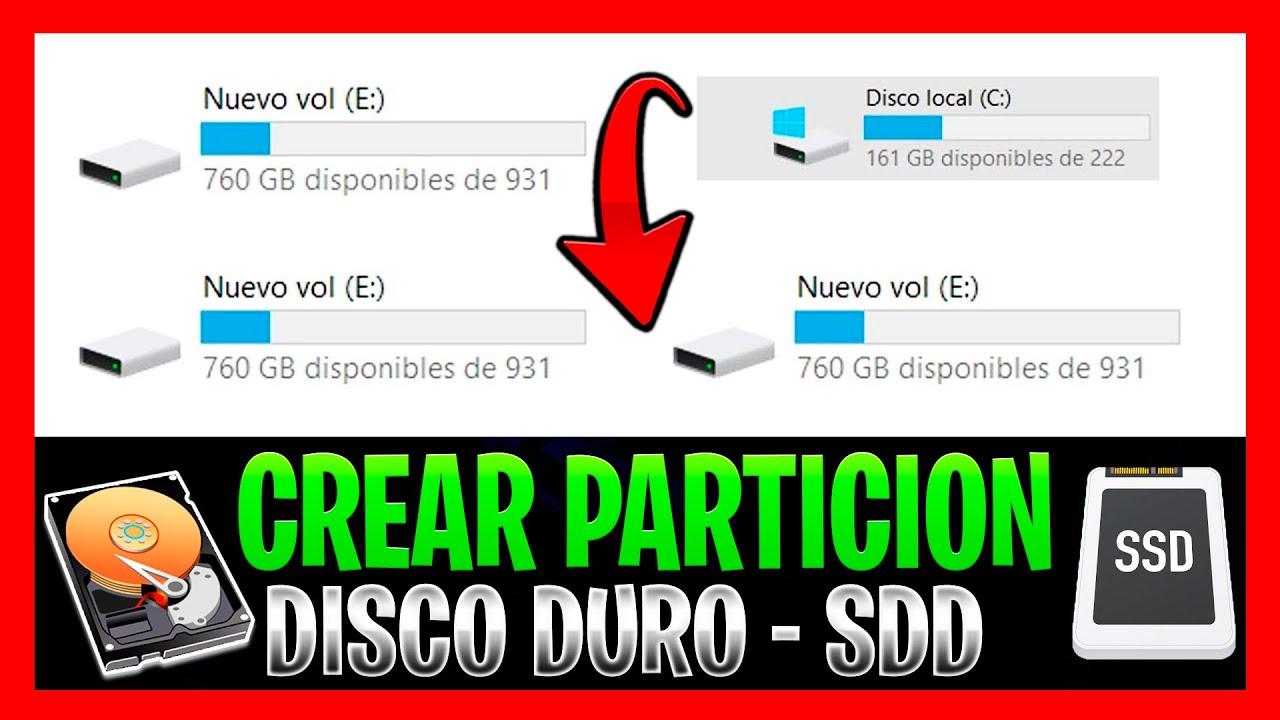
Việc chia ổ cứng 1 TB thành nhiều phân vùng không chỉ là một thủ thuật của người dùng cao cấp. Trên thực tế, nó mang lại nhiều lợi ích trong sử dụng hàng ngày , cho dù bạn dùng máy tính để làm việc, giải trí hay chơi game.
Một trong những lý do rõ ràng nhất là nó tách biệt hệ điều hành khỏi dữ liệu cá nhân của bạn . Nếu Windows bị lỗi, nhiễm phần mềm độc hại hoặc không khởi động đúng cách, bạn chỉ cần định dạng phân vùng hệ thống và thậm chí cài đặt lại từ đầu mà không ảnh hưởng đến tài liệu, ảnh hoặc dự án của bạn nằm trên các phân vùng khác.
Một ưu điểm quan trọng khác là khả năng tổ chức tốt hơn theo loại tệp . Ví dụ, bạn có thể tạo một phân vùng chỉ dành cho trò chơi, một phân vùng khác cho phim và chương trình truyền hình, và một phân vùng nhỏ nhưng được sắp xếp cẩn thận cho tài liệu công việc và học tập. Điều này giúp việc sao lưu có chọn lọc dễ dàng hơn nhiều (sao lưu 80 GB tài liệu không giống như sao lưu 700 GB nội dung đa phương tiện).
Hơn nữa, việc phân vùng ổ cứng 1 TB giúp quản lý dung lượng dễ dàng hơn và lên kế hoạch cho sự phát triển trong tương lai . Nếu bạn thấy ổ cứng nơi cài đặt chương trình sắp hết dung lượng, bạn có thể mở rộng nó hoặc di chuyển các ứng dụng sang phân vùng khác. Và nếu bạn có một phân vùng riêng biệt dành cho sao lưu, bạn có thể kiểm soát tốt hơn dung lượng mà chúng chiếm dụng.
Ngoài ra còn có khía cạnh bảo mật: dữ liệu được lưu trữ trên một phân vùng riêng biệt với hệ thống sẽ được bảo vệ tốt hơn khi Windows gặp sự cố. Nếu bạn cần định dạng lại ổ C:, các phân vùng khác (D:, E:, F:…) sẽ vẫn còn nguyên vẹn. Nó không phải là sự bảo vệ tuyệt đối chống lại các lỗi vật lý của ổ đĩa, nhưng nó giúp bảo vệ chống lại nhiều vấn đề phần mềm.
Cuối cùng, nếu bạn thích mày mò, việc phân vùng cho phép bạn cài đặt nhiều hệ điều hành trên cùng một ổ đĩa . Bạn có thể dành riêng một phân vùng ở định dạng EXT4 cho Linux , một phân vùng khác cho Windows và khởi động kép mà không cần thêm ổ đĩa vật lý nào khác.
Phương án phân vùng nào là tốt nhất cho ổ đĩa 1 TB?
Một câu hỏi thường gặp là nên tạo bao nhiêu phân vùng và kích thước của mỗi phân vùng nên là bao nhiêu. Câu trả lời phụ thuộc vào thói quen của bạn, nhưng đối với ổ cứng 1 TB, hầu hết các hướng dẫn và công cụ chuyên dụng đều đồng ý rằng từ 2 đến 5 phân vùng là hợp lý , với 4 phân vùng là cấu trúc rất cân bằng.
Điều quan trọng cần lưu ý là cách các nhà sản xuất tính toán 1 TB không trùng khớp với định nghĩa của Windows . Đối với nhà sản xuất, 1 TB là 1000 GB, nhưng đối với hệ điều hành, 1 TB là 1024 GB. Đó là lý do tại sao, khi bạn vào Quản lý ổ đĩa, bạn sẽ thấy dung lượng khả dụng chỉ khoảng 930 GB thay vì 1000 GB đầy đủ, điều này hoàn toàn bình thường.
Một sơ đồ phân vùng rất thiết thực cho ổ đĩa 1 TB dùng cho mục đích chung có thể như sau, trùng khớp với khuyến nghị của một số bộ phần mềm phân vùng:
1. Ổ C:: hệ điều hành và các tệp hệ thống quan trọng (khoảng 150 GB) . Windows 10/11 64-bit chính thức yêu cầu 20 GB hoặc hơn một chút, nhưng trên thực tế, nên dành nhiều dung lượng hơn. Giữa các tệp ngủ đông, bộ nhớ ảo, các bản cập nhật, các tệp tạm thời và các tệp màn hình nền, phân vùng này có thể dễ dàng trở nên khá lớn. Phân bổ khoảng 150 GB cho ổ C: thường mang lại sự cân bằng tốt giữa dung lượng và hiệu năng , luôn duy trì 10-20% dung lượng trống để hệ thống hoạt động trơn tru.
2. Ổ D: Chương trình và ứng dụng (khoảng 100 GB) . Cài đặt tất cả mọi thứ vào ổ C: không phải là ý hay, vì nó sẽ làm đầy phân vùng hệ thống và có thể làm chậm máy tính của bạn . Tạo một ổ D: khoảng 100 GB cho các trò chơi nhẹ, bộ ứng dụng văn phòng, phần mềm chỉnh sửa, v.v., sẽ giúp phân vùng hệ thống gọn gàng hơn và dễ dàng di chuyển phần mềm hoặc tạo bản sao lưu chọn lọc.
3. Ổ đĩa E: Dữ liệu cá nhân quan trọng (từ 50 đến 100 GB) . Đây là nơi bạn lưu trữ tài liệu công việc, dự án, ghi chú, ảnh gia đình hoặc video cá nhân. Mặc dù Windows có các thư mục như Tài liệu, Hình ảnh và Video trên ổ C:, nhưng nếu hệ thống gặp sự cố, bạn có nguy cơ mất tất cả . Việc có một phân vùng riêng biệt từ 50-100 GB dành riêng cho các tệp cá nhân sẽ giúp việc sắp xếp và sao lưu dễ dàng hơn nhiều.
4. Ổ đĩa F: Giải trí, game nặng và nội dung đa phương tiện (dung lượng còn lại, khoảng 600-700 GB) . Ngày nay, một bộ phim chất lượng cao có thể chiếm hàng chục gigabyte, và một game AAA có thể lên đến khoảng 100 GB. Vì vậy, việc dành phần lớn dung lượng ổ đĩa cho một phân vùng lớn dành riêng cho giải trí và lưu trữ khối lượng dữ liệu lớn là điều hợp lý .
Hãy nhớ rằng dung lượng này không phải là cố định. Bạn có thể điều chỉnh kích thước mỗi phân vùng tùy theo nhu cầu sử dụng , nhưng cấu hình bốn phân vùng (hệ thống, chương trình, dữ liệu cá nhân và giải trí) là nền tảng rất vững chắc cho ổ cứng 1 TB.
Phương pháp 1: Phân vùng ổ đĩa 1 TB bằng Trình quản lý ổ đĩa Windows
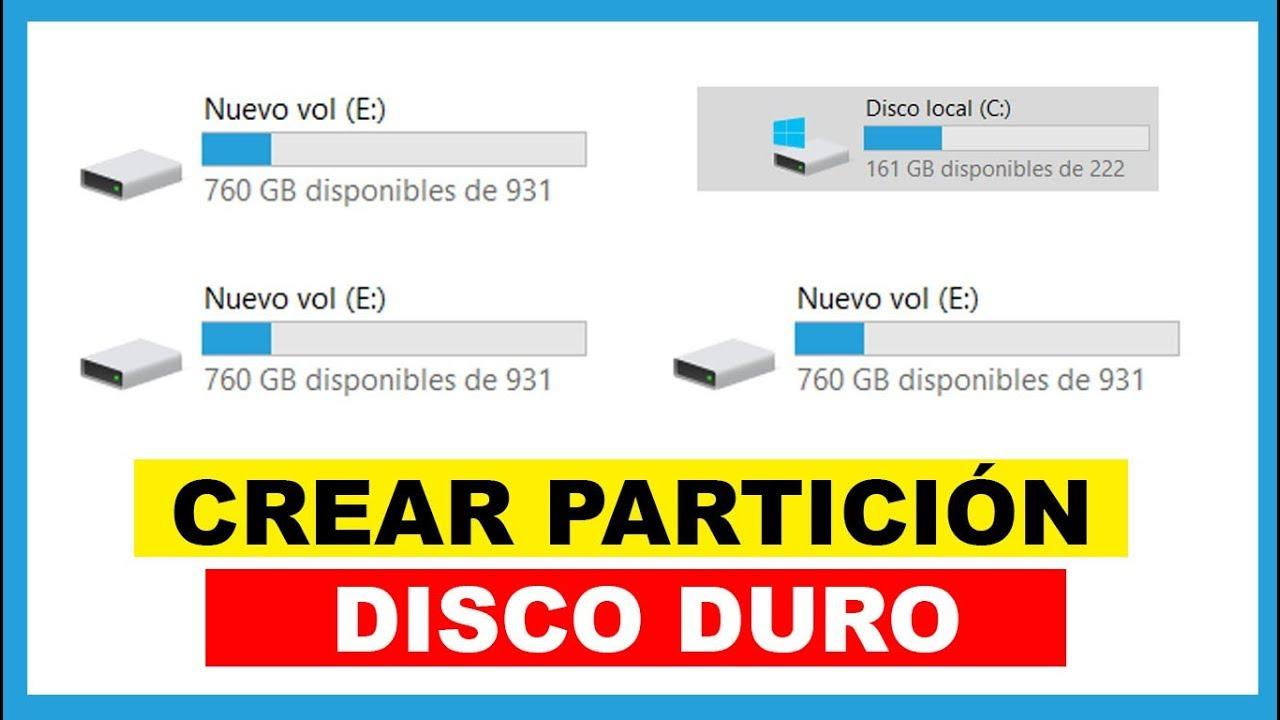
Windows đã bao gồm tiện ích quản lý ổ đĩa riêng, vì vậy không cần cài đặt thêm chương trình nào để tạo hoặc sửa đổi phân vùng . Công cụ này được gọi là Quản lý ổ đĩa và đã được tích hợp vào Windows từ nhiều phiên bản trước.
Để mở nó, bạn có thể sử dụng một số phương pháp. Cách nhanh nhất là nhấn phím Windows + R, gõ diskmgmt.msc và nhấn OK . Bạn cũng có thể tìm thấy nó bằng cách tìm kiếm "Tạo và định dạng phân vùng ổ cứng" trong menu Bắt đầu, hoặc bằng cách nhấp chuột phải vào biểu tượng Bắt đầu và chọn "Quản lý ổ đĩa". Cả hai cách đều sẽ đưa bạn đến cùng một cửa sổ.
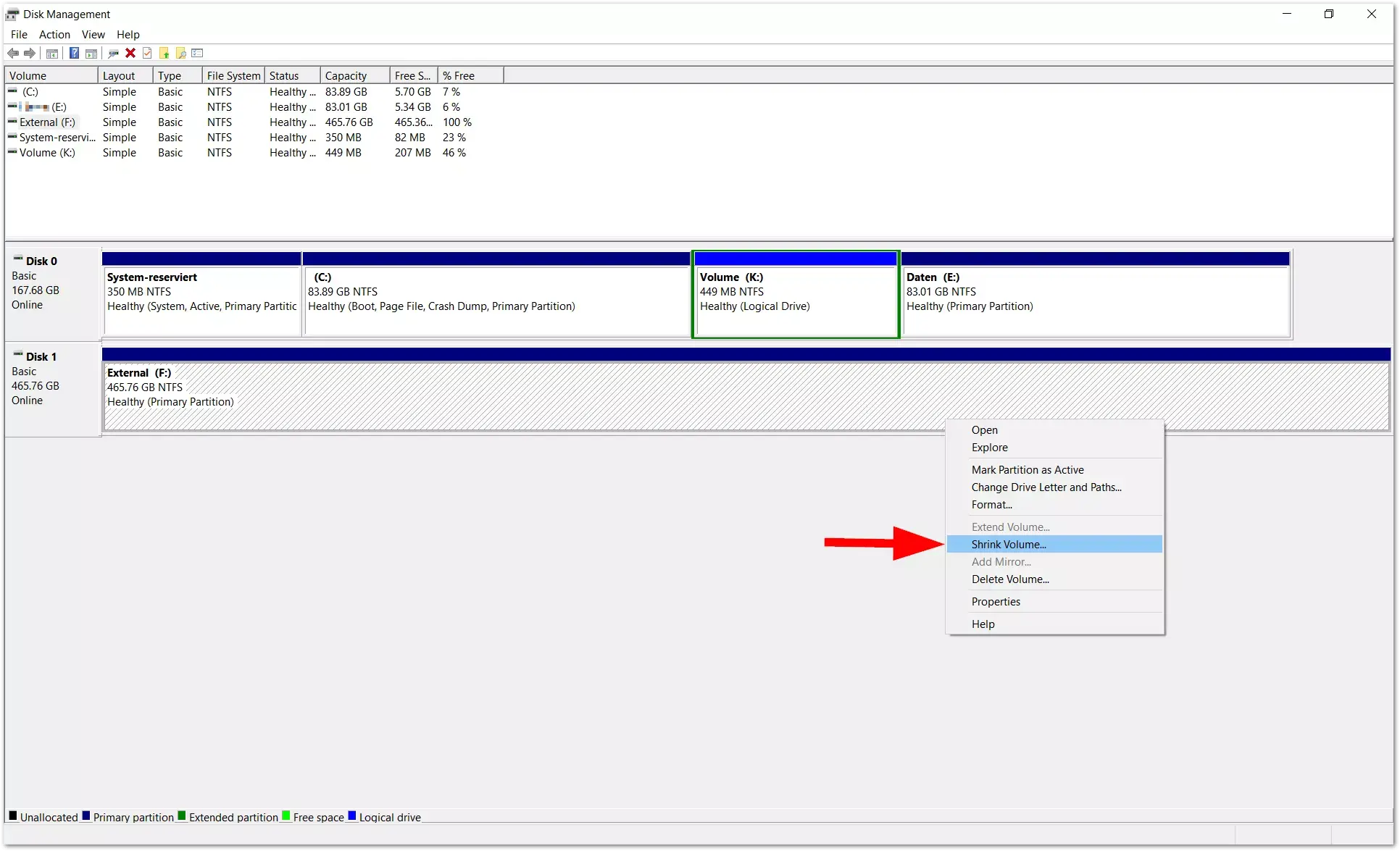
Sau khi vào bên trong, bạn sẽ thấy danh sách các ổ đĩa ở phía trên và hình ảnh đồ họa của các ổ đĩa vật lý với các phân vùng được biểu thị bằng các khối ở phía dưới . Nếu bạn đã kết nối một ổ đĩa mới chưa được khởi tạo, nó sẽ xuất hiện dưới dạng không gian chưa được phân bổ, và một trình hướng dẫn có thể xuất hiện yêu cầu bạn chọn giữa MBR hoặc GPT.
Nếu ổ cứng 1 TB đã được sử dụng, thông thường nó sẽ có một phân vùng lớn chiếm gần hết dung lượng. Để tạo các phân vùng mới, bạn cần thu nhỏ một phân vùng hiện có và giải phóng dung lượng "chưa được phân bổ", sau đó bạn có thể chuyển đổi dung lượng đó thành một ổ đĩa mới.
Quy trình cơ bản sử dụng Disk Management để phân vùng ổ đĩa 1 TB như sau:
- Thu nhỏ phân vùng hiện có: Nhấp chuột phải vào phân vùng có dung lượng trống nhiều nhất (thường là ổ C: hoặc phân vùng dữ liệu) và chọn "Thu nhỏ dung lượng". Hệ thống sẽ tính toán số megabyte bạn có thể giải phóng; nhập số lượng bạn muốn thu nhỏ tính bằng MB và xác nhận. Khi hoàn tất, bạn sẽ thấy một vùng màu đen được đánh dấu "Chưa được phân bổ".
- Tạo một khối lượng đơn giản mới: Nhấp chuột phải vào vùng trống chưa được phân bổ và chọn "Tạo ổ đĩa đơn giản mới". Một trình hướng dẫn sẽ hiện ra, nơi bạn sẽ chỉ định kích thước của phân vùng mới, ký tự ổ đĩa, hệ thống tệp (ví dụ: NTFS) và liệu bạn có muốn định dạng nhanh hay không. Sau khi hoàn tất, ổ đĩa mới sẽ xuất hiện trong File Explorer, sẵn sàng để sử dụng.
- Thay đổi ký tự ổ đĩa nếu cần: Bằng cách nhấp chuột phải vào một phân vùng, bạn có thể chọn "Thay đổi ký tự ổ đĩa và đường dẫn" và gán một ký tự khác cho phù hợp với cấu hình của mình (ví dụ: đảm bảo các phân vùng là C:, D:, E:, F: theo thứ tự đó).
Điều quan trọng cần biết là Trình quản lý đĩa có một số hạn chế đáng kể . Ví dụ, nó chỉ cho phép bạn mở rộng phân vùng nếu không gian chưa được phân bổ nằm ngay bên phải phân vùng đó trên cùng một ổ đĩa. Nếu không gian đó bị ngăn cách bởi một phân vùng khác, nó sẽ không cho phép bạn mở rộng mà không cần sắp xếp lại các phân vùng trước, điều này không phải lúc nào cũng khả thi với công cụ này.
Phương pháp 2: Phân vùng ổ cứng HDD hoặc SSD 1 TB bằng phần mềm chuyên dụng
Nếu bạn muốn tiến thêm một bước nữa hoặc gặp phải những hạn chế với công cụ mặc định, bạn có thể sử dụng phần mềm phân vùng của bên thứ ba . Có một số lựa chọn phổ biến như EaseUS Partition Master hoặc AOMEI Partition Assistant, được thiết kế đặc biệt để hỗ trợ các loại tác vụ này và giảm thiểu rủi ro.
Các tiện ích loại này thường cung cấp giao diện trực quan hơn và nhiều chức năng hơn so với Quản lý ổ đĩa: phân bổ lại dung lượng trống giữa các phân vùng khác nhau, chia một phân vùng lớn thành hai, hợp nhất các ổ đĩa ảo, sao chép ổ đĩa, di chuyển hệ điều hành sang ổ đĩa khác (ví dụ: khi cài đặt SSD ), căn chỉnh các phân vùng SSD để cải thiện hiệu suất hoặc chuyển đổi giữa MBR và GPT mà không làm mất dữ liệu.
Ví dụ, với EaseUS Partition Master, bạn có thể mở rộng ổ C bằng cách giữ lại dung lượng từ các phân vùng khác , tạo phân vùng mới từ không gian trống hoặc sao chép toàn bộ ổ đĩa sang ổ khác mà không cần cài đặt lại bất cứ thứ gì. Nhiều thao tác trong số này được thực hiện thông qua trình hướng dẫn từng bước, trong đó bạn chọn ổ đĩa, điều chỉnh kích thước, hệ thống tệp và nhãn, sau đó áp dụng các thay đổi.
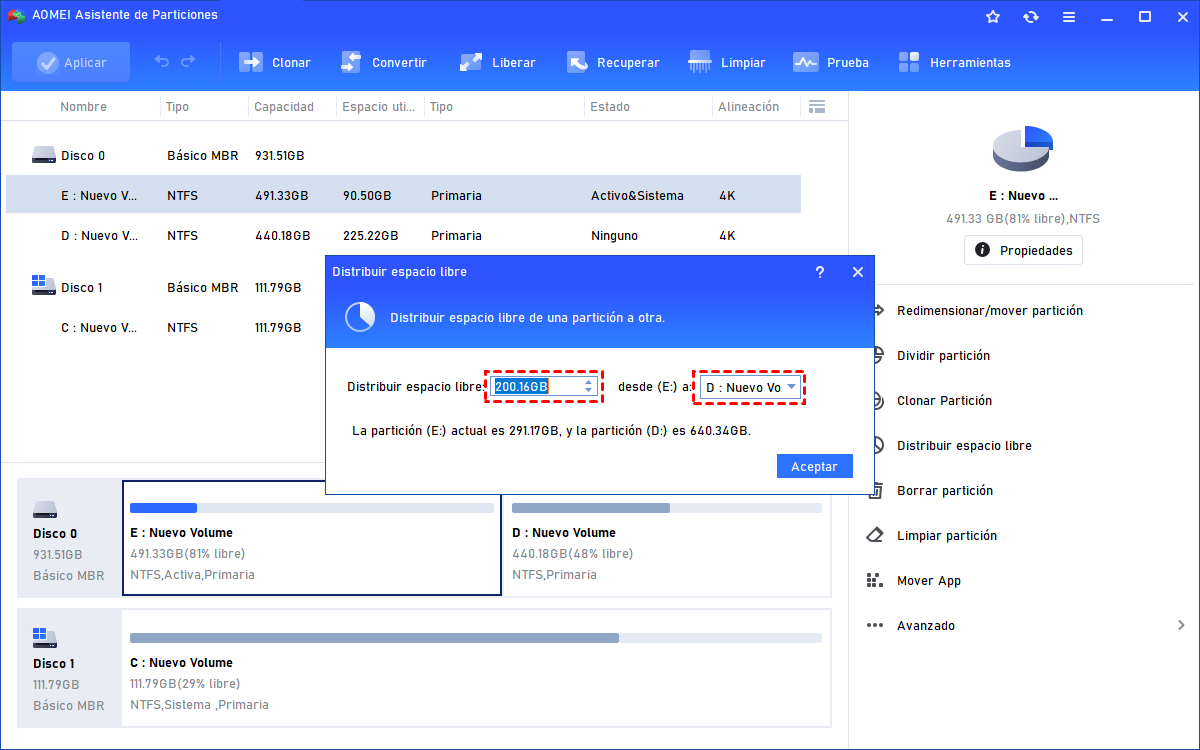
Về phần mình, AOMEI Partition Assistant cung cấp các tính năng rất hữu ích khi làm việc với ổ đĩa 1 TB đã đầy. Tùy chọn "Phân bổ dung lượng trống" cho phép bạn lấy bớt megabyte từ một phân vùng còn nhiều dung lượng và chuyển chúng sang một phân vùng khác chỉ trong ba bước, mà không cần phải thực hiện nhiều thao tác thu nhỏ và mở rộng riêng biệt.
Một công cụ thú vị khác từ AOMEI là "Chia phân vùng". Ví dụ, nếu bạn có ổ C có dung lượng quá lớn, bạn có thể chia nó thành hai phân vùng nhỏ hơn mà không cần phải xóa bất kỳ dữ liệu nào . Chỉ cần chọn phân vùng, chỉ định kích thước mong muốn cho phân vùng mới và xác nhận. Tuy nhiên, luôn luôn nên tạo bản sao lưu trước khi sửa đổi phân vùng, ngay cả với các công cụ tiên tiến.
Nhìn chung, các chương trình này đặc biệt hữu ích khi:
- Bạn cần sắp xếp lại một ổ đĩa 1 TB đã đầy mà không cần định dạng lại., di chuyển không gian giữa các phân vùng.
- Bạn muốn sao chép hay di chuyển hệ thống sang ổ đĩa khác? (ví dụ, sang ổ SSD) trong khi vẫn giữ nguyên các phân vùng và dữ liệu.
- Bạn đang gặp phải các hạn chế của Quản lý đĩa.Ví dụ như việc không thể mở rộng một thể tích vì không gian trống không liền kề.
- Bạn làm việc với các ổ đĩa dung lượng lớn (1 TB, 2 TB trở lên) và muốn có hoạt động nhanh chóng và an toàn.Với khả năng kiểm soát tốt hơn đối với từng thay đổi.
Hướng dẫn phân vùng ổ đĩa 1 TB trong quá trình cài đặt Windows
Một trường hợp phổ biến khác là muốn định nghĩa các phân vùng trên ổ đĩa 1 TB của bạn ngay cả trước khi cài đặt Windows . Điều này có thể được thực hiện trong quá trình cài đặt hệ thống hoặc bằng cách sử dụng công cụ dòng lệnh Diskpart.
Nếu bạn khởi động máy tính từ ổ USB hoặc đĩa DVD cài đặt Windows và làm theo các bước ban đầu, bạn sẽ đến màn hình chọn ổ đĩa đích. Nếu bạn chỉ cần nhấp vào "Tiếp theo" ở bước này, Windows sẽ tạo một phân vùng hệ thống lớn chiếm gần hết dung lượng ổ đĩa , cùng với một số phân vùng ẩn nhỏ để khởi động và phục hồi. Đây không phải là điều bạn muốn nếu bạn đang tìm kiếm một hệ thống đa phân vùng.
Để kiểm soát tình trạng này, bạn có hai lựa chọn. Lựa chọn đầu tiên là sử dụng các tùy chọn nâng cao của trình cài đặt, nơi bạn có thể xóa tất cả các phân vùng hiện có trên ổ đĩa 1 TB, tạo một phân vùng mới cho hệ thống bằng cách chỉ định kích thước tính bằng GB, và để phần còn lại là không gian chưa được phân bổ . Sau đó, khi Windows đã được cài đặt, bạn có thể chuyển đổi không gian chưa được phân bổ đó thành các phân vùng mới bằng cách sử dụng Trình quản lý đĩa hoặc một chương trình của bên thứ ba.
Phương án thứ hai, có phần phức tạp hơn nhưng rất mạnh mẽ, là sử dụng Diskpart. Trong quá trình cài đặt, trên màn hình đầu tiên mà bạn có thể tương tác, hãy nhấn Shift + F10 để mở cửa sổ dòng lệnh . Gõ diskpart và nhấn Enter để khởi chạy công cụ.
Từ đó, quy trình thông thường sẽ là:
- Danh sách đĩa Để xem các ổ đĩa đã kết nối và tìm ổ 1 TB.
- chọn đĩa X, thay thế X bằng số thứ tự của bản ghi đó.
- tạo phân vùng chính kích thước=n Để tạo phân vùng hệ thống chính, hãy chỉ định kích thước tính bằng MB (ví dụ: 150000 cho khoảng 150 GB).
Bằng cách này, bạn sẽ dành chính xác dung lượng mong muốn cho ổ C và để phần còn lại là dung lượng chưa được phân bổ. Sau khi cài đặt Windows trên phân vùng đó, bạn có thể truy cập Quản lý ổ đĩa và tạo các phân vùng còn lại (D:, E:, F:) với toàn quyền kiểm soát.
Nếu bạn định chuẩn bị ổ đĩa trước trên một máy tính khác, một số bộ phần mềm như AOMEI Partition Assistant cho phép bạn tạo ổ USB khởi động bằng công cụ của chúng , từ đó bạn có thể phân vùng ổ đĩa 1 TB ngay cả khi nó chưa có hệ điều hành. Sau đó, bạn chỉ cần khởi động từ USB cài đặt Windows và chọn phân vùng bạn đã tạo cho hệ thống.
Phân vùng ổ cứng ngoài và ổ USB dung lượng lớn
Nguyên tắc tương tự cũng áp dụng nếu bạn muốn phân vùng ổ cứng ngoài 1TB hoặc SSD di động , chẳng hạn như ổ USB 3.0 hoặc SSD Crucial X6/X8. Windows coi các thiết bị này là ổ đĩa, vì vậy bạn sẽ thấy chúng trong Quản lý ổ đĩa với dung lượng tối đa.
Đối với ổ cứng ngoài mới, nó có thể sẽ hiển thị là "Chưa được phân bổ" hoặc chỉ có một phân vùng. Từ Trình quản lý đĩa hoặc tiện ích của bên thứ ba, bạn có thể tạo nhiều phân vùng cho các mục đích khác nhau : một phân vùng NTFS để sao lưu Windows, một phân vùng exFAT để chia sẻ tệp với macOS và Linux, hoặc thậm chí để dành chỗ thử nghiệm với các hệ thống tệp khác.
Quá trình này rất giống với ổ cứng trong: nhấp chuột phải vào vùng trống chưa được phân bổ, chọn "New Simple Volume" (Tạo ổ đĩa đơn giản mới), chọn kích thước, gán ký tự ổ đĩa và chọn hệ thống tập tin . Đối với ổ USB, FAT32 hoặc exFAT thường được khuyến nghị để đảm bảo khả năng tương thích với tivi, máy chơi game và các thiết bị khác.
Bạn cũng có thể phân vùng lại ổ cứng ngoài đã được định dạng bằng chức năng "Thu nhỏ ổ đĩa" để giải phóng dung lượng chưa được phân bổ, sau đó tạo các phân vùng mới. Kết quả là một thiết bị vật lý duy nhất, khi được kết nối, sẽ hiển thị dưới dạng nhiều ổ đĩa riêng biệt trong File Explorer , mỗi ổ đĩa có một ký tự riêng.
Mẹo thực tế và câu hỏi thường gặp khi phân vùng ổ đĩa 1 TB
Một mối lo ngại rất phổ biến là liệu việc sửa đổi ổ C và tạo phân vùng từ đó có an toàn hay không. Về mặt kỹ thuật, có thể thu nhỏ phân vùng hệ thống miễn là nó có đủ dung lượng trống, nhưng không nên làm như vậy. Việc để Windows có quá ít dung lượng trên ổ C: có thể gây ra hiệu suất chậm, sự cố với việc cập nhật hoặc lỗi thiếu dung lượng.
Một câu hỏi phổ biến khác liên quan đến thời gian thực hiện các thao tác này. Nhìn chung, việc tạo, thu nhỏ hoặc mở rộng phân vùng thường chỉ mất vài phút trên ổ cứng 1 TB , miễn là không liên quan đến việc di chuyển nhiều dữ liệu. Định dạng nhanh một phân vùng chỉ mất vài giây, nhưng định dạng đầy đủ một ổ cứng 1 TB có thể mất thời gian lâu hơn đáng kể: khoảng vài giờ trên ổ cứng HDD kết nối SATA, và lâu hơn nhiều nếu bạn thực hiện qua USB 2.0.
Điều quan trọng nữa là phải hiểu vấn đề về dung lượng ổ đĩa. Nếu ổ đĩa của bạn đã đầy dữ liệu và bạn muốn tạo phân vùng mới, công cụ cần không gian trống để "di chuyển" thông tin trong khi thu nhỏ và sắp xếp lại . Nếu chỉ còn rất ít gigabyte trống, khả năng thao tác của bạn sẽ rất hạn chế. Trong những trường hợp này, thường nên tạm thời di chuyển một số tệp sang ổ đĩa ngoài khác hoặc xóa nội dung không cần thiết trước khi bắt đầu quá trình phân vùng.
Đối với phân vùng phục hồi (phân vùng phục hồi được cài đặt sẵn trên nhiều máy tính), việc xóa nó một cách tùy tiện là không nên . Phân vùng này cho phép bạn khôi phục hệ thống về trạng thái ban đầu một cách tương đối dễ dàng. Nếu bạn xóa nó, bạn vẫn có thể cài đặt lại Windows, nhưng bạn sẽ cần phương tiện lưu trữ ngoài và sẽ mất phương pháp phục hồi nhanh chóng đó.
Nếu bạn sử dụng các tiện ích nâng cao để chuyển đổi ổ đĩa cơ bản thành ổ đĩa động nhằm mở rộng các phân vùng không liền kề, hãy nhớ rằng ổ đĩa động cung cấp tính linh hoạt hơn trong việc quản lý dung lượng, nhưng chúng không phù hợp làm ổ đĩa khởi động trong mọi trường hợp . Đối với hầu hết người dùng gia đình, giữ nguyên ổ đĩa hệ thống ở dạng ổ đĩa cơ bản là lựa chọn đơn giản và tương thích nhất.
Điều quan trọng nhất khi xử lý ổ cứng 1 TB là phải lên kế hoạch phân vùng cẩn thận dựa trên cách bạn sử dụng máy tính và luôn sao lưu dữ liệu trước khi thực hiện bất kỳ thay đổi quan trọng nào. Với các công cụ hiện nay, cả những công cụ tích hợp sẵn trong Windows và các ứng dụng của bên thứ ba, việc phân vùng không còn là thao tác chỉ dành cho chuyên gia, nhưng nó vẫn là một công việc đòi hỏi sự cẩn trọng.
