- ValiuxOS, dựa trên Debian và sử dụng KDE Plasma, cung cấp một môi trường rất giống với Windows 11, giúp việc chuyển đổi về mặt hình ảnh và trải nghiệm người dùng trở nên dễ dàng hơn rất nhiều.
- Quá trình chuyển đổi thành công đòi hỏi phải chuẩn bị trước các ứng dụng Windows, thay thế phần mềm độc quyền của Microsoft bằng các phần mềm thay thế đa nền tảng.
- Operase đang nổi lên như một công cụ quan trọng để chuyển các tập tin, hồ sơ và chương trình từ Windows sang Linux mà không cần phải bắt đầu lại từ đầu.
- Trở ngại chính vẫn là vấn đề hỗ trợ phần cứng, vì vậy việc kiểm tra khả năng tương thích trước khi thay thế Windows là điều cần thiết.
Việc chuyển đổi từ Windows sang Linux không còn chỉ dành cho những người am hiểu máy tính nữa. Việc chấm dứt hỗ trợ miễn phí cho Windows 10, những yêu cầu của Windows 11 và nỗi lo sợ khi để máy tính của bạn không được bảo vệ. Họ đang thúc đẩy nhiều người tìm kiếm các giải pháp thay thế thực sự để tiếp tục sử dụng máy tính mà không cần tốn quá nhiều tiền. Trong bối cảnh này, ValiuxOS (bạn cũng có thể thấy nó được viết là VailuxOS hoặc ValiusOS) xuất hiện, một bản phân phối dựa trên Linux được thiết kế chính xác để tạo điều kiện thuận lợi cho quá trình chuyển đổi này.
Nếu bạn muốn thay đổi hệ thống của mình nhưng không muốn gặp rắc rối với các cấu hình phức tạp, ValiuxOS, KDE Plasma, Operase và một số kinh nghiệm chuyển đổi tốt. Quá trình chuyển đổi có thể diễn ra suôn sẻ hơn bạn tưởng. Hãy cùng xem mọi thứ kết hợp với nhau như thế nào, ValiuxOS có những ưu điểm gì so với các bản phân phối khác, và bạn nên thực hiện những bước nào để tránh mất dữ liệu hoặc giảm năng suất trong quá trình này.
Tại sao ngày càng nhiều người dùng cân nhắc chuyển từ Windows sang Linux?
Ứng dụng lịch này không hoạt động trên Windows 10: Kể từ ngày 14 tháng 10 năm 2025, hệ điều hành này sẽ không còn nhận được các bản vá bảo mật miễn phí nữa.Hệ thống sẽ tiếp tục hoạt động, đúng vậy, nhưng với mỗi lỗ hổng bảo mật chưa được vá, nó sẽ trở thành mục tiêu dễ bị tấn công hơn đối với phần mềm độc hại. Microsoft sẽ cung cấp dịch vụ hỗ trợ mở rộng có trả phí, nhưng đó không phải là lựa chọn hấp dẫn đối với người dùng cá nhân.
Theo như dư luận, Windows 11 được cho là phiên bản kế nhiệm tự nhiên của Windows, nhưng... các yêu cầu phần cứng như TPM 2.0, Khởi động an toàn và các yêu cầu bảo mật khác. Điều này loại trừ hàng triệu máy tính vẫn hoạt động hoàn hảo. Có những cách để vượt qua các hạn chế này bằng các công cụ như Rufus, nhưng điều này liên quan đến việc cài đặt một hệ thống không được hỗ trợ, tiềm ẩn rủi ro cập nhật không thành công và không đảm bảo hoạt động lâu dài.
Trước tình hình này, ngày càng nhiều người đặt câu hỏi: Tôi có thực sự phải thay toàn bộ máy tính của mình chỉ để tiếp tục sử dụng Windows không? Câu trả lời ngắn gọn là không. Linux đã trưởng thành qua nhiều năm để trở thành một lựa chọn thay thế vững chắc, với các bản phân phối rất thân thiện với người dùng, một hệ sinh thái phần mềm khổng lồ và khả năng tương thích khá tốt với phần cứng hơi cũ.
Hơn nữa, các hệ điều hành hiện đại đã giúp giảm đáng kể thời gian học hỏi: Bạn cài đặt, chọn ngôn ngữ, kết nối WiFi, và chỉ trong vài phút, bạn đã có trình duyệt, bộ ứng dụng văn phòng, trình phát đa phương tiện và trình quản lý tập tin.Tất cả đều không cần trả phí bản quyền hoặc phải thực hiện các thao tác kích hoạt phức tạp.
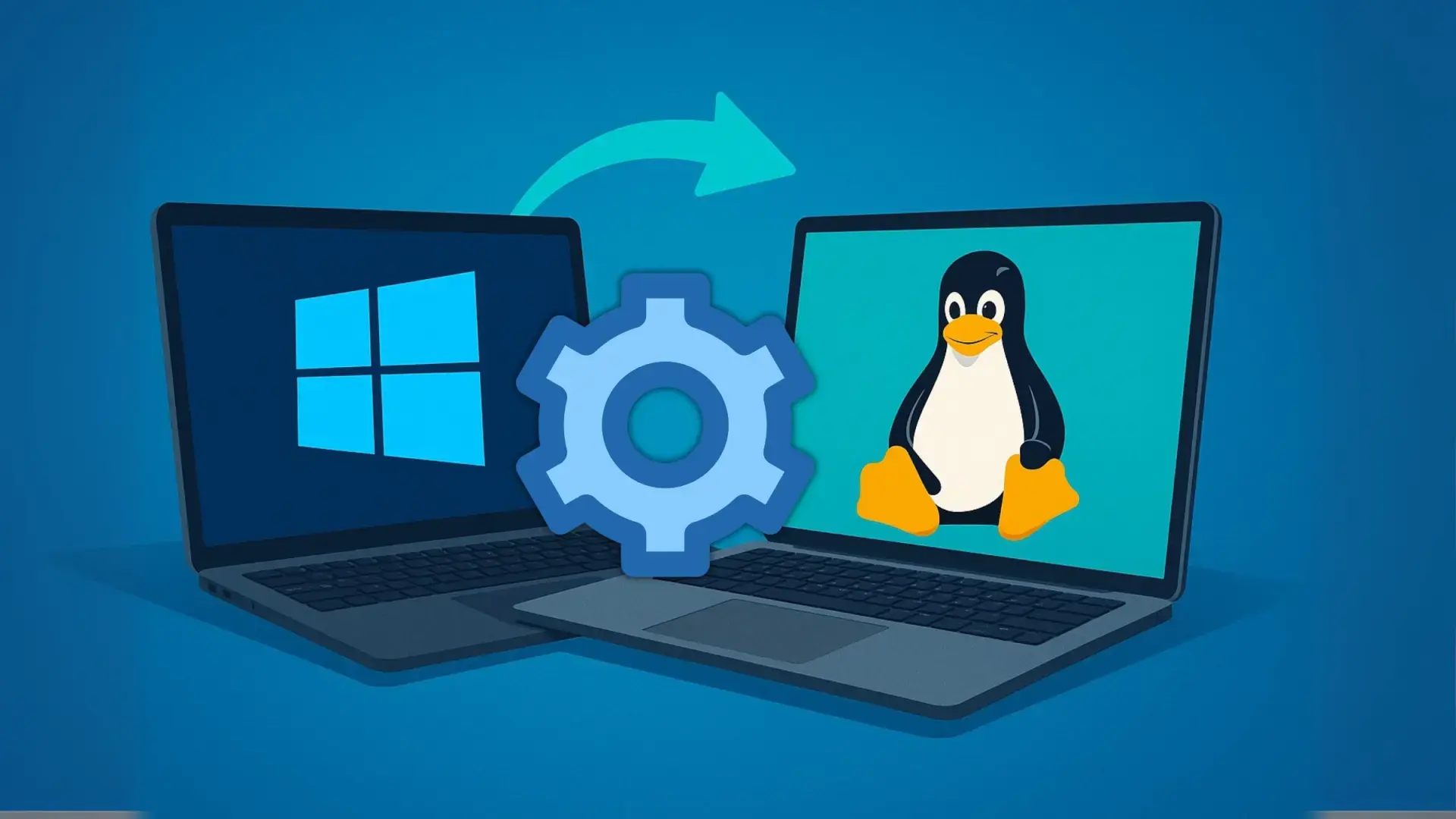
ValiuxOS là gì và tại sao nó lại giúp việc chuyển đổi dễ dàng đến vậy?
Trong thế giới Linux, ValiuxOS đã tạo dựng được chỗ đứng riêng cho mình như một trong những lựa chọn thú vị nhất dành cho người dùng chuyển từ Windows. Đây là bản phân phối dựa trên Debian, với môi trường máy tính để bàn KDE Plasma và giao diện rất giống với Windows 11.Được thiết kế để bạn cảm thấy "như ở nhà" ngay từ lần khởi đầu đầu tiên.
Về mặt hình ảnh, các nhà phát triển đã cải thiện đáng kể trải nghiệm chơi game. Bảng điều khiển phía dưới, vị trí menu chính ở giữa và phong cách tổng thể rất gợi nhớ đến giao diện máy tính để bàn của Windows 11.Đối với người đã quen thuộc với môi trường Microsoft, sự quen thuộc đó làm giảm tác động tâm lý của sự thay đổi: bạn không cần phải học lại cách điều hướng trên màn hình nền, mà chỉ cần học cách sử dụng một hệ thống khác bên dưới.
Một điểm quan trọng khác là ValiuxOS là một hệ thống mã nguồn mở, vì vậy bạn không cần phải tự tay cài đặt hàng loạt các thành phần khác.Nó bao gồm các ứng dụng thiết yếu được cài đặt sẵn mà không làm quá tải hệ thống bằng phần mềm không cần thiết. Bạn có thể truy cập trực tiếp vào những chức năng quan trọng, không có phần mềm rác và không có bất kỳ phần mềm nào thu thập thông tin về hoạt động của bạn.
Ưu điểm khi sử dụng ValiuxOS để chuyển đổi từ Windows.
Ngoài khía cạnh hình ảnh, ValiuxOS còn tích hợp một loạt các quyết định được cân nhắc kỹ lưỡng dành cho người dùng mới bắt đầu làm quen với Linux. Sự kết hợp giữa Debian, KDE Plasma và các công cụ như Flatpak khiến bản phân phối này trở thành một lựa chọn đặc biệt tiện lợi. Để rời khỏi Windows mà không gặp rắc rối.
Để bắt đầu, Việc lắp đặt tương đối đơn giản và dễ dàng.Trình hướng dẫn sẽ hướng dẫn quá trình cài đặt để bạn có thể cài đặt nó như một hệ thống duy nhất hoặc song song với các hệ thống khác, mặc dù nếu mục tiêu của bạn là thực sự chuyển đổi, lý tưởng nhất là bạn nên chỉ sử dụng Linux ngoại trừ trong những trường hợp rất đặc biệt.
Về phần mềm, ValiuxOS đi kèm với... Các ứng dụng hiện đại đã được cấu hình sẵn và sẵn sàng sử dụng.Bạn sẽ không tìm thấy một màn hình nền trống rỗng. Tuy nhiên, các nhà phát triển đã chọn chỉ bao gồm những gì thực sự cần thiết, vì vậy bạn có thể thêm những gì bạn thực sự sử dụng mà không làm quá tải hệ thống với các chương trình bạn sẽ không bao giờ mở.
Ngày nay, vấn đề an ninh và quyền riêng tư là một chi tiết rất quan trọng. ValiuxOS không thu thập dữ liệu người dùng hoặc gửi dữ liệu đo từ xa.Đây là điều mà nhiều người dùng Windows đang bắt đầu xem xét kỹ lưỡng. Thêm vào đó là một hệ thống được cập nhật, các kho lưu trữ đáng tin cậy và một nền tảng đã được chứng minh như Debian, và bạn sẽ có một môi trường khá mạnh mẽ cho việc sử dụng hàng ngày.
Nó cũng nhấn mạnh sự hỗ trợ cho các định dạng phân phối ứng dụng dạng container. Flatpak được bật mặc định và Snap có sẵn nhưng không được bật mặc định.Nhờ vậy, bạn có thể cài đặt chương trình trong các "môi trường khép kín" tách biệt khỏi phần còn lại của hệ thống, điều này giúp tăng thêm một lớp bảo mật và đơn giản hóa việc cập nhật phiên bản mà không bị vướng mắc bởi các phụ thuộc.
Một giao diện máy tính để bàn gần như giống hệt Windows 11 (mà không có những nhược điểm của nó).
Một trong những ấn tượng thị giác mạnh mẽ nhất khi khởi động ValiuxOS lần đầu tiên chính là màn hình nền của nó. KDE Plasma đã được tùy chỉnh để cung cấp bố cục và trải nghiệm rất giống với Windows 11.đặc biệt là ở các yếu tố như thanh tác vụ, menu chính và một số biểu tượng quan trọng.
Ví dụ: Menu trên màn hình nền được căn giữa ở phía dưới.Điều này ngay lập tức gợi nhớ đến Windows 11. Khi bạn mở nó lên, bạn sẽ không thấy một menu lộn xộn với những thứ không cần thiết, mà thay vào đó là một lựa chọn ứng dụng được sắp xếp hợp lý hơn. Điều này tránh được cảm giác choáng ngợp thường thấy ở một số màn hình nền quá tải.
ValiuxOS không quên những người dùng đã sử dụng "Máy tính của tôi" hoặc "Máy tính này" trong nhiều năm: Biểu tượng PC xuất hiện trên màn hình nền và mở trình quản lý tập tin.Từ đó, bạn có thể di chuyển rất dễ dàng giữa các thư mục của mình, giống như trên Windows, với hệ thống điều hướng trực quan.
Nếu bạn truy cập vào thuộc tính của một thư mục trong thư mục chính của mình và chuyển đến tab chia sẻ, bạn sẽ thấy một ví dụ khác về cách bản phân phối này được thiết kế dành cho người dùng Windows: Việc tích hợp với các tùy chọn chia sẻ mạng, được hỗ trợ bởi Samba, rất dễ dàng.Nói cách khác, việc chia sẻ nội dung với các máy tính Windows khác ở nhà hoặc trong văn phòng khá đơn giản.
Về mặt hiệu năng, ValiuxOS không được quảng cáo là một bản phân phối siêu nhẹ, nhưng Nó mang lại trải nghiệm rất mượt mà trên hầu hết các máy tính để bàn và máy tính xách tay hiện nay.Đây không phải là một hệ thống tối giản dành cho các máy tính rất cũ, nhưng nó cũng không đòi hỏi nhiều tài nguyên như Windows 11. Nếu máy tính của bạn chạy Windows 10 tốt, rất có thể bạn sẽ cảm thấy thoải mái với bản phân phối này.
Samba, thư mục chia sẻ và hướng dẫn bắt đầu sử dụng ValiuxOS.
Một trong những điều đầu tiên mà những người chuyển từ Windows thường bỏ sót là sự dễ dàng trong việc chia sẻ thư mục trên mạng cục bộNhiều hệ thống Linux để người dùng tự cấu hình Samba, điều này khiến không ít người cảm thấy khó chịu khi không thể truy cập tài nguyên của họ từ các máy tính khác.
Trong ValiuxOS, các nhà phát triển đã tập trung chính xác vào điểm đó. Việc cấu hình Samba được tích hợp vào giao diện đồ họa của KDE Plasma một cách khá thân thiện với người dùng.mà không cần phải chỉnh sửa các tệp văn bản hay các lệnh lạ. Từ menu hệ thống, bạn có thể điều chỉnh mật khẩu dịch vụ và tinh chỉnh các thông số sử dụng mà không cần kiến thức kỹ thuật chuyên sâu.
Cách tiếp cận có hướng dẫn này giúp tránh được một tình huống rất phổ biến: Bạn cài đặt Linux, thử truy cập các thư mục chia sẻ từ một máy tính khác, nhưng không được vì không ai giải thích cho bạn rằng bạn cần cấu hình Samba.Tại đây, hệ thống sẽ hướng dẫn bạn từng bước để đảm bảo bộ phận quan trọng này hoạt động ngay từ đầu.
Một chi tiết khác đáng chú ý ngay sau khi cài đặt là bàn phím. ValiuxOS ban đầu có thể hiển thị với bố cục bàn phím tiếng Đức hoặc một bố cục khác ngoài tiếng Tây Ban Nha.Điều này dẫn đến việc các dấu phụ không hiển thị đúng chỗ, các ký hiệu bị thay đổi và đôi khi gây khó chịu khi gõ. Cấu hình bàn phím theo ngôn ngữ của bạn là một trong những việc nên làm đầu tiên.
Sau khi điều chỉnh xong, việc thường làm là dành vài phút để... Tùy chỉnh môi trường: ngôn ngữ hệ thống, múi giờ, mạng, tài khoản trực tuyến và các khía cạnh trực quan như chủ đề hoặc biểu tượng.KDE Plasma rất linh hoạt, vì vậy bạn có thể tùy chỉnh nó theo ý thích mà không gặp quá nhiều khó khăn.
Cách chuẩn bị cho quá trình chuyển đổi: trước tiên, hãy thay đổi các ứng dụng trong Windows.
Bất kể bạn chọn bản phân phối nào, có một lỗi rất phổ biến khi ai đó cố gắng chuyển sang Linux: Hãy bắt đầu bằng cách cài đặt hệ thống mà không thay đổi thói quen sử dụng Windows của bạn trước đó.Kết quả thường là một sự pha trộn bùng nổ của nhiều thứ mới cần học cùng một lúc, điều này cuối cùng khiến nhiều người cảm thấy quá tải.
Nếu bạn suy nghĩ kỹ, những thứ bạn thực sự sử dụng hàng ngày chính là các ứng dụng: trình duyệt, bộ ứng dụng văn phòng, trình chỉnh sửa ảnh, trình phát đa phương tiện, ứng dụng email, các chương trình chuyên nghiệp cụ thểHệ điều hành là nền tảng, nhưng hầu hết các tác vụ của bạn đều được thực hiện thông qua phần mềm đó.
Do đó, một chiến lược rất hợp lý là Hãy bắt đầu thay thế tất cả các ứng dụng trên hệ thống Windows của bạn mà không có phiên bản Linux bằng các ứng dụng có phiên bản Linux.Như vậy, khi bạn chuyển đổi hệ thống, bạn sẽ đã quen thuộc với hầu hết các chương trình mình sẽ sử dụng và chỉ cần làm quen với môi trường mới.
Ví dụ, bạn có thể ngừng phụ thuộc vào Microsoft Office và chuyển sang sử dụng... LibreOffice hoặc ONLYOFFICECác chương trình này có sẵn cho cả Windows và Linux. Đối với chỉnh sửa video, bạn có thể sử dụng Kdenlive, Shotcut hoặc DaVinci Resolve; còn đối với chỉnh sửa hình ảnh, GIMP hoặc Krita có thể đáp ứng nhiều nhu cầu thông thường hơn so với Photoshop.
Ý tưởng là Việc chuyển đổi ứng dụng cần phải triệt để: gỡ cài đặt dần dần những ứng dụng chỉ hoạt động trên Windows. và thay thế nó bằng các giải pháp thay thế đa nền tảng khi có thể. Nếu bạn chỉ làm một nửa công việc, bạn sẽ dễ dàng tiếp tục làm mọi thứ trên Windows, khiến Linux bị bỏ quên trên một phân vùng bị lãng quên.
Cài đặt song song hay đại tu hoàn toàn? Phương pháp nào là tốt nhất?
Khi nói đến việc chuyển đổi hệ điều hành, việc lựa chọn khởi động kép rất hấp dẫn: Cài đặt Linux song song với Windows và chọn hệ điều hành nào sẽ sử dụng mỗi khi khởi động.Trên lý thuyết, điều đó nghe có vẻ rất hợp lý: "Như vậy tôi có thể thử nghiệm mà không mất gì cả." Trên thực tế, điều thường xảy ra là quán tính khiến bạn luôn bắt đầu với hệ thống mà bạn quen thuộc nhất.
Nếu cả hai cùng chia đều việc sử dụng, thì rất có thể là Bạn sẽ phải dùng đến Windows mỗi khi vội vàng hoặc gặp sự cố không thể giải quyết ngay lập tức trên Linux.Bằng cách đó, bạn sẽ không bao giờ có thể củng cố được sự thay đổi, bởi vì tâm trí bạn luôn hướng về lựa chọn thoải mái và quen thuộc.
Đó là lý do tại sao nhiều người dùng đã chuyển đổi thành công khuyên dùng giải pháp này. Thay thế hoàn toàn Windows bằng Linux trên máy tính chính.Ít nhất là khi bạn đã xác định rõ mình sẽ sử dụng những ứng dụng nào. Việc chuyển đổi ban đầu có thể khó khăn hơn, nhưng cũng hiệu quả hơn trong việc tích hợp Linux vào thói quen hàng ngày của bạn.
Điều đó không có nghĩa là không có những trường hợp thuận tiện khi giữ Windows trên một phân vùng riêng. Nếu bạn làm việc chuyên nghiệp với các công cụ như Photoshop, AutoCAD hoặc các công cụ khác mà không có lựa chọn thay thế tương đương trên Linux.Việc duy trì môi trường đó cho những nhiệm vụ cụ thể là điều hợp lý.
Điều tương tự cũng áp dụng cho một số trò chơi điện tử trực tuyến nhất định. Chúng dựa vào các hệ thống chống gian lận không tương thích với Linux hoặc Wine.Các trò chơi như Fortnite, Valorant hay League of Legends có thể rất khó chơi ngoài hệ điều hành Windows. Trong những trường hợp đó, việc chỉ sử dụng Windows để chơi các trò chơi này rồi chuyển lại sang Linux có thể là một giải pháp thiết thực.
Vai trò của Operase: tự động hóa quá trình chuyển đổi từ Windows sang Linux.
Mặc dù ValiuxOS hiện tại đã giúp việc chuyển đổi trở nên khá dễ dàng, nhưng một công cụ rất hứa hẹn đang nổi lên, được thiết kế chính xác cho trường hợp này: Vận hànhMục tiêu của nó là giúp bạn không phải tự tay kéo thả mọi thứ và giảm thiểu cảm giác "bắt đầu lại từ đầu" khi bạn bật Linux lần đầu tiên.
Operase được thiết kế để Phân tích hồ sơ người dùng của bạn trên Windows và sao chép tài liệu, thư mục cá nhân, tệp trên màn hình, mạng WiFi và một số cài đặt trình duyệt nhất định sang Linux.Tất cả những điều này đều được điều chỉnh cho phù hợp với hệ thống mới, cụ thể là Kubuntu, sử dụng cùng một môi trường máy tính để bàn KDE Plasma và mang lại cảm giác rất giống với ValiuxOS.
Ngoài việc di chuyển tập tin, Công cụ này cố gắng xác định các chương trình bạn sử dụng và, khi không thể chuyển đổi chúng, sẽ tìm kiếm các lựa chọn thay thế tương đương trong Linux.Trong một số trường hợp, bạn thậm chí có thể sử dụng Wine để tiếp tục chạy các ứng dụng Windows trong môi trường Linux, với tất cả những điểm khác biệt mà điều này mang lại.
Một trong những điểm mạnh của Operase là... Quy trình được hướng dẫn rõ ràng, với các thông báo cụ thể về những gì có thể chuyển giao, những gì không thể và những rủi ro liên quan.Bạn không cần phải biết cách sử dụng terminal hay các lệnh; ý tưởng là bất kỳ người dùng nào có kiến thức tối thiểu về Windows đều có thể làm theo các bước mà không cần lo lắng.
Tuy nhiên, hiện tại, Operase vẫn đang trong giai đoạn phát triển và thử nghiệm.Hiện tại, bản cập nhật này chưa có sẵn để tải xuống công khai ở dạng ổn định, vì vậy bạn nên theo dõi tiến độ phát triển và khi có phiên bản hoàn thiện, hãy thử nghiệm trước trên các môi trường thử nghiệm: máy ảo, máy tính phụ hoặc một hệ thống không chứa dữ liệu quan trọng.
Cài đặt Linux làm hệ điều hành duy nhất: ví dụ với Ubuntu
Nếu bạn muốn hình dung quá trình cài đặt Linux sạch để thay thế Windows sẽ như thế nào, chúng ta có thể xem xét quy trình điển hình với Ubuntu, rất giống với những gì bạn sẽ thấy ở nhiều bản phân phối khác. Sơ đồ tổng quan này đóng vai trò là tài liệu tham khảo nếu sau này bạn chọn ValiuxOS hoặc một bản phân phối khác..
Bước đầu tiên là chọn một bản phân phối Linux. Ubuntu thường được khuyên dùng vì sự đơn giản và tính linh hoạt của nó, trong khi ValiuxOS hoặc Kubuntu là những lựa chọn rất tốt nếu bạn đang tìm kiếm một môi trường máy tính để bàn tương tự như Windows. Dù bạn chọn phương án nào, bạn cũng cần tải xuống ảnh ISO từ trang web chính thức. của sự phân phối tương ứng.
Tiếp theo, bạn cần một công cụ để tạo ổ USB có khả năng khởi động. Một công cụ rất phổ biến là balenaEtcher. Cài đặt nó trên hệ thống Windows hiện tại của bạn, chọn file ISO bằng tùy chọn "Flash from file", chọn ổ USB trong "Select target" và khởi chạy quá trình.Thao tác đó sẽ xóa toàn bộ nội dung trên ổ USB, vì vậy hãy đảm bảo rằng nó không chứa bất kỳ dữ liệu quan trọng nào; nếu bạn định chuyển dữ liệu, đây là điều nên làm. sao chép đĩa của bạn trước đây
Bước tiếp theo là truy cập BIOS hoặc menu khởi động của máy tính. Thông thường, khi bật máy tính, một phím như F11, F12, Esc hoặc tương tự sẽ được hiển thị để mở Menu Khởi động.Từ đó, bạn có thể hướng dẫn máy tính khởi động từ USB thay vì ổ cứng.
Sau khi phương tiện cài đặt đã được tải xong, Hầu hết các bản phân phối đều cung cấp một menu với các tùy chọn như "Dùng thử" hoặc "Cài đặt".Đối với Ubuntu, bạn sẽ thấy "Dùng thử hoặc Cài đặt Ubuntu"; với ValiuxOS, bạn cũng sẽ thấy tùy chọn tương tự. Nếu bạn đã quyết định, bạn có thể chọn cài đặt trực tiếp, chọn ngôn ngữ, bố cục bàn phím và mạng Wi-Fi (nếu có).
Ở phần tế nhị nhất, phần của phân vùng, Nếu bạn muốn xóa hoàn toàn Windows và chỉ giữ lại Linux, bạn nên chọn tùy chọn tương đương với "Xóa ổ đĩa và cài đặt lại".Tiếp theo, trình hướng dẫn sẽ yêu cầu bạn nhập múi giờ, tên người dùng và mật khẩu, và sau vài phút sao chép tập tin, hệ thống mới của bạn sẽ sẵn sàng khởi động.
Hỗ trợ phần cứng: điều quan trọng cần lưu ý.
Mặc dù việc chuyển đổi từ Windows sang Linux đang trở nên dễ dàng hơn, nhưng có một thực tế cần được chấp nhận ngay từ đầu: Khả năng hỗ trợ phần cứng không sánh kịp với Windows ở mọi khía cạnh.Trong nhiều trường hợp, bạn sẽ không gặp vấn đề gì, nhưng cũng có những tình huống mà việc thay đổi bị lỗi do một thành phần không được hỗ trợ tốt.
Mặc dù Microsoft đã yêu cầu hầu hết các nhà sản xuất phần cứng phải nỗ lực để đảm bảo sản phẩm của họ hoạt động trên Windows ngay từ ngày đầu tiên, Trong Linux, một số trình điều khiển được phát triển bằng phương pháp đảo ngược kỹ thuật.Ví dụ, điều này xảy ra với một số bộ điều khiển máy chơi game hoặc các thiết bị ngoại vi rất đặc thù.
Vẫn còn những nhà sản xuất tiếp tục hoàn toàn phớt lờ hệ thống mã nguồn mở. Các thương hiệu như Corsair, đặc biệt là trong lĩnh vực card thu hình video kiểu Elgato và một số thiết bị ngoại vi cao cấp.Chúng có thể trở thành vấn đề đau đầu đối với bất kỳ ai muốn sử dụng chúng trên hệ điều hành Linux với đầy đủ các chức năng của nó.
Do đó, điều cần thiết là trước khi bạn cố gắng cài đặt ValiuxOS hoặc bất kỳ bản phân phối nào khác trên máy tính chính của mình, Trước tiên, hãy kiểm tra hệ thống ở chế độ "thực tế" (phiên làm việc trực tiếp) hoặc trong máy ảo.Bằng cách này, bạn có thể kiểm tra xem card đồ họa, WiFi, âm thanh và các thành phần thiết yếu khác có hoạt động bình thường hay không.sức khỏe của các thành phần).
Tuy vậy, cần phải ghi nhớ rằng Trải nghiệm trong phiên trực tiếp hoặc trên máy ảo không phải lúc nào cũng hoàn toàn trùng khớp với trải nghiệm cài đặt thực tế trên đĩa.Nhưng ít nhất nó sẽ giúp bạn phát hiện ra những vấn đề rõ ràng nhất và quyết định xem việc thay đổi có khả thi với phần cứng hiện tại của bạn hay không.
Việc chuyển đổi từ Windows sang Linux đòi hỏi một lượng kiên nhẫn nhất định, sự sẵn sàng học hỏi và sự kiên trì. Nếu thiếu bất kỳ một trong ba điều đó, con đường sẽ trở nên khó khăn hơn rất nhiều.Với một bản phân phối thân thiện với người dùng như ValiuxOS, việc chuẩn bị ứng dụng đúng cách trên Windows, các công cụ di chuyển như Operase (khi chúng đã sẵn sàng) và việc kiểm tra khả năng tương thích trước đó, khả năng chuyển đổi thành công sẽ tăng lên đáng kể, cho phép bạn tiếp tục sử dụng máy tính mà không cần phụ thuộc vào giấy phép hoặc những hạn chế của Windows 11.
Mục lục
- Tại sao ngày càng nhiều người dùng cân nhắc chuyển từ Windows sang Linux?
- ValiuxOS là gì và tại sao nó lại giúp việc chuyển đổi dễ dàng đến vậy?
- Ưu điểm khi sử dụng ValiuxOS để chuyển đổi từ Windows.
- Một giao diện máy tính để bàn gần như giống hệt Windows 11 (mà không có những nhược điểm của nó).
- Samba, thư mục chia sẻ và hướng dẫn bắt đầu sử dụng ValiuxOS.
- Cách chuẩn bị cho quá trình chuyển đổi: trước tiên, hãy thay đổi các ứng dụng trong Windows.
- Cài đặt song song hay đại tu hoàn toàn? Phương pháp nào là tốt nhất?
- Vai trò của Operase: tự động hóa quá trình chuyển đổi từ Windows sang Linux.
- Cài đặt Linux làm hệ điều hành duy nhất: ví dụ với Ubuntu
- Hỗ trợ phần cứng: điều quan trọng cần lưu ý.