- Đây là biện pháp bảo vệ tối ưu được thiết kế cho người dùng có nguy cơ bị tấn công bởi các phần mềm gián điệp tinh vi như Pegasus.
- Nó giới hạn các tính năng của Tin nhắn, FaceTime, Safari và các kết nối vật lý để giảm thiểu bề mặt tấn công.
- Chức năng này được kích hoạt từ menu Quyền riêng tư và Bảo mật và yêu cầu khởi động lại thiết bị.
- Nó cho phép bạn quản lý các ngoại lệ cho các trang web và các liên hệ đáng tin cậy để khôi phục một số chức năng nhất định.
Hãy tưởng tượng chiếc iPhone của bạn như một chiếc két sắt cá nhân, nơi bạn lưu trữ mọi thứ, từ những bức ảnh riêng tư nhất đến mật khẩu ngân hàng và bí mật công việc. Trong một thế giới mà các cuộc tấn công mạng không còn chỉ là những nỗ lực đánh cắp mật khẩu, mà là những hoạt động gián điệp quy mô lớn, Apple đã quyết định tạo ra một "hầm trú ẩn" kỹ thuật số dành cho những người thực sự là mục tiêu của các hacker chuyên nghiệp.
Chúng ta đang nói về Chế độ Cách ly (Isolation Mode), một công cụ không dành cho tất cả mọi người, mà dành cho những người xử lý thông tin nhạy cảm đến mức có thể thu hút tội phạm mạng . Nó không chỉ là một phần mềm diệt virus đơn giản; nó là một biện pháp tăng cường bảo mật cực độ, đổi lại việc loại bỏ một số tiện ích, nó đóng tất cả các cửa có thể để ngăn chặn truy cập trái phép.
Chế độ cách ly là gì và dành cho ai?
Tính năng này, có từ iOS 16, là phản ứng trực tiếp đối với các cuộc tấn công không cần nhấp chuột . Đây là những cuộc tấn công nguy hiểm nhất vì người dùng không cần làm gì cả; không cần phải nhấn vào một liên kết lạ hoặc tải xuống một tệp đáng ngờ để điện thoại bị xâm nhập. Ví dụ nổi tiếng nhất là phần mềm Pegasus của NSO Group , đã được sử dụng để theo dõi các chính trị gia, nhà báo và nhà hoạt động trên toàn thế giới.
Nếu bạn là người dùng thông thường chỉ sử dụng điện thoại cho mạng xã hội và giải trí, có lẽ bạn sẽ thấy đây là một phản ứng thái quá. Apple chủ yếu khuyến nghị kích hoạt chế độ này nếu bạn là nhà báo điều tra , nhà hoạt động nhân quyền, quan chức chính phủ cấp cao hoặc người làm việc với dữ liệu nhạy cảm. Về cơ bản, nếu bạn nghĩ mình có thể là mục tiêu của một chiến dịch giám sát của nhà nước , thì chế độ này dành cho bạn.
Việc kích hoạt tính năng bảo vệ này sẽ gây ra những hạn chế nào?
Kích hoạt chế độ cách ly giống như việc đưa điện thoại của bạn vào chế độ sinh tồn: bảo mật được tối đa hóa, nhưng trải nghiệm người dùng sẽ bị hạn chế hơn một chút. Để giảm thiểu bề mặt tấn công, hệ thống giới hạn các chức năng quan trọng như sau:
- Nhắn tin và FaceTime: Trong ứng dụng Tin nhắn, hầu hết các tệp đính kèm đều bị khóa (ngoại trừ một số ảnh, video và tệp âm thanh), và bản xem trước liên kết sẽ biến mất. Trong FaceTime, bạn chỉ có thể nhận cuộc gọi từ những người bạn đã đăng ký nhận cuộc gọi trước đó. bạn đã gọi trong 30 ngày qua.
- Điều hướng trang web: Safari ngừng sử dụng các công nghệ web phức tạp (như biên dịch JavaScript JIT), điều này có thể khiến một số trang web tải chậm hơn hoặc Các nguồn không hiển thị. Các hình ảnh gốc và hình ảnh minh họa được thay thế bằng biểu tượng.
- Ảnh và Dịch vụ của Apple: Thông tin vị trí sẽ bị xóa khi chia sẻ hình ảnh và album được chia sẻ Chúng sẽ biến mất khỏi thiết bị. Ngoài ra, các lời mời đến từ các dịch vụ như ứng dụng Home hoặc Game Center sẽ bị chặn nếu không có thiết lập kết nối trước đó.
- Kết nối và cấu hình: Để kết nối iPhone của bạn với máy tính hoặc phụ kiện bằng cáp, thiết bị cần thực hiện các bước sau: Nó phải được mở khóaKhả năng tương thích với mạng di động 2G và 3G cũng bị vô hiệu hóa, và không thể cài đặt các cấu hình hoặc hồ sơ quản lý (MDM) mới.
Điều quan trọng cần lưu ý là những hạn chế này chủ yếu ảnh hưởng đến các ứng dụng gốc của Apple. Ví dụ, nếu bạn sử dụng WhatsApp hoặc trình duyệt của bên thứ ba , một số hạn chế này có thể không dễ nhận thấy, mặc dù tính bảo mật tổng thể của hệ thống vẫn mạnh mẽ.
Hướng dẫn từng bước kích hoạt chế độ bảo mật
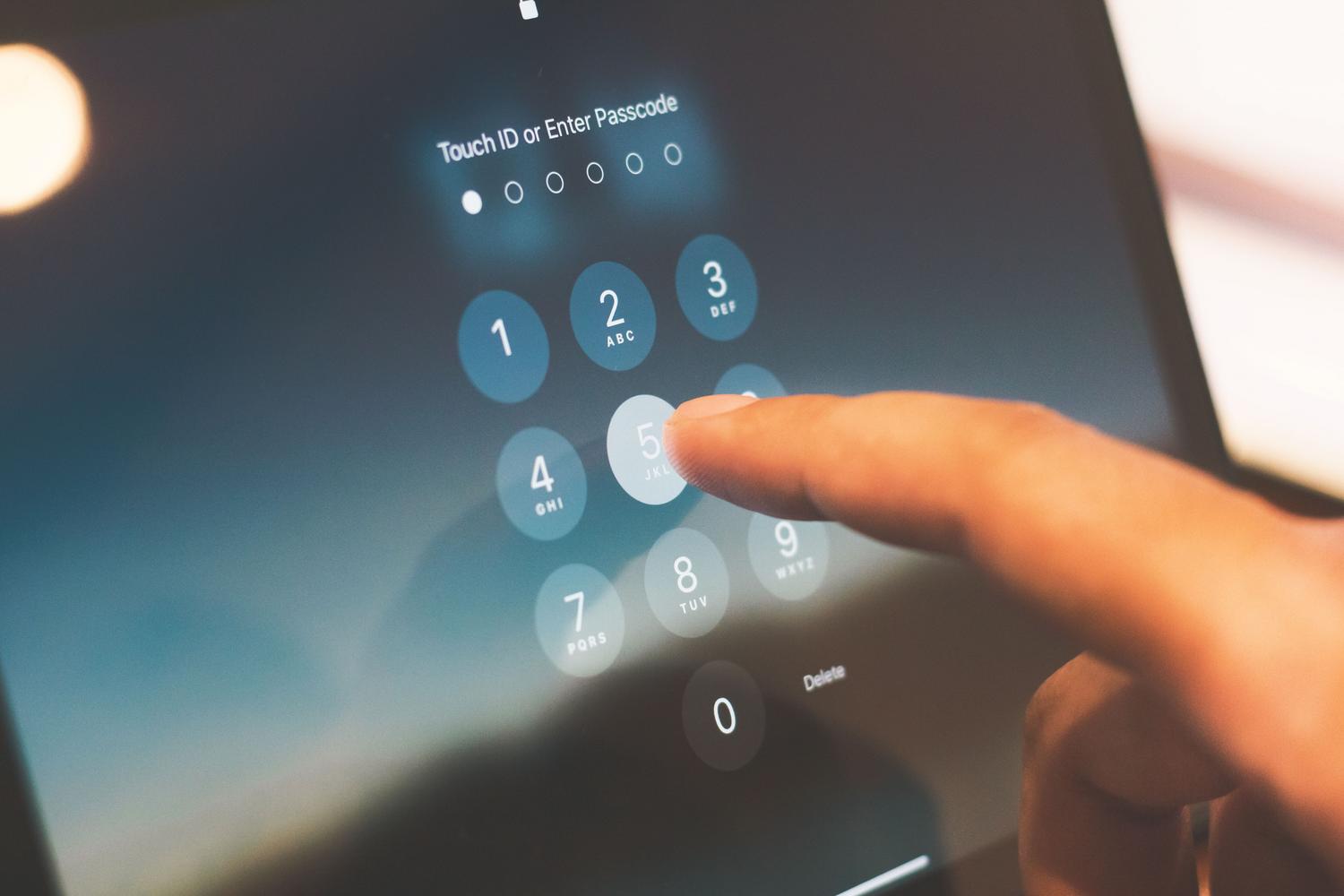
Nếu bạn đã quyết định cần mức độ bảo vệ này, quy trình khá đơn giản, mặc dù cần phải khởi động lại thiết bị để áp dụng các thay đổi. Hãy làm theo các bước sau trên iPhone hoặc iPad của bạn:
- Nhập ứng dụng của Cài đặt.
- Tìm và chọn phần Quyền riêng tư và bảo mật.
- Cuộn xuống cuối màn hình, nhập chế độ cách ly và nhấp vào Kích hoạt.
- Xác nhận hành động và chọn Kích hoạt và khởi động lạiNhập mã mở khóa của bạn khi được yêu cầu.
Nếu bạn đang sử dụng máy Mac với macOS Ventura trở lên, quy trình tương tự: vào menu Apple, chọn Cài đặt hệ thống , sau đó chọn Quyền riêng tư & Bảo mật, và bật Chế độ cách ly. Một tính năng rất hữu ích là, bắt đầu từ iOS 17, nếu bạn bật tính năng này trên iPhone của mình, hệ thống sẽ đề nghị mở rộng phạm vi bảo vệ sang các thiết bị tương thích khác của bạn, bao gồm cả Apple Watch.
Làm thế nào để xử lý các ngoại lệ mà không làm mất chức năng?
Apple biết rằng có những trang web hoặc người mà bạn hoàn toàn tin tưởng, vì vậy họ cho phép bạn tạo danh sách trắng . Hãy nhớ rằng việc này sẽ làm giảm mức độ bảo mật một chút, vì vậy chỉ nên thực hiện nếu thực sự cần thiết.
Để loại trừ một trang web khỏi Safari, bạn có thể thực hiện trong khi duyệt web bằng cách chạm vào menu trang và chọn Cài đặt trang web . Bạn cũng có thể quản lý toàn bộ danh sách từ Cài đặt > Quyền riêng tư & Bảo mật > Chế độ cách ly > Tùy chỉnh trang web . Tương tự, bạn có thể thêm các liên hệ cụ thể trong phần Tùy chỉnh danh bạ để các hạn chế nhắn tin không ảnh hưởng đến những người đã chọn.
Hệ thống bảo mật cực kỳ nghiêm ngặt này không phải là lá chắn chống lại các hình thức lừa đảo trực tuyến thông thường hay việc đánh cắp mật khẩu bất cẩn, mà là rào cản chống lại phần mềm gián điệp đánh cắp thông tin . Đối với việc sử dụng hàng ngày, tốt nhất là nên kết hợp chế độ này (nếu bạn được coi là người dùng có rủi ro cao) với việc giữ gìn vệ sinh kỹ thuật số tốt, cập nhật phần mềm thường xuyên và sử dụng xác thực hai bước cho tất cả các tài khoản của bạn.
Việc đặt iPhone của bạn vào chế độ cách ly sẽ biến thiết bị thành một pháo đài kỹ thuật số, hy sinh sự tiện lợi để đổi lấy sự an tâm tuyệt đối trước các cuộc tấn công có chủ đích. Mặc dù chế độ này hạn chế việc duyệt web, đính kèm tin nhắn và kết nối vật lý, nhưng nó cung cấp khả năng bảo vệ vô song chống lại các phần mềm gián điệp tiên tiến nhất thế giới, biến nó trở thành công cụ tối ưu cho những người xử lý thông tin quan trọng.