- Windows 11 Home y Pro comparten interfaz, rendimiento base y casi todas las funciones de uso doméstico y gaming.
- Windows 11 Pro añade seguridad avanzada, gestión centralizada, dominio y virtualización para entornos profesionales.
- Para la mayoría de usuarios domésticos y jugadores, Windows 11 Home es suficiente y más rentable.
- Windows 11 Pro compensa sobre todo en empresas, administraciones de varios PCs y usos técnicos avanzados.
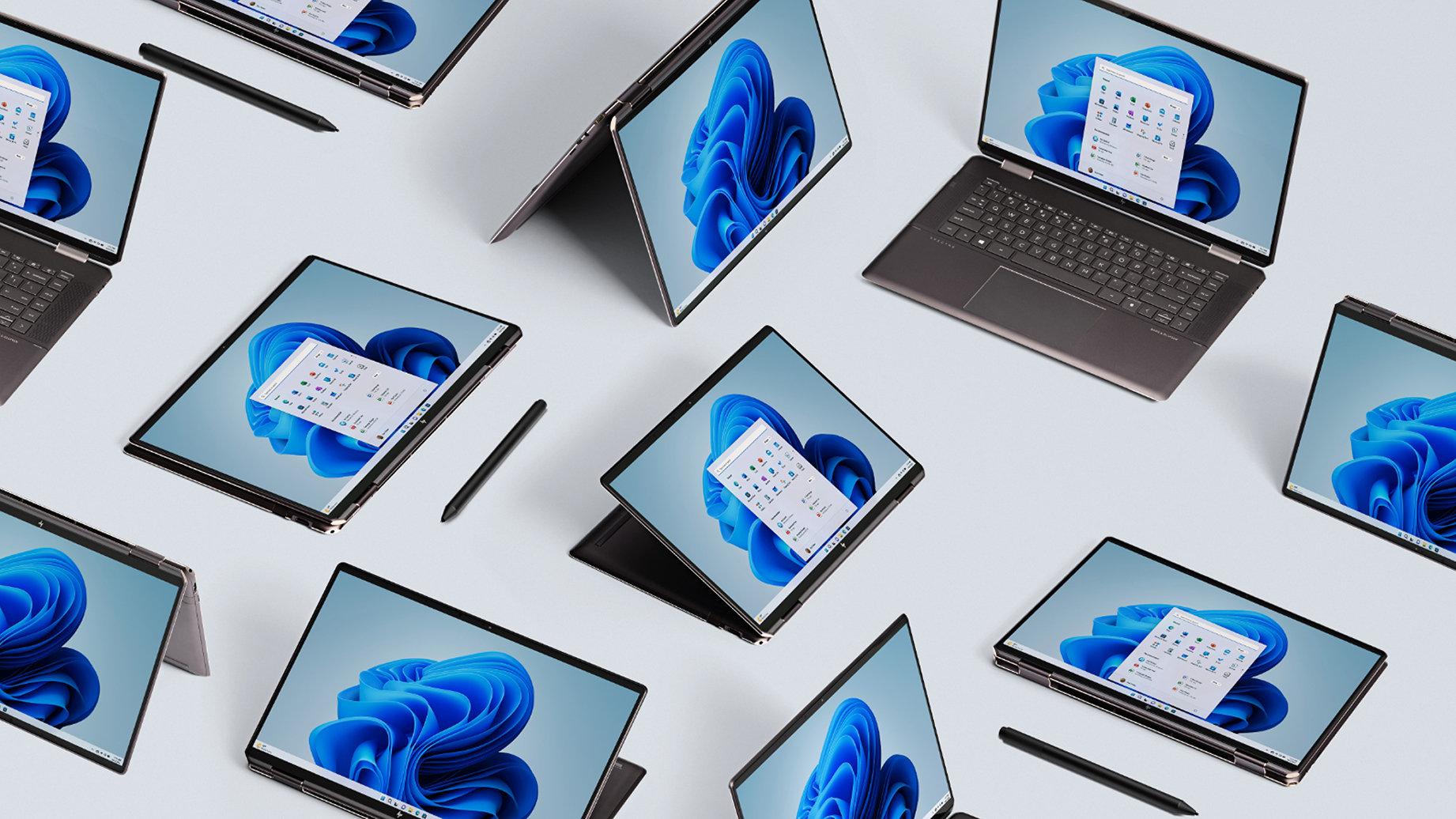
Si estás pensando en actualizar tu PC de sobremesa o tu portátil a Windows 11, es normal que te ronde la cabeza la duda clásica: ¿Windows 11 Home o Windows 11 Pro?. Las reseñas del sistema son en general positivas, el soporte de Windows 10 tiene fecha de caducidad y no quieres equivocarte eligiendo una edición que no necesitas… o quedarte corto y echar en falta funciones clave.
En este artículo vas a encontrar una comparativa a fondo entre Windows 11 Home y Windows 11 Pro usando toda la información que ofrecen las guías más completas que hay en la red, pero contada de forma clara, cercana y sin tecnicismos innecesarios. Verás qué comparten, en qué se diferencian, qué significan cosas como “seguridad avanzada”, “gestión de dispositivos” o “virtualización” y, sobre todo, qué versión te compensa más según el uso que le des al ordenador, ya sea personal, profesional, gaming o empresarial.
Qué son exactamente Windows 11 Home y Windows 11 Pro
Microsoft lleva años ofreciendo varias ediciones de su sistema, y con Windows 11 ha simplificado bastante el panorama: para el usuario de a pie, las dos ediciones que importan son Home y Pro. Hay más variantes (Enterprise, Education, estaciones de trabajo…), pero están pensadas para empresas grandes, centros educativos o equipos muy especializados.
Windows 11 Home es la edición “de serie” que viene preinstalada en la mayoría de portátiles y sobremesas que compras en tiendas generalistas. Está pensada para el usuario doméstico típico: navegar, ofimática, streaming, juegos, algo de creación de contenido y poco más. Incluye todas las funciones modernas que uno espera de Windows hoy en día.
Windows 11 Pro es la edición orientada a profesionales y empresas. Incluye todo lo que trae Home y añade un conjunto de herramientas avanzadas que la mayoría de usuarios domésticos nunca llega a utilizar: opciones de seguridad extra, administración centralizada de varios equipos, funciones de red corporativa, virtualización avanzada, etc.
Esta diferencia de enfoque se nota en el bolsillo: Windows 11 Pro es más caro que Windows 11 Home. Por eso es importante entender bien qué aporta la versión profesional y valorar si te compensa pagar ese extra o, por el contrario, con la edición Home vas más que sobrado.
En muchos equipos de empresa o en PCs de gama alta ya viene Pro preinstalado, así que en esos casos no tienes que elegir nada: si ya tienes Pro, no tiene sentido “bajar” a Home, porque Pro incluye absolutamente todo lo que ofrece Home.
Similitudes entre Windows 11 Home y Windows 11 Pro
Antes de entrar en diferencias, hay que dejar claro que las bases del sistema son idénticas en Home y Pro. No hay dos “Windows 11” distintos: la experiencia general, el rendimiento y la interfaz son prácticamente los mismos en ambas ediciones.
Ambas versiones comparten la misma interfaz de usuario con el menú Inicio centrado, la barra de tareas renovada y los iconos rediseñados. Mirando la pantalla no puedes saber si ese PC lleva Home o Pro, porque visualmente son calcados.
A nivel de rendimiento, Windows 11 Home y Pro se comportan igual si el hardware es el mismo. Comparten la misma gestión mejorada de memoria, las optimizaciones de CPU y GPU y las mejoras de eficiencia energética, algo que se nota especialmente en portátiles con mejor autonomía.
En cuanto a funciones “del día a día”, las dos ediciones incluyen Snap Layouts y Snap Groups para acoplar ventanas, escritorios virtuales, panel de Widgets, Microsoft Edge, la Microsoft Store, Clipchamp, la nueva app de Fotos, el reproductor multimedia renovado y la herramienta de Recortes que ahora también permite captura de vídeo.
También comparten Copilot, el asistente con IA de Microsoft, y todas las mejoras de productividad y entretenimiento que han ido llegando con las últimas versiones. Si lo que te preocupa es poder usar las novedades visuales, las apps modernas o las funciones de juego, no necesitas pagar más por Pro.
Los requisitos mínimos de hardware son idénticos para Windows 11 Home y Pro. Para instalar cualquiera de las dos necesitas, como base:
- Procesador: 1 GHz o más rápido, 64 bits, con al menos 2 núcleos
- Memoria RAM: mínimo 4 GB
- Almacenamiento: al menos 64 GB de espacio disponible
- Gráfica: compatible con DirectX 12 o posterior
- Firmware: arranque seguro (Secure Boot) y TPM 2.0
- Pantalla: resolución mínima 720p
- Conexión a Internet y cuenta de Microsoft para la configuración inicial
Algunas funciones concretas, eso sí, requieren hardware adicional: Windows Hello necesita cámara compatible o lector de huellas, Teams requiere cámara, micrófono y altavoces, y ciertas funciones gráficas demandan una GPU más potente.
Windows 11 Home vs Pro en seguridad
Aunque las dos ediciones vienen bastante bien protegidas de serie, el gran salto entre una y otra está precisamente en las funciones de seguridad y protección de datos pensadas para entornos profesionales. Es aquí donde Pro se justifica para oficinas, pymes y usuarios muy avanzados.
Los dos incluyen seguridad básica muy completa: arranque seguro, TPM 2.0, Seguridad de Windows (antivirus y firewall), control parental, cifrado de dispositivo y mecanismos contra malware. Para un usuario doméstico medio esto suele ser más que suficiente.
Windows 11 Pro, además, incorpora varias capas adicionales. La más conocida es BitLocker, que permite cifrar todo el contenido del disco duro o SSD. Si pierdes el portátil o te lo roban, sin la clave adecuada nadie puede acceder a tus datos, lo que para una empresa o un autónomo que lleva información sensible encima es vital.
Otra función exclusiva de Pro es Windows Information Protection (WIP). Está enfocada a empresas y sirve para evitar fugas de datos, incluso accidentales, diferenciando mejor entre la información corporativa y la personal, tanto en dispositivos de la empresa como en equipos personales de empleados.
En este terreno también entran las opciones avanzadas de control de actualizaciones con Windows Update for Business. Con Home recibes las actualizaciones cuando Microsoft las lanza y puedes posponer algo, pero con Pro es posible gestionar cuándo y cómo se despliegan las actualizaciones en distintos grupos de PCs para no interrumpir el trabajo en horas críticas.
Para un uso personal, salvo que manejes datos muy delicados o seas especialmente celoso de la privacidad, estas capas de seguridad extra de Pro suelen ser “nice to have”, no imprescindibles. Hay alternativas de terceros para cifrado si quieres algo similar a BitLocker en Home, por ejemplo.
Herramientas de administración y gestión en Windows 11 Pro
Donde Microsoft marca más la diferencia es en las funciones de administración, despliegue y gestión remota de varios equipos. Todo esto está pensado claramente para empresas o para usuarios muy avanzados que gestionan varios PCs.
En Windows 11 Pro tienes disponible la clásica Directiva de grupo (Group Policy), que permite, junto con Windows Server, centralizar la configuración de seguridad, permisos, impresoras, unidades de red y muchas otras políticas en docenas o cientos de equipos sin tener que ir uno por uno.
Otra característica muy útil en entornos corporativos es el Acceso asignado. Con ella puedes configurar un PC para que solo ejecute una aplicación concreta, bloqueando el resto del sistema. Es perfecto para quioscos, terminales de atención al público o puestos donde solo se necesita acceso a un programa específico.
En la parte de despliegue inicial, Windows 11 Pro ofrece aprovisionamiento dinámico. Esto permite que un nuevo PC se configure de forma rápida con las políticas, apps y ajustes de la empresa la primera vez que se enciende, ahorrando mucho tiempo al departamento de TI.
Si tu empresa usa la nube de Microsoft, entra en juego Enterprise State Roaming con Azure, que sincroniza ajustes y configuraciones de usuario entre distintos dispositivos Windows unidos a Azure AD Premium o a los paquetes de Enterprise Mobility + Security. Básicamente, prepara equipos nuevos aprovechando el perfil de los anteriores.
También exclusiva de Pro (y de ediciones empresariales) es la Microsoft Store para empresas, una tienda dedicada para gestionar licencias y desplegar aplicaciones en masa a varios equipos. Aunque hoy la tendencia va a las apps web y a la gestión mediante Intune u otras soluciones MDM, sigue siendo una pieza importante en ciertas organizaciones.
Todo esto se completa con la administración de dispositivos móviles (MDM) basada en la nube, pensada para controlar y configurar remotamente PCs, portátiles y tablets desde una consola central. Es otra pieza claramente empresarial: si tienes un único PC en casa, esta parte no te va a aportar nada.
Integración con Active Directory y Azure AD
Otra gran diferencia clave es la capacidad de unirse a dominios de Active Directory (AD) y Azure Active Directory (Azure AD), algo que Windows 11 Home no soporta de forma completa.
En entornos de empresa, lo normal es que todos los equipos y usuarios estén gestionados mediante Active Directory en un servidor Windows. Esto permite aplicar políticas de seguridad, asignar permisos de red, gestionar impresoras compartidas y recursos de forma centralizada. Windows 11 Pro está preparado para unirse a esos dominios sin problemas.
Con Azure Active Directory, la idea es similar, pero llevada a la nube. Permite un inicio de sesión único (SSO) entre el propio Windows 11, Microsoft 365 (Office) y otros servicios de Microsoft, simplificando bastante la gestión de usuarios, contraseñas y accesos a recursos.
Si usas el PC en casa, para tus cosas, esta parte te dará bastante igual. Sin embargo, si trabajas en una pyme o gestionas un pequeño parque de ordenadores, la compatibilidad de Windows 11 Pro con AD y Azure AD es un motivo claro para elegirlo.
Virtualización, Escritorio remoto y funciones avanzadas
Además de seguridad y gestión, Windows 11 Pro suma algunas herramientas potentes para usuarios avanzados y profesionales de TI, especialmente en el campo de la virtualización y el acceso remoto.
La más conocida es Hyper-V, el hipervisor propio de Microsoft que permite crear y ejecutar máquinas virtuales con distintos sistemas operativos (por ejemplo, otro Windows o una distribución Linux) directamente sobre el hardware, sin depender de soluciones de terceros.
Relacionado con eso está Windows Sandbox, que solo está disponible en Pro y ediciones superiores. Es un entorno desechable, ligero, donde puedes ejecutar programas sospechosos o hacer pruebas sin miedo: al cerrar la Sandbox, todo lo que había dentro desaparece. Para quienes trastean con mucho software o archivos de origen dudoso es muy útil.
En el terreno del acceso remoto, Windows 11 Home solo te permite conectarte a otro PC que tenga habilitado Escritorio remoto. Es decir, desde Home puedes ser “cliente”. Con Windows 11 Pro, en cambio, tu equipo también puede actuar como “host”: puedes permitir que otros se conecten a tu PC a través de Escritorio remoto y lo controlen como si estuvieran delante de él.
Para la mayoría de usuarios domésticos estas funciones suenan a “demasiado”, pero para desarrolladores, administradores de sistemas, técnicos de soporte o usuarios muy avanzados marcan la diferencia y hacen que Pro valga la pena.
Memoria RAM, núcleos y límites de hardware
En cuanto a los requisitos mínimos, ya hemos visto que no hay diferencias, pero sí hay cambios importantes en los límites máximos de hardware soportado por cada edición, algo que a algunos usuarios muy exigentes les puede importar.
Windows 11 Pro, en cambio, eleva esos límites de forma brutal: puede gestionar hasta 2 TB de RAM, lo que está pensado para estaciones de trabajo, servidores o equipos especializados de gama muy alta. También maneja configuraciones de CPU que Home no admite, incluyendo sistemas con más de un procesador físico.
En el mercado doméstico es muy raro ver PCs con más de 128 GB de RAM o más de un procesador, así que estas diferencias de hardware solo afectan a casos muy concretos, como máquinas de aprendizaje automático, renderizado 3D extremo o laboratorios de virtualización con muchas máquinas simultáneas.
Juegos y entretenimiento: ¿importa la edición?
Para quien se monta un PC para jugar, la duda sobre si Home o Pro suele aparecer. Aquí la respuesta es bastante clara: en juegos, Windows 11 Home y Pro rinden igual, ya que comparten el mismo núcleo del sistema y las mismas tecnologías de gaming.
Ambas ediciones incluyen soporte para DirectX 12 Ultimate, Auto HDR y el Modo de juego de Windows 11. El Modo de juego se encarga de priorizar los recursos del sistema para el juego en primer plano, reduciendo procesos en segundo plano para mejorar estabilidad y latencias.
También en las dos versiones está presente DirectStorage, una tecnología que acelera la carga de juegos modernos aprovechando las unidades SSD NVMe, reduciendo tiempos de carga y mejorando la sensación de fluidez al entrar en mundos abiertos o cambiar de escena.
Todo el ecosistema de Xbox Game Pass, la app de Xbox y las integraciones para streaming y capturas se comportan igual tanto en Home como en Pro. Lo que marcará la diferencia en FPS o calidad gráfica será tu tarjeta gráfica, procesador y memoria, no la edición de Windows.
Solo si vas a montar un equipo de juegos extremadamente tocho, con cantidades descomunales de RAM o necesidades de virtualización, podrías sacarle provecho a Pro. En el 99 % de casos, Home es la elección lógica para gaming.
Requisitos, licencias y precios de Windows 11 Home y Pro
Más allá de las funciones, hay que mirar también el tema del dinero. Oficialmente, las licencias de Windows 11 tienen precios recomendados distintos según la edición, aunque luego en el mercado real se encuentran ofertas más baratas.
Los precios aproximados que marca Microsoft para licencias completas son:
- Windows 11 Home: alrededor de 139,99 USD
- Windows 11 Pro: alrededor de 199,99 USD
- Windows 11 Enterprise: alrededor de 259,99 USD (enfocado a grandes organizaciones)
Además, existe la opción de actualizar de Home a Pro desde la propia Microsoft Store, normalmente por unos 99 USD, lo que en relación al precio total es incluso más caro que comprar directamente Pro en algunos casos.
En paralelo, hay licencias OEM y otros tipos de claves legales mucho más económicas que suelen vender distribuidores autorizados o plataformas especializadas, que te permiten hacerte con Windows 11 (Home o Pro) por bastante menos de la tarifa oficial.
Si ya tienes Windows 10 y tu equipo cumple los requisitos, la actualización a Windows 11 es gratuita y se mantiene la edición: Windows 10 Home pasa a Windows 11 Home y Windows 10 Pro se convierte en Windows 11 Pro. Si lo que quieres es saltar de Home a Pro, ahí sí tendrás que pagar la diferencia.
Si estás montando un PC desde cero, la diferencia oficial entre comprar Home o Pro ronda los 60 dólares. Para la gran mayoría de montajes domésticos y de gaming, esa diferencia se suele invertir mejor en más RAM, mejor SSD o una GPU algo superior que en pasar de Home a Pro.
Diferencias prácticas en el uso diario
Vista toda la teoría, la pregunta que se hace mucha gente es: “Para uso personal, ¿qué gano realmente con Windows 11 Pro?”. Y la respuesta, siendo sinceros, es que en el día a día de un usuario medio los cambios son mínimos.
Para tareas de navegación web, ofimática, streaming, ocio, gestión de fotos, incluso edición de vídeo básica y gaming, la experiencia es prácticamente idéntica entre Home y Pro. No vas a notar que el PC vaya más lento o que falten funciones importantes en Home.
Donde sí notarías diferencia es si necesitas cosas muy concretas: cifrado de disco profesional con BitLocker, unir el equipo a un dominio, usar Hyper-V o Sandbox, o actuar como servidor de Escritorio remoto. Si nada de esto te suena útil, probablemente Pro no te aporta un beneficio claro.
Un detalle a tener en cuenta es que Windows 11 Home obliga a usar una cuenta de Microsoft en la instalación inicial, mientras que Pro permite usar cuenta local desde el primer momento. En ambos casos luego puedes usar cuentas locales, pero si no quieres vincular el sistema a una cuenta online, Pro lo pone algo más fácil.
También es importante recordar que, aunque BitLocker completo y algunas herramientas avanzadas son exclusivas de Pro, hay alternativas de terceros para cifrado, escritorio remoto o virtualización que puedes usar perfectamente en Home sin pagar la diferencia de licencia.
La realidad es que, a día de hoy, Windows 11 Home es la edición recomendada para la inmensa mayoría de usuarios domésticos: es más barata, no arrastra módulos empresariales que no vas a utilizar y ofrece prácticamente todas las funciones de consumo, productividad y juegos que vas a necesitar.
Para quien tenga ya un equipo con Windows 11 Pro preinstalado, cambiar a Home no tiene sentido porque Pro no tiene desventajas funcionales respecto a Home; simplemente suma funciones extra orientadas al entorno profesional.
Mirando todo lo anterior, queda bastante claro que Windows 11 Home cubre sobrado las necesidades de uso personal, gaming y ofimática, mientras que Windows 11 Pro empieza a tener sentido de verdad cuando entras en escenarios de empresa, administración de varios PCs, seguridad corporativa o entornos técnicos avanzados. Si te mueves principalmente en el terreno doméstico y solo quieres que el PC vaya fluido, tenga soporte unos años más y puedas hacer de todo sin complicarte, Home es la opción lógica; si en cambio necesitas unir el equipo a un dominio, desplegar políticas, cifrar de forma profesional y manejar máquinas virtuales en serio, ahí sí merece la pena rascarse un poco más el bolsillo y optar por Pro.
