- XAML Studio permite editar y previsualizar XAML en vivo, con interacción real sobre la interfaz.
- Incluye herramientas avanzadas como Binding Debugger, Data Context Editor y exploradores visuales.
- Puede descargarse desde Microsoft Store o compilarse desde su repositorio open source bajo licencia MIT.
- Ofrece control sobre telemetría y se orienta a aliviar la frustración con los diseñadores de Visual Studio.
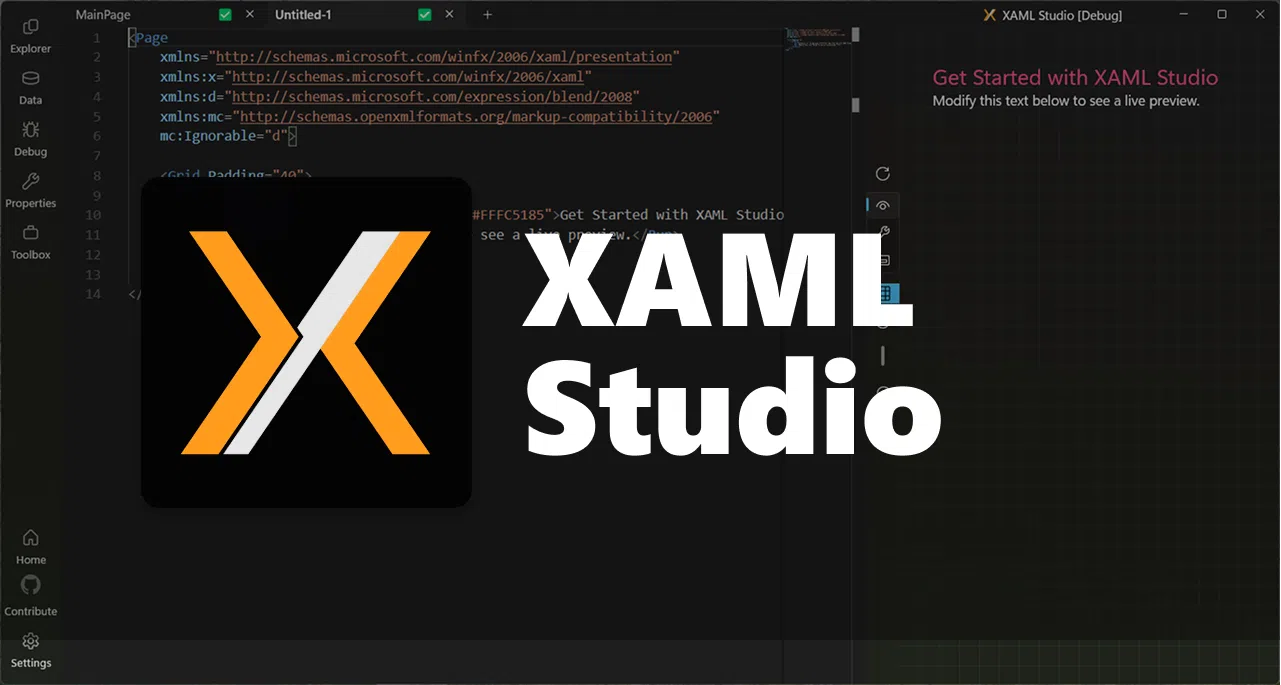
Si trabajas con XAML para crear interfaces en Windows, seguramente te has encontrado más de una vez peleándote con el diseñador de Visual Studio, tiempos de compilación eternos o errores de enlace de datos imposibles de localizar. Aquí es donde entra en juego XAML Studio, una aplicación pensada precisamente para que puedas probar, depurar y experimentar con XAML de forma rápida y sin tanta fricción.
A lo largo de este artículo vamos a ver con detalle qué es XAML Studio, cómo te ayuda a prototipar interfaces WinUI y UWP en cuestión de minutos, qué herramientas trae para depurar enlaces, gestionar datos de prueba, navegar por el árbol visual y mucho más. Verás también cómo descargarlo desde la Microsoft Store, cuáles son los requisitos si quieres compilarlo desde el código fuente, y cómo encaja todo esto en el contexto actual de desarrolladores algo quemados con los diseñadores de Visual Studio.
Qué es XAML Studio y para quién está pensado
XAML Studio es una aplicación para Windows centrada en el desarrollo con XAML, creada originalmente como un proyecto de Microsoft Garage y hoy publicada como proyecto abierto dentro de la .NET Foundation. Su objetivo principal es permitirte escribir XAML, verlo funcionando al instante y poder interactuar con la interfaz como si fuera parte de tu propia app.
Está especialmente orientado a desarrolladores que trabajan con WinUI XAML y aplicaciones UWP, aunque también resulta muy útil si vienes de WPF y quieres experimentar con conceptos modernos de diseño Fluent, estilos, plantillas y estados visuales sin tener que montar una solución completa cada vez.
A diferencia de Visual Studio, que está más pensado para el ciclo completo de desarrollo, XAML Studio actúa como un laboratorio de ideas para la capa visual: copias un fragmento XAML, lo pegas, lo ajustas, ves el resultado al momento, juegas con los datos, revisas bindings y, cuando estás satisfecho, te llevas el código a tu proyecto real.
Además, al ser un proyecto open source, su evolución está abierta a la comunidad: cualquier desarrollador puede revisar el código, proponer cambios, enviar mejoras y participar en la discusión de nuevas funcionalidades a través del repositorio público.
Funciones clave de XAML Studio para prototipar interfaces
Uno de los puntos fuertes de XAML Studio es que reúne en una sola aplicación una serie de herramientas pensadas para probar diseños, maquetar pantallas y depurar enlaces con el mínimo tiempo de espera posible. No se trata solo de un visor XAML, sino de un entorno interactivo para iterar muy rápido sobre tu UI.
Entre sus capacidades más importantes está la edición en vivo: puedes escribir o modificar código XAML en el editor y ver al instante una vista previa completamente funcional. Esa ventana de preview permite interacción real: pulsar botones, cambiar estados, mover sliders o probar comportamientos tal y como lo harías en la app final.
Otra característica llamativa es la posibilidad de experimentar con la navegación XAML mediante una barra de breadcrumbs (miga de pan). Gracias a ella puedes moverte fácilmente por estructuras complejas, ver en qué parte exacta del árbol estás trabajando y localizar rápidamente los elementos que te interesa ajustar.
Junto a esto, XAML Studio incluye un conjunto de atajos y opciones rápidas para la vista previa: recargar contenido, activar rejillas de alineación, aplicar recortes (clipping) o cambiar de tema, todo desde un menú de acceso rápido pensado para agilizar el ciclo de prueba y error.
Edición en vivo e interacción con la vista previa
La base de XAML Studio es su sistema de Live Edit and Interaction, una edición en vivo que evita tener que compilar la solución entera cada vez que cambias un color, un espaciado o una plantilla. Escribes código, guardas o incluso sin guardar, y la interfaz se refresca para que veas el resultado al momento.
Esta vista previa es totalmente interactiva, lo que significa que puedes probar comportamientos reales de la interfaz: navegar por controles, disparar eventos y ver cómo se comportan los elementos cuando se combinan estilos, triggers y estados visuales. Para prototipar es una auténtica salvación, porque te ayuda a decidir mucho más rápido qué se ve bien y qué no.
Además, XAML Studio incluye guías de alineación en la superficie de diseño, que facilitan colocar elementos de forma coherente y detectar desalineaciones que a simple vista podrían pasar desapercibidas. Esto te permite conseguir una maquetación más limpia sin tener que hacer mil ajustes de margen a ciegas.
En sistemas de diseño complejos, donde WinUI y Fluent dan mucho juego con sombras, bordes redondeados y layouts adaptativos, disponer de una previa interactiva bien integrada te ayuda a evitar gran parte de la frustración típica de los ajustes finos en producción.
Depuración de bindings y exploración del árbol visual
Uno de los auténticos dolores de cabeza en WPF, UWP o WinUI son los errores silenciosos en enlaces de datos. Cuando un binding falla, muchas veces solo ves un valor vacío y poco más, lo que complica entender qué está pasando. XAML Studio incorpora un Binding Debugger pensado para arrojar luz sobre este tipo de problemas.
Con el Binding Debugger puedes revisar de forma visual cómo se conectan las propiedades de tu modelo con los controles en la interfaz. La herramienta muestra el estado de cada enlace, los últimos valores utilizados y te ayuda a localizar de inmediato qué binding está fallando y por qué. Para maquetas complejas con muchos datos, esto ahorra muchísimo tiempo.
Relacionado con esto, XAML Studio integra exploradores de árbol visual y estados visuales, accesibles desde el panel de propiedades. El explorador de árbol visual te muestra la jerarquía completa de controles y elementos que componen la pantalla, permitiéndote seleccionar cualquier nodo y ver sus propiedades, estilos y relaciones.
El explorador de estados visuales, por su parte, facilita ver y alternar entre los distintos estados de una vista (por ejemplo, normal, apuntado, presionado, deshabilitado), algo crucial cuando trabajas con controles personalizados o plantillas avanzadas. Así puedes probar rápidamente cómo afecta cada estado a tu diseño sin tener que forzar manualmente cada situación en la aplicación real.
Gestión de datos con Data Context Editor
Probar una interfaz sin datos reales es como diseñar a ciegas. Por eso XAML Studio incluye un Data Context Editor, una herramienta que te permite definir fácilmente el contexto de datos de tu vista para rellenarla con información de prueba.
Desde este editor puedes conectar tu UI tanto a datos estáticos como a fuentes dinámicas: por ejemplo, cargar un JSON desde un archivo local o desde una API REST, y usarlo como DataContext de tus controles. De este modo ves cómo se comporta el layout con texto largo, colecciones grandes o valores límite, algo que resulta clave para un diseño robusto.
Esta capacidad de mezclar XAML con datos de prueba, sin tener que levantar toda la infraestructura de tu aplicación, te permite iterar más rápido sobre el aspecto visual y la distribución de la información, y te ahorra montar proyectos de ejemplo ad hoc solo para ver cómo queda un formulario con datos reales.
XAML Studio también puede restaurar documentos y su contexto de datos al reabrir la aplicación, gracias a su sistema de auto-guardado, lo que te evita tener que volver a configurar la fuente de datos cada vez que quieres seguir probando un diseño específico.
Herramientas de productividad: IntelliSense, autoguardado y más
Además de las funciones puramente visuales, XAML Studio integra varias prestaciones de productividad que facilitan el día a día cuando escribes XAML de forma intensiva. Una de las más útiles es el soporte de IntelliSense, que te sugiere propiedades, tipos, nombres de controles y espacios de nombres mientras escribes.
Este IntelliSense no solo acelera la escritura del código, sino que también ayuda a evitar errores tipográficos en bindings, rutas y atributos, especialmente en estructuras largas de estilos, plantillas o recursos compartidos. Si ya estás acostumbrado a IntelliSense en Visual Studio, te sentirás como en casa.
Otra función muy práctica es el auto-guardado y restauración de documentos. XAML Studio puede guardar tu trabajo automáticamente y, cuando vuelves a abrir la aplicación, recuperar las pestañas y documentos que estabas usando, para que continúes exactamente donde lo dejaste sin tener que abrir archivos uno por uno.
La interfaz incorpora un cuadro de herramientas de documentación (Documentation Toolbox) que funciona como acceso directo a ejemplos, ayudas y referencias sobre controles y propiedades. Esto te permite consultar documentación sin salir de la herramienta, algo especialmente cómodo cuando estás probando APIs menos conocidas o propiedades específicas de WinUI.
Ayudas de diseño: Fluent UI, guías y espacios de nombres
En las versiones recientes del proyecto se ha trabajado en una interfaz renovada basada en Fluent UI, el sistema de diseño moderno de Microsoft. Esta actualización se nota tanto en el aspecto visual de la propia herramienta como en la manera en que se integran controles, temas y layouts actuales.
Para ayudarte con la maquetación, XAML Studio incluye guías de alineación y rejillas en la superficie de preview. Estas guías facilitan cuadrar márgenes, paddings y disposiciones, siendo especialmente útiles cuando intentas replicar diseños pixel-perfect o cuando quieres asegurarte de que los elementos están bien alineados sin tener que medir todo a mano.
Otro aspecto donde la herramienta echa una mano es en la gestión de espacios de nombres XAML. Con sus Namespace Helpers puedes añadir y corregir xmlns de forma más ágil, evitando el clásico problema de declaraciones incompletas o duplicadas que terminan rompiendo el marcado o generando advertencias molestas.
También se han incorporado pequeñas mejoras de uso diario como la posibilidad de duplicar pestañas abiertas desde el menú contextual, algo que viene genial cuando quieres experimentar con dos variantes del mismo layout sin perder tu versión original ni tener que crear un archivo nuevo desde cero.
Soporte para carpetas y trabajo con recursos
Una de las evoluciones importantes de XAML Studio ha sido el soporte para carpetas y recursos externos. Esto significa que puedes trabajar con un conjunto de archivos relacionados, y no solo con un único archivo XAML aislado.
Gracias a esta función, la aplicación puede manejar carga de imágenes desde carpetas, archivos de datos de diseño y otros recursos complementarios que suelen acompañar a las interfaces reales. Por ejemplo, puedes tener un conjunto de imágenes de prueba para un carrusel, iconos para botones o ficheros JSON que actúen como origen de datos.
Este soporte de carpetas acerca mucho más XAML Studio a un flujo de trabajo real, en lugar de limitarse a ser un simple sandbox. Te permite montar pequeños escenarios de prueba que imitan la estructura de recursos de una aplicación completa, pero con la ligereza de un entorno pensado únicamente para prototipar.
Todo ello, combinado con el resto de herramientas de vista previa, binding y navegación, convierte a XAML Studio en una opción muy atractiva para quienes quieren refinar sus pantallas antes de integrarlas en una solución pesada.
Descarga desde Microsoft Store e instalación manual
Para la mayoría de usuarios, la forma más sencilla de empezar es descargar XAML Studio directamente desde la Microsoft Store. Allí está disponible como aplicación gratuita, de modo que basta con buscarla, instalarla y empezar a probar XAML en cuestión de minutos.
La versión de la tienda, según la información disponible, sigue en la rama 1.1, mientras que el desarrollo más activo se lleva a cabo en la rama dev del repositorio del proyecto. Esto es importante si quieres acceder a las últimas características o colaborar en el desarrollo, ya que puede haber diferencias entre lo que ves en la Store y lo que está en el código fuente.
Si prefieres instalarlo manualmente desde el repositorio, o compilarlo tú mismo, hay una serie de requisitos mínimos relacionados con Visual Studio que conviene tener en cuenta para que todo funcione bien.
Compilar XAML Studio desde el código fuente
Si te apetece ir un paso más allá y compilar XAML Studio desde su código fuente, tendrás que preparar tu entorno en Visual Studio con unos componentes específicos orientados a desarrollo de aplicaciones Windows modernas.
En primer lugar, es necesario instalar la carga de trabajo de desarrollo de aplicaciones para Windows en Visual Studio. Esta carga de trabajo agrupa todo lo relacionado con aplicaciones UWP, WinUI y demás tecnologías XAML modernas sobre la plataforma Windows.
Además, necesitarás tener instaladas las herramientas de la Plataforma Universal de Windows (Universal Windows Platform tools), así como el SDK concreto de Windows 17763. Sin este SDK algunas partes del proyecto pueden no compilar correctamente, de modo que conviene comprobarlo en el instalador de Visual Studio antes de abrir la solución.
Una vez tengas todos los componentes, al abrir el repositorio deberás asegurarte de que el proyecto llamado XAMLStudio está marcado como proyecto de inicio dentro de la solución. Después, simplemente puedes pulsar F5 para ejecutar en modo depuración y lanzar la aplicación desde tu propio entorno de desarrollo.
Proyecto open source, licencias y código de conducta
Al estar publicado como proyecto de la .NET Foundation, XAML Studio se distribuye bajo licencia MIT, una de las licencias de código abierto más permisivas. Esto significa que puedes revisar, modificar, reutilizar y contribuir al código con bastante libertad, siempre respetando los términos habituales de atribución.
El repositorio incluye un archivo NOTICE.json con atribuciones a terceros, que coincide con la información mostrada dentro de la propia aplicación acerca de librerías externas utilizadas. Si te preocupa el cumplimiento de licencias en entornos empresariales, este archivo es una referencia útil para ver qué componentes se han incorporado.
El proyecto ha adoptado el Microsoft Open Source Code of Conduct, por lo que participar en issues, pull requests o discusiones implica seguir unas normas de comportamiento claras: respeto, trato profesional y tolerancia cero hacia el acoso. Existe también una página de preguntas frecuentes sobre el código de conducta y una dirección de contacto (opencode@microsoft.com) para dudas o incidencias.
Para quienes quieran colaborar activamente, el archivo CONTRIBUTING.md describe cómo proponer cambios, enviar contribuciones y reportar problemas. Ahí se detalla la forma recomendada de trabajar con ramas, el flujo de revisión de código y otros aspectos prácticos de la colaboración en el proyecto.
Telemetría, privacidad y recopilación de datos
Como muchas otras aplicaciones modernas, XAML Studio incluyó en su momento mecanismos de telemetría para recopilar información de uso, con el objetivo de entender qué características se utilizan más, cómo rinde la app en distintos tamaños de documento y qué tipos de errores se producen con mayor frecuencia.
La buena noticia es que la propia aplicación ofrece un control claro sobre esta telemetría: desde la página de configuración, en el apartado de Feedback o comentarios, puedes cambiar la opción de Datos de diagnóstico (Diagnostic Data) a «No» para desactivar la recopilación de datos desde la propia aplicación distribuida.
Conviene destacar que, según la información del proyecto, App Center —la plataforma que se usaba como base para la telemetría— ha quedado deprecado y, en estos momentos, no se está utilizando telemetría activa en la versión v2 mientras se decide una solución alternativa para diagnósticos.
En cualquier caso, Microsoft informa de que el software puede recopilar información sobre el uso de la aplicación, que podría emplearse para mejorar servicios y productos. Si tú, como desarrollador, usas características que a su vez pueden recoger datos de usuarios finales (por ejemplo, integraciones de servicios en tus propias apps), deberás cumplir la legislación aplicable y proporcionar avisos y políticas de privacidad adecuados, enlazando la declaración de privacidad de Microsoft cuando corresponda.
Marca, logotipos y uso de trademarks
Dentro del repositorio y la propia aplicación pueden aparecer marcas registradas y logotipos de Microsoft u otros terceros. El proyecto deja claro que el uso de estas marcas está sujeto a las directrices oficiales de Microsoft para marcas y branding.
Si decides crear versiones modificadas del proyecto o distribución alternativas, deberás hacerlo de forma que no genere confusión ni sugiera patrocinio oficial por parte de Microsoft cuando no exista tal relación. Esta regla es especialmente importante si redistribuyes binarios o integras partes del proyecto en productos comerciales.
Igualmente, cualquier logo o marca de terceros que se utilice en el código está sujeta a las políticas de dichos terceros, por lo que conviene revisar estos aspectos si pretendes reutilizar grandes partes de la aplicación en tus propios proyectos públicos.
Contexto: frustración con diseñadores de Visual Studio y valor de XAML Studio
La publicación de XAML Studio como proyecto abierto se produjo en un contexto donde muchos desarrolladores mostraban cierto descontento con los diseñadores visuales de Visual Studio. Problemas de rendimiento, cuelgues, comportamientos inconsistentes y dificultades para depurar XAML complejo han sido quejas bastante recurrentes.
En este escenario, XAML Studio se percibe como una especie de válvula de escape: una herramienta ligera, enfocada específicamente en el diseño y pruebas de XAML, que reduce parte de la fricción del ciclo tradicional editar-compilar-ejecutar. No pretende sustituir a Visual Studio, pero sí complementar su experiencia en el área donde más duele: la iteración rápida sobre la interfaz.
Este enfoque encaja también con las inquietudes de quienes están aprendiendo tecnologías como WinUI, WPF o UWP. Para muchos, la combinación de archivos .sln, configuraciones complejas y empaquetado en ejecutables puede resultar un auténtico quebradero de cabeza, especialmente al principio. Disponer de una herramienta independiente para centrarse solo en la capa XAML hace el proceso de aprendizaje y experimentación mucho más llevadero.
En definitiva, XAML Studio ha encontrado su hueco como aplicación de nicho muy apreciada por quienes dedican buena parte de su tiempo a construir y refinar interfaces de usuario en el ecosistema Windows, ofreciendo un entorno más ágil y menos farragoso para manipular XAML a diario.
Para cualquier persona que esté empezando con C#, WPF, UWP o WinUI, o para quienes ya peinan canas en XAML pero siguen sufriendo con pruebas lentas y depuraciones confusas, tener una herramienta como XAML Studio a mano supone un cambio notable en la forma de plantear prototipos, depurar bindings complicados y validar diseños antes de integrarlos en proyectos grandes, todo ello con la flexibilidad que da un proyecto open source y con la tranquilidad de poder controlar qué datos se comparten y cómo se utilizan.
Tabla de Contenidos
- Qué es XAML Studio y para quién está pensado
- Funciones clave de XAML Studio para prototipar interfaces
- Edición en vivo e interacción con la vista previa
- Depuración de bindings y exploración del árbol visual
- Gestión de datos con Data Context Editor
- Herramientas de productividad: IntelliSense, autoguardado y más
- Ayudas de diseño: Fluent UI, guías y espacios de nombres
- Soporte para carpetas y trabajo con recursos
- Descarga desde Microsoft Store e instalación manual
- Compilar XAML Studio desde el código fuente
- Proyecto open source, licencias y código de conducta
- Telemetría, privacidad y recopilación de datos
- Marca, logotipos y uso de trademarks
- Contexto: frustración con diseñadores de Visual Studio y valor de XAML Studio