- 芯片组协调 CPU、RAM、PCIe、USB 和存储;它定义了兼容性。
- 我们从经典的北桥/南桥方案转向 CPU 和 PCH 中的 IMC。
- 它会影响扩展、通道数量、端口和超频选项。
- 通过主板型号或在 Windows 中识别它并根据您的用途进行选择。

如果你在组装电脑或阅读电脑规格表时听说过芯片组,它可能听起来像个晦涩难懂的术语。其实,它比听起来要简单得多:芯片组就像一个“指挥中心”,让所有组件能够相互通信。如果没有合适的芯片组,无论你的CPU或显卡多么强大,电脑都无法正常运行或扩展。
接下来,我们将详细解释什么是主板,它的用途,它的发展历程,它的功能,它的位置,如何识别您电脑的主板型号,以及您在选择主板时应该考虑哪些因素。我们的目标是让您在阅读完本文后,清楚地了解在选择主板时应该注意哪些方面以及原因。
什么是芯片组?
芯片组是一组集成电路(字面意思就是“一组芯片”),它负责管理CPU、内存、存储设备、显卡和外设之间的数据流。你可以把它想象成一个交通管制员:它负责组织、优先排序和路由数据,确保数据不会冲突,并且所有数据都能准时到达。
这款芯片组位于主板上,充当主板的通信枢纽。因此,它常被称为主板的“粘合剂”:它连接并协调所有连接的组件,从 USB 端口和 PCIe 插槽到 SATA 硬盘和网络。
芯片组除了传输数据之外,还决定着兼容性:如果CPU或内存模块与芯片组“语言不通”,通信就无法进行,这些组件要么无法工作,要么只能在受限的条件下运行。这就是为什么芯片组在计算机系统设计中至关重要。
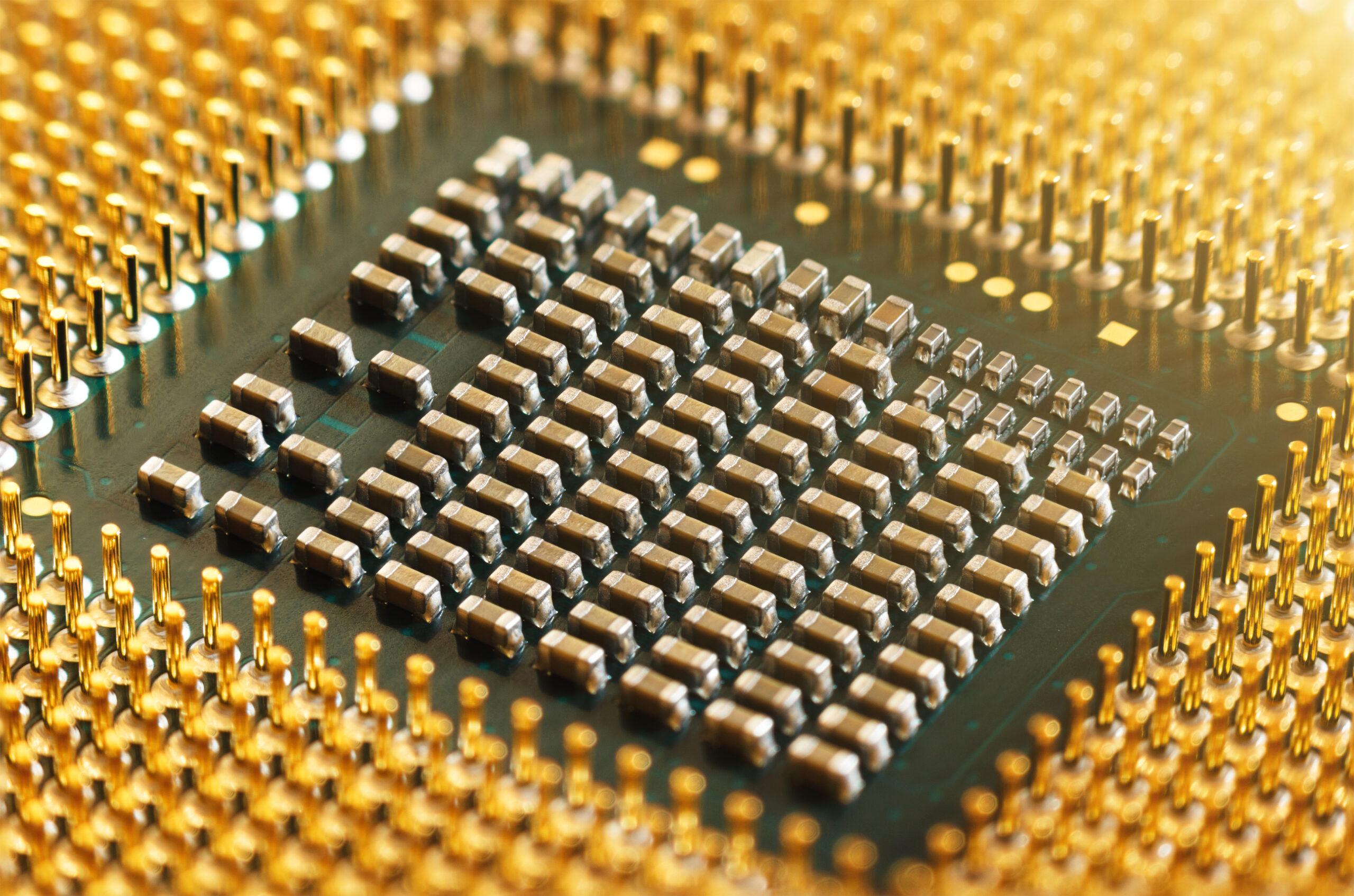
芯片组、主板和 CPU:它们并不相同
人们常常将芯片组与主板混淆,但它们并不等同。主板是集成了线路、插槽、连接器和稳压器的物理平台,而芯片组则是主板内部的协调核心。芯片组是主板的一部分,但它本身并不是“主板” 。
芯片组不应与中央处理器(CPU)混淆。CPU负责执行指令和进行计算;而芯片组则负责协调包括CPU自身在内的各种设备之间的通信和I/O。如果把CPU比作大脑,那么芯片组就是神经系统,负责在整个系统中分发信号。
在购买主板时,这一点至关重要:主板芯片组本身无法升级,它决定了您可以安装的CPU型号、支持的PCIe标准以及可使用的内存模块。选择合适的芯片组将决定您电脑的现在和未来。
芯片组的历史演变
从最早的微处理器开始,配套芯片就已被考虑在内。事实上,英特尔 4004 就与其他集成电路(4001、4002、4003)配合使用,构成完整的计算机系统。随着 8 位和 16 位家用电脑(例如 Commodore 和 Atari)的出现,“芯片组”一词开始流行,用来指代那些减轻 CPU 负担(图形、声音、内存)的专用芯片组。
20世纪90年代,这种概念开始流行:像Amiga和Atari ST这样的平台因其辅助“芯片组”而脱颖而出。在个人电脑领域,IBM最初专注于通用芯片,随着时间的推移,为了节省空间和成本,该行业集成了越来越多的功能,尤其是在PCI和ATX外形尺寸出现之后。
从历史上看,PC架构分为两大模块:北桥和南桥。随着时间的推移,市场逐渐将内存控制器和部分逻辑集成到CPU中,并将其余部分整合到一个平台核心(例如英特尔的PCH)中。如今,传统的“北桥”已不再作为独立芯片存在。
历史悠久的PC芯片组制造商包括英特尔、AMD(及其后继者ATI)、英伟达、威盛和SiS。在其他电子领域,“芯片组”一词也用来指系统级芯片(SoC)组件,或专用于特定设备的集成电路组件。
经典架构:北桥和南桥
多年来,主板上都装有两颗主要芯片。北桥芯片(MCH 或 GMCH)直接连接到 CPU,并管理关键资源,例如 RAM、图形端口(当时是 AGP,后来是 PCIe x16)以及与南桥芯片的通信。
南桥芯片(ICH)负责处理剩余的I/O接口:IDE/SATA控制器、USB、FireWire、RAID、音频、LAN、PCI/PCIe x1、辅助扩展插槽、红外端口、软盘驱动器等等。最初,部分PCI控制功能位于北桥芯片,但随着时间的推移,这些功能被转移到了南桥芯片。
- 北桥/MCH/GMCH:CPU、RAM、图形总线、连接至南桥。
- 南桥/ICH:磁盘、USB、网络、音频、PCI/PCIe x1、BIOS 和外围设备。
这种分离方式虽然有利于扩展功能,但也增加了延迟和功耗。因此,随着 PCIe 总线和集成控制器的成熟,业界逐渐转向更紧凑、更集成化的设计。
当前架构:CPU 和 PCH 上的内存控制器
如今,原先北桥的大部分功能都集成到了处理器中:内存控制器 (IMC)、高速 PCIe 通道,以及在很多情况下还集成了显卡。其余功能(USB、SATA、音频、网络和一些额外的 PCIe 功能)则被集中到一个芯片上,英特尔称之为平台控制器中心 (PCH) 。
这种整合带来了明显的优势:更低的内存和GPU延迟、更高的能效以及更简洁的主板设计。作为南桥的继任者,PCH集中了输入/输出,并通过高速链路(例如,Intel平台上的DMI)与CPU通信。
实际上,当你考虑主板“能做什么”或“不能做什么”时,你实际上是在考虑其芯片组/PCH 的功能以及CPU 和芯片组本身提供的PCIe 通道数。这将决定你可以使用多少个 M.2 NVMe 固态硬盘、拥有多少个高速 USB 接口,以及你是否可以将 PCIe x16 通道分配到多个插槽上。
芯片组的主要特性及其影响
芯片组的核心功能是管理数据流量。如果编排器运行缓慢或过载,整个系统将会崩溃。如果编排器性能足够强且容量配置合理,即使同时处理多个负载,系统也能快速响应。
此外,芯片组还定义了兼容性和功能:PCIe 标准(例如 4.0 或 5.0)、USB 类型和速度、SATA 端口数量、RAID 支持、网络选项、超频能力(取决于平台)和电源管理功能。
PCIe 扩展和通道
每个平台都拥有数量有限的 PCIe 通道,这些通道分配给 CPU 和芯片组。一般来说,芯片组可以提供8 到 40 条通道,具体数量取决于型号和代数,而每个设备可以使用多条通道(例如,独立 GPU 通常需要多达 16 条通道)。
如果您计划扩展 M.2 NVMe 固态硬盘、采集卡、控制器或第二块显卡,则需要检查您的 CPU 和芯片组提供的通道数,以及这些通道在插槽和接口之间的分配情况。有些主板会在您过载其他端口时禁用某些端口;查阅制造商的规格说明可以避免意外情况的发生。
现在和未来的兼容性
芯片组决定了主板与CPU 系列和内存类型的兼容性。它还会影响 PCIe 版本(例如,仅支持 PCIe 3.0 的主板无法完全发挥 NVMe PCIe 4.0 的性能)以及某些内存规格。购买或升级前,请查阅主板的合格供应商列表 (QVL)和 CPU 兼容性表格。
这种兼容性限制了未来的扩展性。入门级芯片组可以轻松应对办公应用和多媒体应用,但会限制其他功能(例如,高速 USB 端口较少、M.2 插槽较少、某些平台不支持超频)。中高端系统则提供了更大的灵活性。
超频:可能性和注意事项
超频是指提高频率以提升性能。并非所有芯片组都支持超频,即使支持,也可能导致保修失效或需要更新特定的BIOS。如果您考虑超频,请选择官方支持超频的平台以及配备合适VRM和散热系统的主板。
如果您的芯片组不支持这些功能,即使您的 CPU 性能足够也无济于事:该选项不会出现或会被锁定。如果您打算超频 CPU 或内存,请在投资前先进行相关研究。
主板上的芯片组位于哪里?
大多数主板的芯片组位于中央或下方区域,通常由小型散热片覆盖(发热较多的芯片组有时会配备风扇)。它通常靠近 PCIe 插槽,从整体上看,位于 CPU 散热片/风扇的下方。
散热片并非徒有其表:芯片组需要处理大量交易,因此温度很高。良好的通风和散热片本身可以防止过热,避免因过热而导致系统不稳定或性能随时间推移而下降。
如何识别你的电脑的芯片组
有两种快捷方法。第一种是查看主板的品牌名称:在品牌和系列之后,通常会找到芯片组代码(例如,“B650”、“Z790”……)。这串代码可以让你一目了然地知道主板的型号范围和代数。
第二种方法是使用 Windows 设备管理器查找系统驱动程序。您可以在“系统设备”中查找与Intel、AMD、NVIDIA、VIA 或 SiS相关的条目,并查看它们的标识符。
- 打开 在“开始”菜单上输入“设备管理器”。
- 展开 “系统设备”。
- Localiza 制造商条目(Intel®、AMD 等)和评论详情。
在某些情况下,主板制造商会发布自己的工具或兼容性列表,您可以从中交叉参考您的型号,并准确地查看它集成了哪些芯片组以及它支持哪些功能。
按制造商划分的芯片组类型(当前示例)
同一代英特尔芯片组的产品线涵盖入门级、中端和高端。例如:H610(入门级)、B760(中端)和Z790(发烧级)。通常来说,芯片组升级意味着拥有更多通道、更多USB接口以及超频等功能。
AMD 的产品线结构类似:A620(入门级)、B650(中端)和 X670(高端)。随着产品线的升级,您将获得更多的 PCIe 4.0/5.0 连接、更多的 M.2 插槽、更多的高速端口以及更好的微调功能。
除了AMD(它收购了ATI的产品线)之外,还值得一提的是,NVIDIA、VIA和SiS等其他PC芯片组领域的历史参与者。在消费电子产品和嵌入式设备领域,“芯片组”一词也用于指代特定的SoC和IC组件,这些组件之间并不兼容。
超越PC的芯片组
“芯片组”的概念适用于多种设备:智能手机(SoC)、家用电器、游戏机、高级鼠标……在所有这些情况下,它的任务都是类似的:互连和协调传感器、内存、无线电、屏幕或存储等子系统。
在这些环境中,集成度更高:SoC 通常将 CPU、GPU、内存控制器和 I/O 控制器集成到单个芯片上。然而,其理念仍然相同:即各个组件之间能够无缝“通信”。
芯片组如何影响购买或升级
如果您要组装一台电脑或升级现有电脑,首先要考虑其用途。对于办公、学习和浏览网页等日常使用,基本款芯片组通常就足够了。如果您的需求包括游戏、内容创作或高强度编程,那么中高端芯片组将为您提供更丰富的连接选项和更大的性能空间(例如更多的 M.2 固态硬盘、更快的 USB 接口、更高级的 Wi-Fi/蓝牙等)。
厂商预装的系统中,CPU 和芯片组的组合已经确定。即便如此,最好还是查看产品规格,了解M.2 插槽的数量、PCIe 版本以及接口配置。这将帮助您判断是否可以顺利升级。
如果您计划将来升级,请确保您选择的芯片组支持您所需的标准(例如,用于高速 NVMe 固态硬盘的 PCIe 4.0/5.0),并且主板不会在您添加其他接口时禁用原有接口。主板上的细则说明与芯片组名称同等重要,甚至更为重要。
芯片组的保养和维护
除了保持电脑内部清洁并确保良好的空气流通外,它无需其他直接维护。芯片组散热器应无尘,并用螺丝牢固固定。避免因线缆走线错误而造成空气流通受阻,如果发现任何温度不稳定,请检查温度。
在高功率芯片组(或小型主板)上,你会看到散热器上装有小型风扇。如果它们发出异响或停止运转,你应该检查一下,因为过热会导致降频或出现难以诊断的间歇性故障。
历史记录:谁做了什么
对于好奇的人来说,像Jay Miner这样的名字与 8 位 Atari 和 Amiga 电脑的芯片组有关,这些芯片组将图形、声音和内存等任务从 CPU 中卸载下来。苹果公司则使用了自家芯片和第三方芯片的组合,而 IBM PC 最初采用通用芯片,后来集成各种功能以节省空间和成本。
随着总线标准化(先是AGP,后是PCIe),业界逐渐趋向于CPU负责关键功能(内存、主PCIe)而由单个芯片管理I/O的设计。总的来说,这就是你今天使用的个人电脑的典型模式。
芯片组是电脑中看不见却至关重要的“指挥者” :它决定着电脑的运行速度,决定着系统的可扩展性,并确保其稳定性。了解它的作用,能让你做出明智的选择,避免性能瓶颈,真正发挥硬件的最大效用。
