- dgVoodoo2 充当转换层,将过时的 API 转换为现代版本的 DirectX。
- 该工具可让您优化性能、限制帧率并调整当前显示器的分辨率。
- 安装过程包括将特定的 DLL 库放置在游戏可执行文件的根目录中。
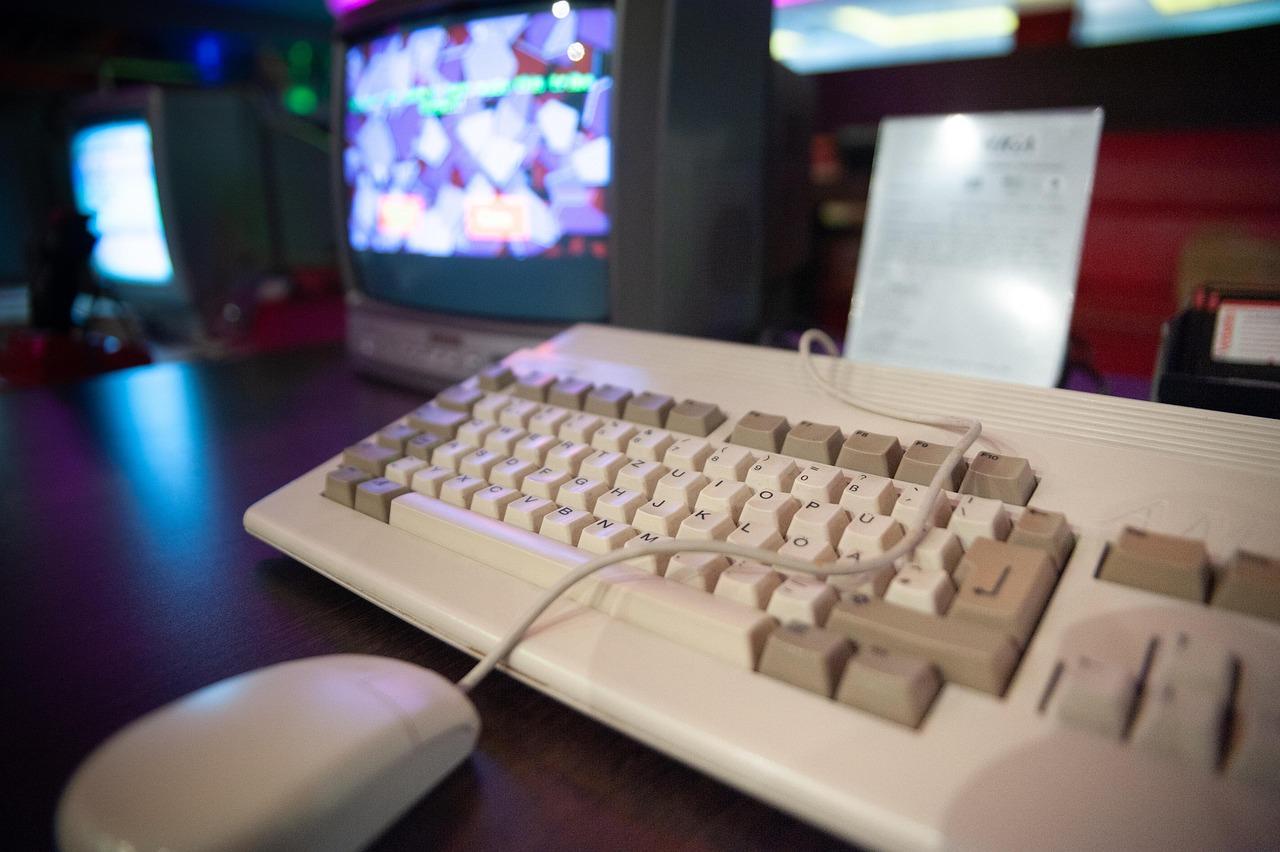
如果你喜欢挖掘经典老游戏,你肯定知道在 Windows 10 或 11 上运行老游戏有多么令人头疼。游戏崩溃、出现白屏,或者处理器占用率飙升至 100% 都是很常见的问题,因为游戏引擎试图以不受控制的速度渲染每秒数千帧的画面。
为了解决这个问题,有一个名为 dgVoodoo2 的工具,它对于使用过时图形 API 的游戏来说简直是救命稻草。它的工作原理是通过一个转换层欺骗系统,让游戏误以为它在与旧硬件通信,而实际上数据是通过 DirectX 11 或 12 处理的。
技术操作及优势
dgVoodoo2 的诀窍在于利用 Windows 处理库文件的方式。操作系统总是先在游戏的可执行文件所在文件夹中查找 DLL 文件,然后再搜索系统文件夹。通过将dgVoodoo2 修改后的 DLL 文件放置在游戏路径中,它利用了中间转换机制,使得 MSI Afterburner 或 RivaTuner 等现代工具能够限制帧率,从而防止 CPU 因单核高负载而过热。
控制面板分步设置
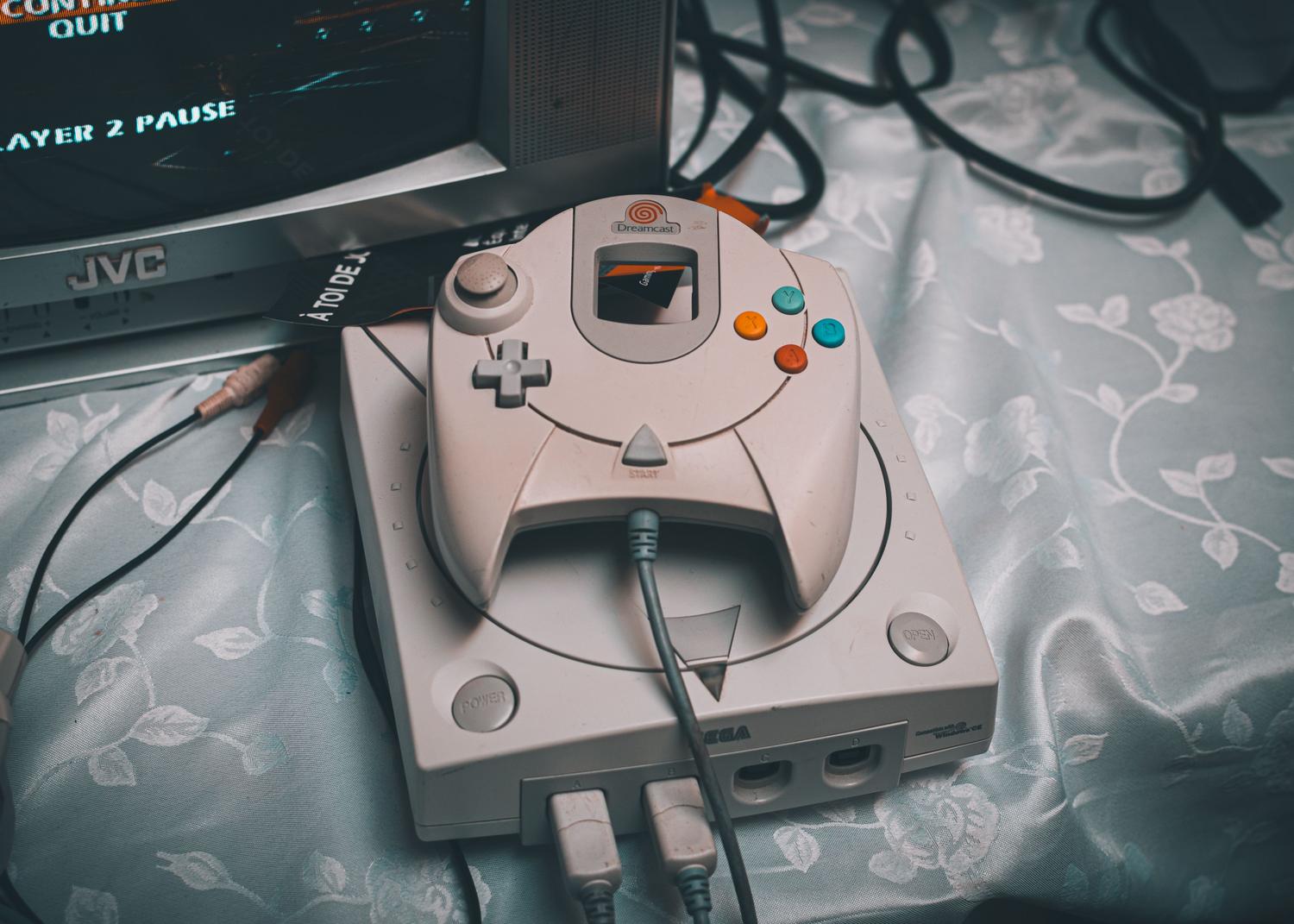
软件包下载完成后,最好运行dgVoodooCpl.exe文件来调整参数。在“常规”选项卡中,最重要的设置是“输出 API”。如果您使用的是较新的显卡,建议选择 Direct3D 12;如果您的硬件配置较低,Direct3D 11 是最稳定的选择。
对于玩低分辨率(例如 640x480)2D 游戏或早期 3D 游戏的玩家来说,务必将缩放模式设置为“拉伸”,并保持宽高比不变。这样可以防止图像失真,并在适应宽屏显示器的同时保持原有的 4:3 宽高比。
Glide 和 DirectX 的特定设置
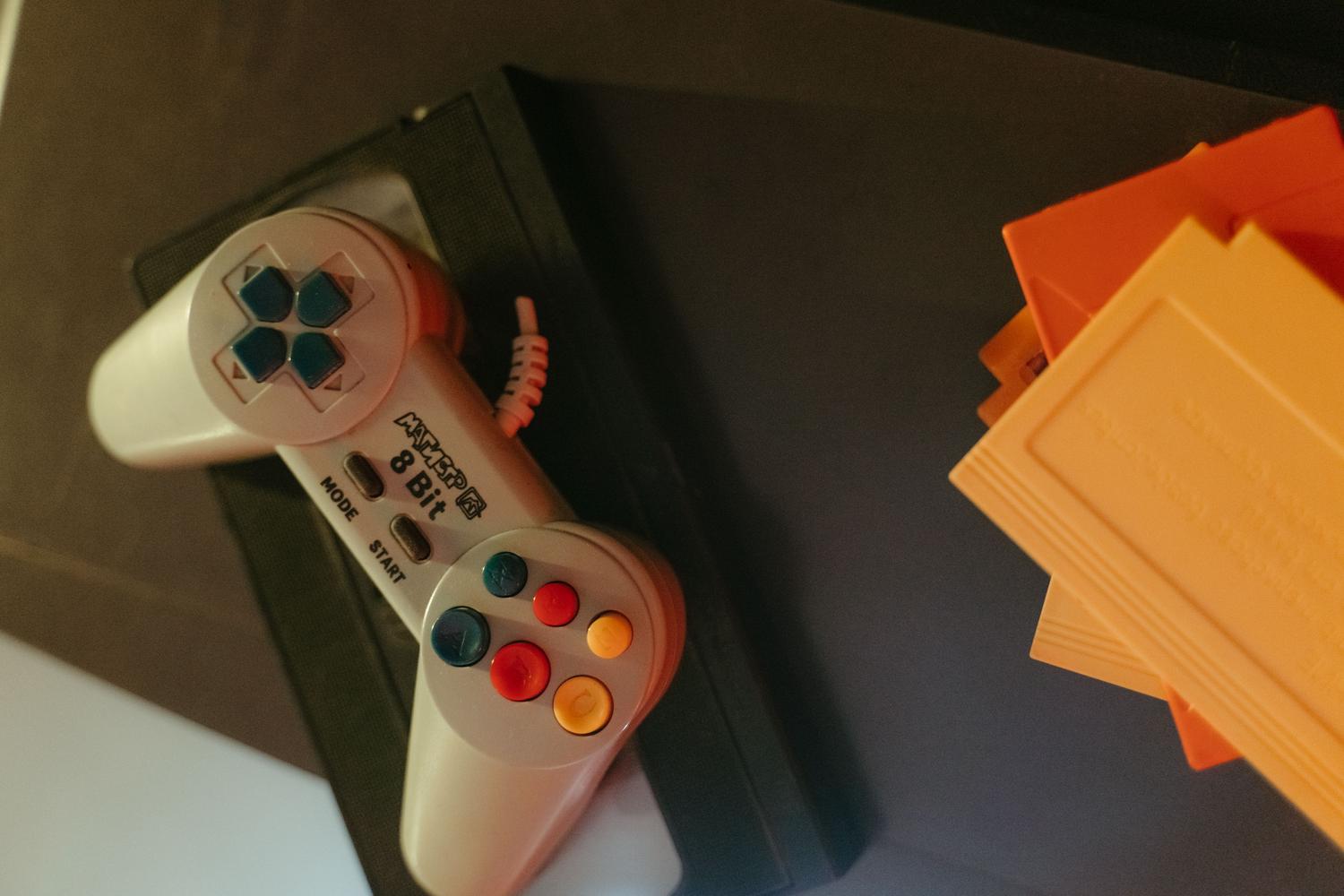
如果游戏是 3dfx 时代的,你需要进入 Glide 设置选项卡。在这里你可以配置分辨率;如果你的显示器支持,你可以将其提高到最高 FHD (1920x1080)以获得更清晰的画面。DirectX 设置选项卡也一样,你可以强制使用更高的分辨率,以防止图像出现像素化或拉伸。
各向异性过滤和抗锯齿是需要重点考虑的细节。虽然这些选项能让游戏画面更加精致,但需要谨慎使用,因为一些老旧的游戏引擎不支持这些增强功能,如果过度使用可能会导致意想不到的画面错误。
根据游戏要求安装库。
仅仅配置面板是不够的;你还需要将正确的文件移动到游戏文件夹中。根据游戏采用的技术,你需要的文件也会有所不同。
- 对于 Glide: 使用 Glide.dll、Glide2x.dll 或 Glide3x.dll。
- 适用于 DirectX 1-7: DDraw.dll和D3DImm.dll是必不可少的。
- 适用于 DirectX 8 和 8.1: 需要 D3D8.dll 库。
- 对于 DirectX 9: 您必须复制 D3D9.dll 文件。
在某些特殊情况下,游戏可能仍然无法启动或显示错误。作者的网站提供一个名为d3drm.dll的附加库,可以单独下载,通常可以解决某些旧版引擎中持续存在的兼容性问题。
实施此转换系统后,以前无法在 Windows 11 上运行的游戏现在可以流畅运行,同时还允许进行扩展和 API 兼容性管理,以保护现代硬件并提高经典游戏的视觉质量。