- 预装软件会占用大量内存和CPU资源,影响低端电脑的性能。
- PowerShell 允许使用管理员命令批量或选择性卸载 Appx 包。
- 有一些开源脚本和社区工具可以自动执行系统清理操作。
- 随意移除 UWP 组件可能会导致 Windows 基本功能不稳定。
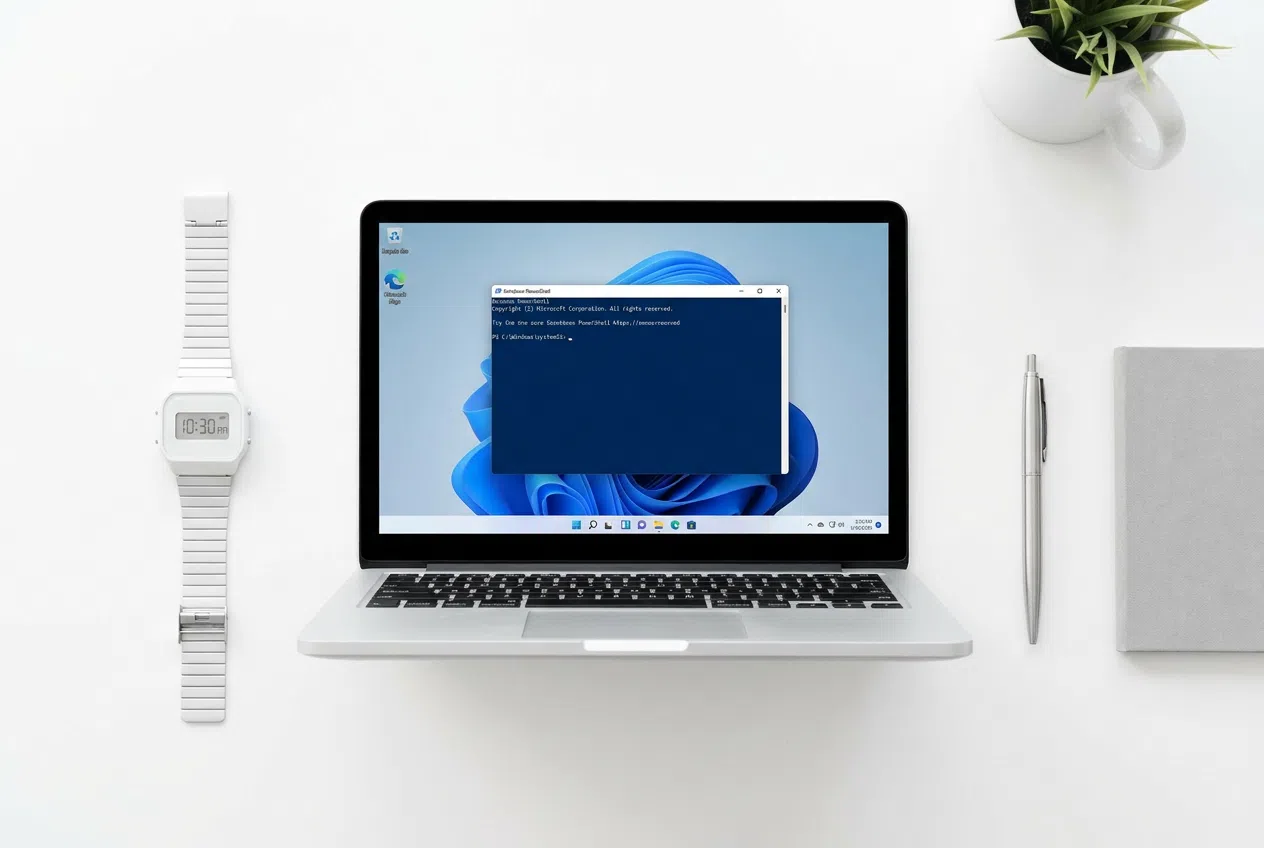
你可能遇到过这种情况:买了一台新电脑或者重装了操作系统,突然发现电脑里预装了一大堆你既没要求也永远不会打开的应用程序。从毫无用处的游戏到只会占用空间的厂商工具,这些被称为“臃肿软件”的东西,对于任何想要一个干净高效的操作系统的人来说,简直就是一场噩梦。
最糟糕的是,这些应用不仅会占用存储空间,而且经常运行后台进程,降低系统性能,尤其是在内存有限的笔记本电脑上。幸运的是,Windows 自带一个名为 PowerShell 的强大工具,可以让我们轻松完成彻底清理,而无需费力地浏览冗长的配置菜单。
预装软件究竟是什么?为什么它如此令人厌烦?

我们所说的预装软件,指的是微软或硬件制造商预装在出厂镜像中的软件。从技术上讲,这些应用程序大多以UWP(通用 Windows 平台)包的形式分发,并存储在受保护的系统文件夹中。它们并非简单的程序,而是带有自身清单和依赖项的 Appx 包。
运行 30 到 50 个未使用的应用程序会浪费1 到 3 GB 的磁盘空间。但真正的问题在于 CPU 和内存的使用情况;对于配备中等配置处理器(例如 Intel Core i3)的计算机来说,减少计划任务的数量可以使系统运行更流畅、响应更快。
PowerShell 清理系统的强大功能

PowerShell 并非典型的命令行界面;它是一个基于 .NET 的自动化环境,允许您以非常精细的粒度与系统进行交互。要开始清理工作,必须以管理员身份运行 PowerShell 窗口,因为我们将修改核心系统文件。
如果你想彻底删除几乎所有预装给所有用户的软件,可以使用一个经典的命令: Get-AppxPackage -AllUsers | Remove-AppxPackage此管道会搜索所有 Appx 包并将它们直接发送到回收站。但是,建议谨慎操作,因为 并非所有事物都能被抹去。某些应用程序受到系统保护,以防止 Windows 系统崩溃。
对于那些偏好更精确、更安全方式的用户来说,按名称筛选是理想之选。例如,如果您只想删除 Xbox 项目,可以使用以下方法: Get-AppxPackage *Xbox* | Remove-AppxPackage星号的使用起到通配符的作用,允许我们 查找并删除特定应用程序 不会对 Microsoft Store 或开始菜单造成损害。
自动化工具和脚本:它们值得使用吗?

如果你懒得一条条地写命令,社区已经创建了一些脚本来帮你完成这些繁琐的工作。其中最著名的脚本之一是…… Chris Titus WinUtil,它是通过命令启动的。 irm christitus.com/win | iex该工具会显示一个图形界面,您可以在其中勾选复选框来删除预装软件、禁用遥测功能,甚至如果您不使用 OneDrive,还可以将其删除。
另一个经常被提及的选择是脚本 Raphire on GitHub (Win11Debloat)这样就能更精确地控制哪些内容保留,哪些内容删除。类似命令之类的解决方案也存在。 iwr -useb https://git.io/debloat|iex它会下载一个简单的应用程序来清理系统并自定义设置,例如深色模式或 Cortana。
但是,请注意:不要盲目运行脚本。即使是开源且经过审核的脚本,一些用户也反映,过于激进的工具可能会导致某些功能失效,例如无法通过 SMB 访问 NAS 驱动器,或者导致 Windows 更新错误。因此,始终建议在运行脚本之前创建系统还原点。
避免打破窗户的风险和预防措施

并非所有看起来像垃圾的东西都是垃圾。有些应用程序实际上是内部服务的载体。例如,删除 Microsoft Edge 或 WebView2可能是一个巨大的错误,因为许多原生程序都使用 Edge 引擎来渲染内容。如果您删除了关键组件,可能会导致 Windows 搜索功能失效或收不到通知。
在专业或企业环境中,情况则更为复杂。许多公司使用Microsoft Intune 或组策略对象 (GPO)来管理应用程序。尝试使用脚本删除企业 PC 上预装的软件可能会与管理员的安全策略冲突。对于这种情况,最简洁的方法是使用Windows LTSC(长期服务渠道)映像,这些映像几乎不包含面向消费者的应用程序。
如果您不小心删除了之后需要的应用,请不要惊慌。大多数应用都可以从应用抽屉重新安装。 微软商店对于更严重的系统组件问题,请使用带有以下选项的 DISM 命令 RestoreHealth 这通常是恢复操作系统完整性的解决方案。
对性能的实际影响:你能感受到区别吗?
如果你拥有一台配备 32GB 内存和高速 NVMe 固态硬盘的高性能电脑,你可能不会注意到任何区别。但对于只有 8GB 内存的系统来说,这种差异就非常显著了。据报道,空闲内存占用量减少了300 到 600MB,从而为真正重要的应用程序释放了空间。
在启动方面,消除不必要的计划任务可以缩短5 到 10 秒的启动时间。归根结底,这是为了减少攻击面和系统噪声,从而使硬件能够专注于用户真正需要执行的操作。
使用 PowerShell 管理预装软件是优化 Windows 11 的强大工具,它支持批量删除和使用社区脚本进行选择性清理。虽然节省空间和提升速度的效果确实显著,尤其是在硬件配置有限的情况下,但务必谨慎操作,避免误删关键系统依赖项。对于追求极简高效工作环境的用户来说,选择经过审核的工具或轻量级版本(例如 LTSC)是最佳策略。