- 分析可靠性监视器、上帝模式和沙箱等高级原生实用程序,以优化安全性和性能。
- 详细说明如何使用 ViVeTool 在正式发布前激活实验性功能和系统重新设计。
- 对 PowerToys 生态系统进行全面探索,PowerToys 是一套可提高生产力和个性化的开源工具。

如果你自认为对电脑了如指掌,那就做好准备吧,因为 Windows 11 隐藏着大量秘密功能,足以彻底改变你的工作方式。我们说的不仅仅是配置菜单中常见的那些设置,而是微软刻意隐藏的、鲜为人知的强大功能和实用工具,它们对于那些想要充分发挥硬件性能的用户来说,却是真正的宝藏。
从处理关键错误到强制启用尚未正式发布的功能,微软生态系统的灵活性远超表面所见。在本文中,我们将深入探索操作系统中一些鲜为人知的角落,结合原生工具、开源软件和一些命令,让您感觉对系统拥有完全的控制权。

高级诊断:可靠性监视器

当您的电脑出现故障时,无论是蓝屏、应用程序突然崩溃还是 24H2 版本故障,您通常会求助于常规的故障排除工具,但这些工具有时却无济于事。这时,可靠性监视器就派上用场了。这款Windows 11 中久负盛名的诊断工具,对于精确定位系统不稳定的根源仍然至关重要。
简而言之,这个面板充当计算机的健康日志,记录影响性能的警告和严重错误。访问它的最繁琐方法是通过控制面板,依次选择“安全和维护”和“查看可靠性历史记录”。不过,如果您想直接查看,可以直接在“开始”菜单搜索栏中输入相同的短语,或者在“运行”对话框中运行命令“perfmon /rel”。
界面分为两部分:顶部是按日或周排列的错误时间轴,底部面板显示技术详情。图标指示问题的严重程度:带 X 的红色圆圈表示严重错误,黄色三角形表示警告,蓝色圆圈表示信息报告。如果您需要更多信息,只需右键单击错误即可查看具体的技术详情,这在您需要查阅专业论坛上的Windows 11 故障排除指南时非常有用。

用 ViVeTool 激活未来
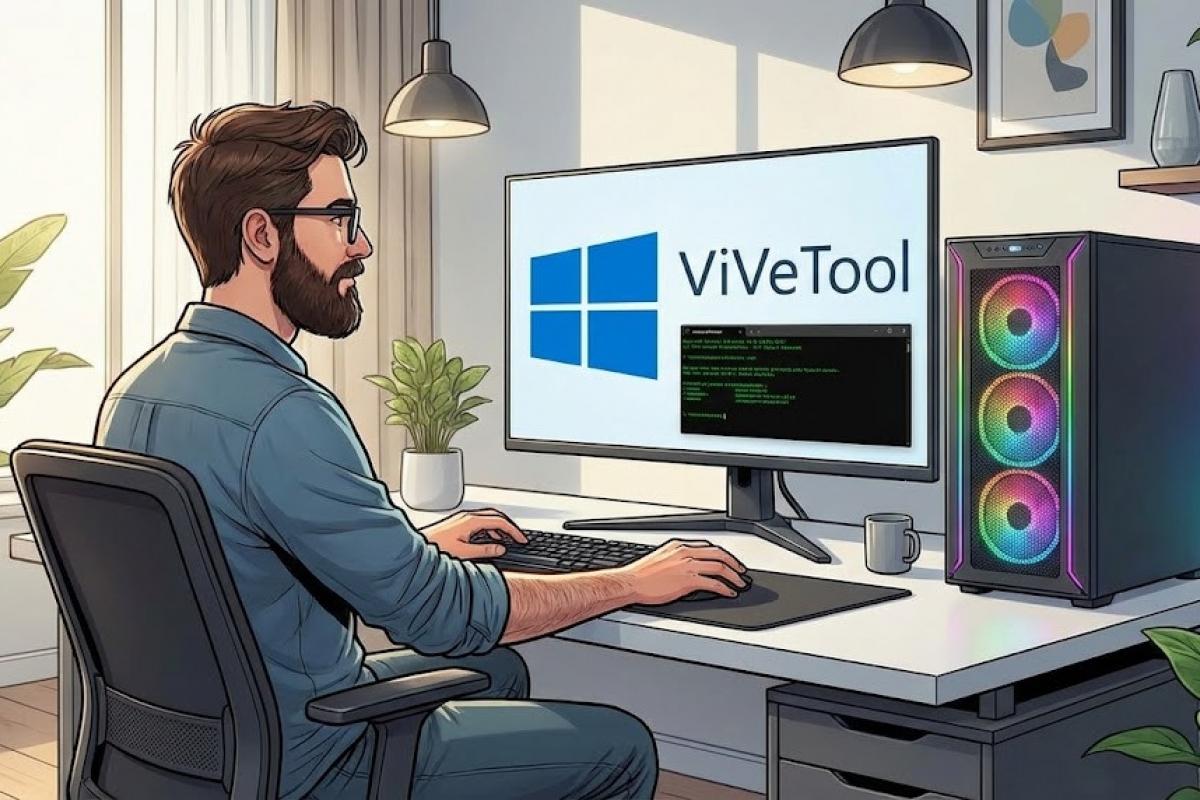
微软通常会通过分阶段、分批推送的方式逐步发布新功能,这意味着即使你们使用的是同一版本,其他人也可能已经拥有某些功能。为了绕过这种等待,可以使用ViVeTool,这是一款开源实用程序,它允许你与 Windows 功能管理进行交互,并解锁 Windows 11代码中已存在但已被禁用的隐藏功能。
要使用它,首先需要从其 GitHub 仓库下载 ZIP 文件,请务必选择适用于标准 PC 的 IntelAmd 版本或适用于 ARM 设备的 SnapdragonArm64 版本。理想情况下,将内容解压到一个简单的路径,例如C:\ViVeTool,以避免在使用控制台时处理过长的路径。
由于它没有图形界面,所有操作都必须通过以管理员身份运行的终端完成。首先,使用以下命令导航到文件夹: cd C:\ViVeTool 然后你使用语法 vivetool /enable /id:NUMBER例如,要激活新的“开始”菜单设计(ID 47205210),只需运行命令并重启即可。还有其他代码可以实现此目的。 小部件重新设计 (59162732)或在 Explorer 中进行云搜索(4569026)。
但是,务必谨慎,不要一次性启用所有功能。开始操作前创建还原点至关重要,因为您将修改一些实验性功能,这些功能可能会导致系统不稳定。如果出现问题,请记住可以使用`/reset`命令将功能恢复到原始状态。

提高效率的技巧和神秘的上帝模式
有些内置功能虽然并非秘密,但常常被人忽略。其中之一是文件夹搜索中的“经典索引”,它允许你忽略默认位置来查找文件。在Windows 11 的“隐私和安全”设置中,可以通过更改索引模式来启用此功能。另一个亮点是滚动非活动窗口的功能,它允许你使用鼠标滚轮在应用程序中导航,而无需先点击窗口——对于使用多显示器的用户来说非常实用。
对于想要绝对控制权的用户来说,“上帝模式”是终极工具。它不是一个按钮,而是一个特殊的文件夹,将超过 200 项高级设置集中在一个地方。要创建它,您需要在桌面上新建一个文件夹,并将其命名为:GodMode.{ED7BA470-8E54-465E-825C-99712043E01C}。完成此操作后,图标将会改变,您无需浏览菜单即可访问所有系统内部设置。
我们不能忘记快捷键。使用Ctrl+Shift+Enter运行诸如“cmd”或“taskmgr”之类的命令可以节省时间,剪贴板历史记录(Windows + V)也是如此,它允许您管理多个复制的项目并在设备之间同步它们。如果您需要测试潜在的危险软件,Windows 沙盒是完美的解决方案,它可以创建一个一次性的虚拟环境,不会影响您的主系统。
使用 Microsoft PowerToys 启动系统

如果你想将自定义程度提升到极致,你需要安装PowerToys。它是一套由微软提供技术支持、社区开发的实用工具集。你可以从 Microsoft Store、GitHub 获取,或者在 Windows 11 中使用 PowerShell命令`winget install Microsoft.PowerToys` 进行安装。它是一个控制中心,每个模块都针对特定问题提供解决方案。
其最显著的功能包括FancyZones,它允许用户创建比原生 Snap Layout 功能更强大的窗口组织模板;以及PowerToys Run(Alt + 空格键),一个类似于 macOS Spotlight 的快速启动器。此外,文本提取器(Windows + Shift + T)也十分出色,它可以对屏幕任意区域进行 OCR 识别,从而从图像或视频中复制文本,即使这些区域通常无法直接提取文本。
对于设计师来说,“颜色选择器”(Windows + Shift + C)必不可少,而“始终置顶”工具(Windows + Ctrl + T)则可将任何窗口固定在最顶层。其他有趣的模块包括:可使用单个鼠标控制多达四台电脑的“无限鼠标”模块、用于预览文件而无需打开的“浏览器”(Ctrl + 空格键)模块,以及用于立即关闭摄像头和麦克风的“视频会议静音”(Windows + Shift + Q)模块。
该软件包还包含一些实用工具,例如用于批量重命名文件的PowerRename、集成在右键菜单中的图像缩放器,以及用于防止电脑进入睡眠状态的PowerToys Awake。这些工具可以将标准系统转变为高性能工作站,并能根据每位用户的具体需求进行调整。
从可靠性监视器的诊断功能、ViVeTool 的实验功能,到 PowerToys 和上帝模式带来的效率提升,Windows 11 的这些功能组合使其成为一个极其多功能的平台。掌握这些隐藏功能不仅能帮助您准确地排除技术故障,还能优化多任务处理,并自定义工作环境,从而实时提升工作效率。