- PowerShell 7 与 Windows PowerShell 5.1 一起安装,并在管理和自动化方面进行了重大改进。
- 官方安装方法(WinGet、MSI、MSIX、ZIP 和 .NET 工具)涵盖了从家庭使用到企业部署的所有内容。
- 升级和卸载选项取决于最初使用的方法,这使得在 Windows 11 中维护更加容易。
- PowerShell 允许您运行高级脚本、自动化复杂任务,并提供比传统命令提示符更多的功能。
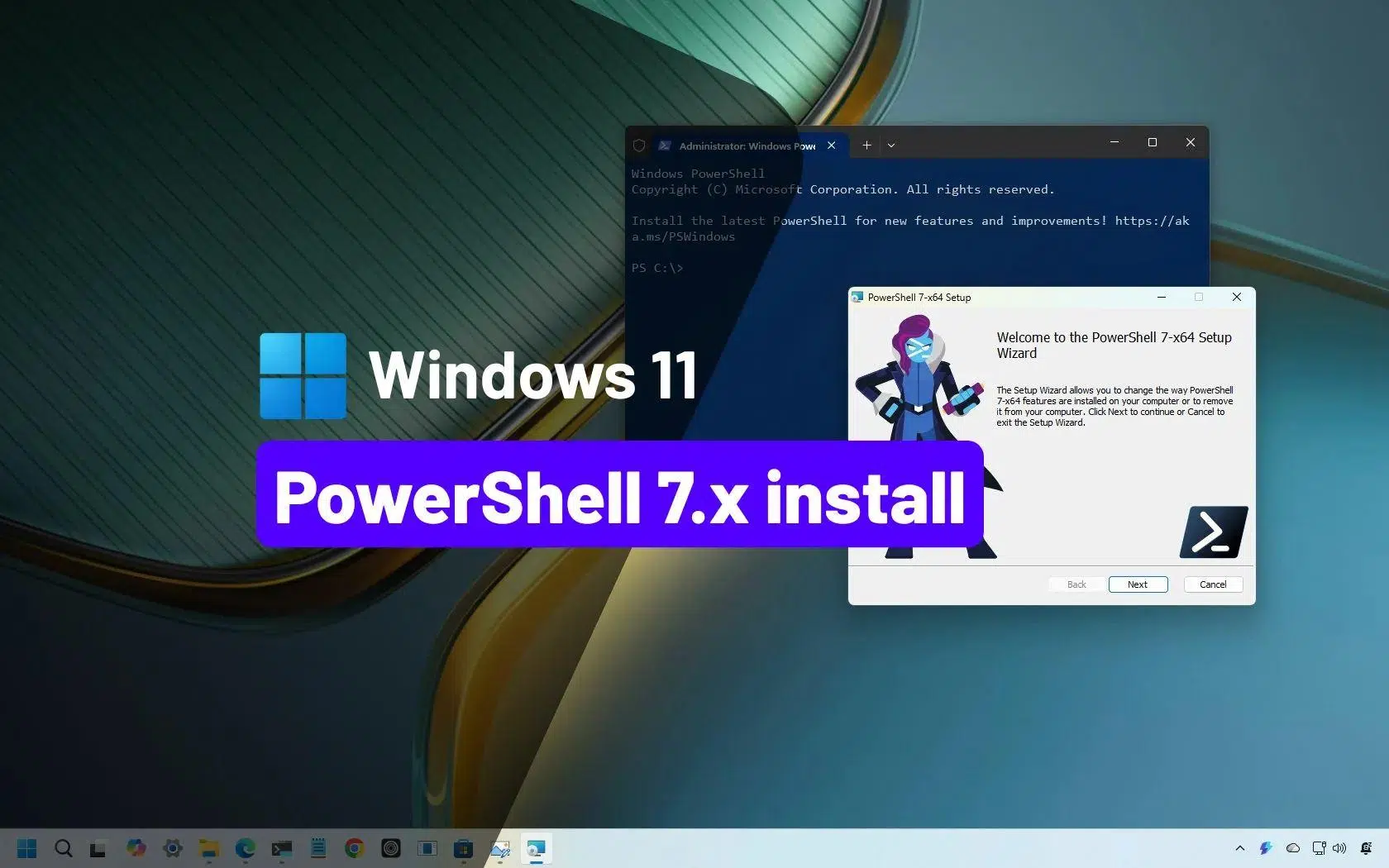
如果你每天都使用 Windows 11,并且喜欢折腾系统,那么迟早你会遇到PowerShell 这个高级控制台,它可以用来自动化任务、管理计算机,以及解锁图形界面中甚至看不到的功能。问题在于,即使在 Windows 11 中,预装的也是 Windows PowerShell 5.1,这是一个过时的版本,与 PowerShell 7 的功能相比相形见绌。
本文将一步一步、详细地讲解如何在 Windows 11 上使用所有官方方法(WinGet、MSI、MSIX、ZIP 和 .NET 全局工具)安装 PowerShell 7,以及如何更新、卸载、检查版本、安装 PowerShell ISE,甚至如何使用它进行脚本编写和自动化,以及它与 CMD 的区别。所有内容均以清晰易懂的西班牙语(来自西班牙)进行解释,不遗漏任何重要选项。
什么是 PowerShell?有哪些版本?它们如何在 Windows 11 中共存?
PowerShell 是微软开发的一种命令行界面和高级脚本语言,用于管理 Windows(现在也支持 Linux 和 macOS)。它起源于 .NET Framework,但 PowerShell 7 现在基于 .NET 和 C#,并且是跨平台的开源软件,这使得它的发展速度远超 Windows 默认包含的经典版本。
Windows 11预装了Windows PowerShell 5.1,它仍然功能强大,足以满足大多数家庭用户的需求。然而,它已经停滞不前:不再接收新功能,只提供安全补丁。因此,微软正在推广使用PowerShell 7,它是一款现代化且持续发展的版本,并以独立应用程序的形式分发。
关键点:PowerShell 7 它不会取代 Windows PowerShell 5.1。它安装在单独的文件夹中,并有自己的可执行文件。pwsh.exe)并且可以与经典版本无缝共存(powershell.exe这样,您就可以测试脚本、享受新功能,同时继续使用仅适用于 5.1 版本的旧模块。
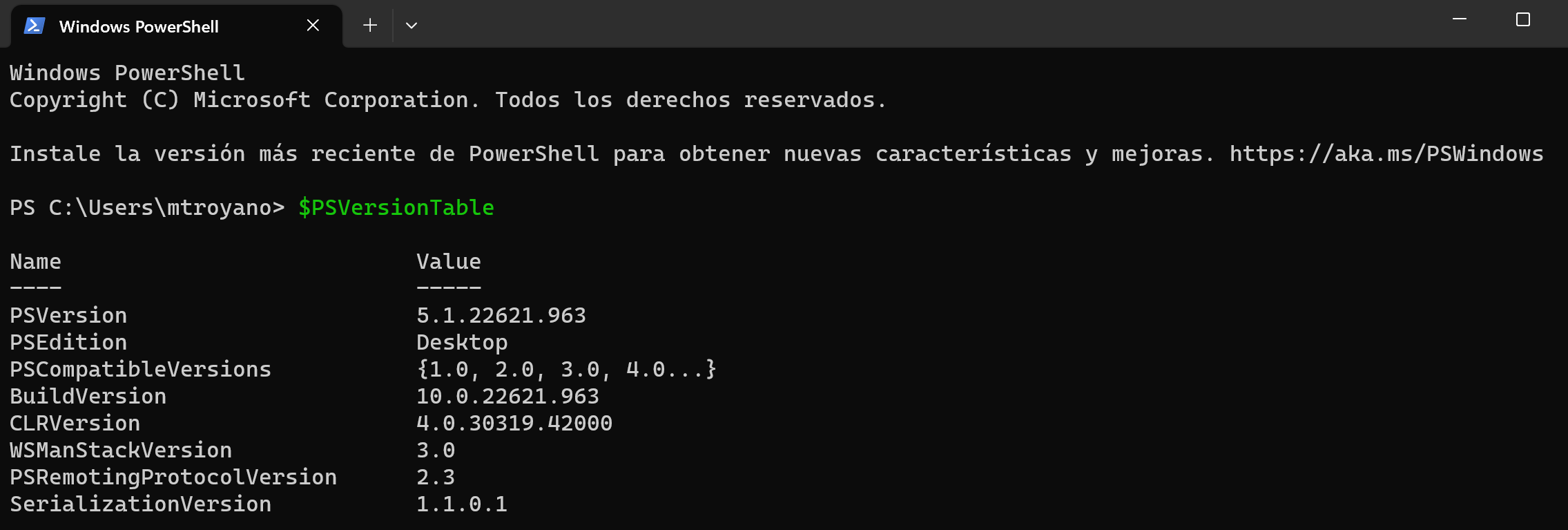
要随时了解您正在使用的版本,可以在控制台中运行以下命令,即可看到已加载的 PowerShell 主机的版本:
Get-Host | Select-Object Version
如果您想确认PowerShell 7 是否已正确安装在 Windows 11 上,或者检查您是否仍在使用预装的 5.1 版本,此检查非常有用。
PowerShell 7 相较于 Windows PowerShell 5.1 的新增功能和优势
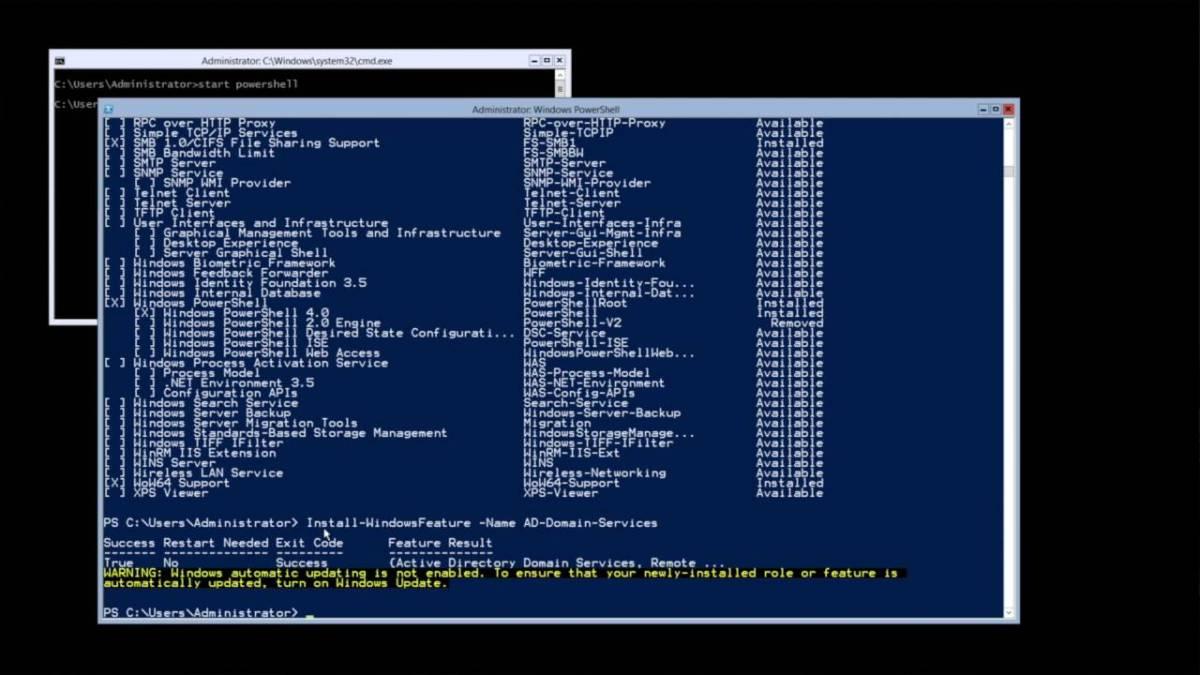
尽管 Windows PowerShell 5.1 仍然功能强大,但PowerShell 7 引入了专为系统管理员和处理复杂脚本、多个服务器或大量数据的高级用户而设计的增强功能。
其最突出的功能之一是管道并行处理。借助此功能,您可以同时处理数百个文件或管理多个服务器,将以前需要数小时才能完成的任务缩短到几分钟。它对于自动化繁重的管理任务非常有用。
还纳入 新的运算符允许编写更简洁、更紧凑的代码替换为长块 if/else 通过使用更易读的单行表达式,这不仅使脚本更简洁,而且降低了出错的可能性,并便于长期维护。
cmdlet 使错误处理向前迈出了一大步。 Get-Error它会显示详细且格式清晰的故障信息。您无需再费力翻阅晦涩难懂的日志,即可更快地诊断问题,从而减少调试脚本和复杂自动化流程所花费的时间。
除了这些特性之外,PowerShell 7 还带来了新的 cmdlet、ConciseView 等视图、内置版本更新通知、用于在隐式会话中运行 Windows 模块的兼容层,以及更灵活地直接从控制台调用资源的功能。
简而言之,如果您专业使用 PowerShell、管理服务器或自动化流程,那么在 Windows 11 上升级到 PowerShell 7 几乎是必须的;如果您只是偶尔打开它来执行特定命令,那么使用 5.1 版本也完全可以,但您会错过很多便利功能。
在 Windows 11 上安装 PowerShell 7 的官方方法
微软提供了几种在 Windows 11 上安装 PowerShell 7 的官方方法,每种方法都针对不同的场景而设计:家庭桌面、企业环境、大规模部署、ARM 环境等。您在这里看到的所有方法都得到了微软的支持,这与某些可能存在的第三方安装程序不同。
支持的安装方式有:
- 赢取这是在 Windows 11 客户端计算机上推荐的方法,通过命令行操作既方便又快捷。
- MSI 软件包非常适合企业环境、服务器和受控部署场景。
- MSIX/Microsoft Store 包:对于普通用户来说非常简单,支持自动更新,但存在一些重大限制。
- ZIP包专为高级场景、多个版本并行运行或服务器核心系统、Windows IoT 和 ARM 设备而设计。
- 全球 .NET 工具对于已经通过 SDK 管理全局工具的 .NET 开发人员来说非常有用。
此外,每种方法通常都有多个版本:稳定版(Release)和预览版(Preview)。对于生产环境而言,最稳妥的做法是安装最新的稳定版,并将预览版保留用于测试或实验室环境。
使用 WinGet 在 Windows 11 上安装 PowerShell 7(推荐方法)
WinGet 是Windows 11 自带的程序包管理器(作为应用程序安装程序的一部分)。它是一个命令行工具,可以快速查找、安装、更新和删除程序,因此非常适合管理 PowerShell 7,无需手动下载。
效用 winget 它可以在任何游戏主机上启动: cmd.exe、Windows PowerShell 5.1 或 PowerShell 7 本身 安装完成后,要查找最新可用的 PowerShell 版本,请运行:
winget search --id Microsoft.PowerShell --exact
您可以在那里看到 WinGet 存储库中发布的最新稳定版本。从 PowerShell 包 7.6.0 开始,除非您另行指定,否则WinGet默认安装 MSIX 包。
要从 WinGet 安装 MSIX 版本的 PowerShell 7,可以使用以下命令:
winget install --id Microsoft.PowerShell --source winget
如果您希望强制使用MSI 包而不是 MSIX 包进行安装(例如在具有特定策略的企业环境中),您可以指定安装程序类型:
winget install --id Microsoft.PowerShell --source winget --installer-type wix
请注意,从某些预览版本开始(例如,从软件包 7.7.0-preview.1 开始),MSI 并非始终可用,WinGet 只能为预览版本安装 MSIX。
要从 WinGet 安装最新预览版,您可以启动:
winget install --id Microsoft.PowerShell.Preview --source winget
这种方法尤其有趣,因为 简化未来的更新之后您将能够使用 winget upgrade 无需手动下载任何内容即可升级到 PowerShell 7 的下一个版本。
在 Windows 11 上使用 MSI 包安装 PowerShell 7
如果您想要更好地控制安装选项,尤其是在专业环境中,通常的做法是从 GitHub 下载 PowerShell 7 MSI 安装程序,并像运行其他任何程序一样运行它。
在 PowerShell 官方发布页面,您始终可以找到最新的稳定版(正式版)和预览版。下载与您的架构(x64 或 ARM64)对应的 MSI 安装包,下载到您的计算机后,双击运行并按照标准安装向导进行操作。
在此过程中,您可以选择创建快捷方式、配置 PATH 环境变量或启用远程通信等选项。如果您没有特殊需求,可以使用默认设置,这些设置安全可靠,适合大多数用户。
向导完成后,PowerShell 7 将安装在常用路径下。 C:\Program Files\PowerShell\7 (适用于稳定版本) ...\7-preview 对于预览版本,它将自动添加到变量中。 PATH 为了能够打电话 pwsh 可从任何游戏主机访问。
通过命令行安装带有高级选项的 PowerShell 7 MSI 安装程序
在需要将 PowerShell 7 部署到多台计算机上的环境中,通常的做法不是手动点击,而是使用带有参数的 Msiexec来自动化该过程,并从命令行调整所有安装属性。
PowerShell 7 MSI 安装程序公开了几个重要属性,其中包括:
- USE_MU此设置控制产品是否与 Microsoft Update、WSUS 或 Configuration Manager 集成。它可以是 1(默认值,选择接收更新)或 0(不通过 MU 参与更新)。
- 启用MU:影响从设置界面启用 Microsoft Update 的选项。
- 启用 PSREMOTING:确定安装期间是否启用远程 PowerShell 通信。
- 注册清单:指示是否记录 Windows 事件日志清单。
- 添加路径启用或禁用将 PowerShell 添加到 Windows PATH 环境变量。
- 禁用遥测允许通过设置环境变量来禁用 PowerShell 遥测功能
POWERSHELL_TELEMETRY_OPTOUT. - 安装文件夹:定义 PowerShell 将要安装的基本目录(默认情况下,
$Env:ProgramFiles\PowerShell\在其上创建子文件夹7o7-preview取决于版本类型)。
一个启用了多个选项的静默安装的典型示例可能如下所示(来自 PowerShell):
$msiParams = @(

  '/package PowerShell-7.6.1-win-x64.msi',

  '/quiet',

  'ADD_EXPLORER_CONTEXT_MENU_OPENPOWERSHELL=1',

  'ADD_FILE_CONTEXT_MENU_RUNPOWERSHELL=1',

  'ENABLE_PSREMOTING=1',

  'REGISTER_MANIFEST=1',

  'USE_MU=1',

  'ENABLE_MU=1',

  'ADD_PATH=1'

)

msiexec.exe @msiParams
这种类型的静默安装(/quiet)非常适合 通过脚本或管理工具自动部署 作为配置管理器。如果您想了解所有选项,可以查阅官方文档中的参数说明。 Msiexec.exe.
使用 ZIP 包在 Windows 11 上安装 PowerShell 7
微软还发布了包含 PowerShell 7 二进制文件的 ZIP 文件,主要针对更高级或特殊场景:多个版本并行运行、Windows Server Core、Windows IoT、没有图形安装程序的环境、Surface Pro X 等 ARM 机器等。
要使用此方法,请从官方版本页面下载版本。 与您的系统对应的 ZIP 文件(x64、ARM64 等)根据您获取文件的方式,您可能需要使用 cmdlet 解锁该文件。 Unblock-File 这样 Windows 就不会将其标记为来自 Internet 的内容并施加额外限制。
然后将内容提取到您想要的任何位置(最好是在……)。 $Env:ProgramFiles\PowerShell\7 或等效位置)并直接执行 pwsh.exe 从该文件夹中。 没有这样的安装程序。因此,此方法不会检查先决条件或自动配置 PATH。
如果您想同时使用多个 PowerShell 7 版本,可以将每个版本解压到不同的目录。在这种情况下,您需要在“开始”菜单中创建快捷方式,并在必要时手动将相应的路径添加到 PATH 环境变量中。
关于通过 WSMan 进行远程通信,您必须自行确保满足所有系统先决条件,因为 ZIP 不会像 MSI 那样自动配置任何内容。
将 PowerShell 7 安装为全局 .NET 工具
如果您已经在电脑上安装了 .NET SDK,那么一个非常方便的选择是: 将 PowerShell 7 安装为全局 .NET 工具用命令管理 dotnet tool对于已经从该平台管理其他工具的开发人员来说,这一点尤其有趣。
安装命令很简单:
dotnet tool install --global PowerShell
此过程会自动添加文件夹 $HOME\.dotnet\tools 对环境变量 $Env:PATH这样你就可以启动 pwsh 从新的控制台会话开始,一切顺利。也就是说, 当前会话不会自动更新。因此,您需要打开一个新的终端窗口,才能使更改反映在 PATH 中。
从那时起,您可以像使用任何其他全局 .NET 工具一样使用 PowerShell 7,并使用相同的命令对其进行更新或卸载。 dotnet tool它在很大程度上统一了开发环境中的维护工作。
使用 MSIX 包或从 Microsoft Store 安装 PowerShell 7
PowerShell 7 也提供MSIX 格式,可通过 Microsoft Store 或直接下载。该格式以其简洁性和与 Windows 集成的自动更新功能而著称。
从 Microsoft Store 或使用 MSIX 安装的主要优势在于:
- 自动更新,无需手动检查。因为系统本身会负责保持应用程序的更新。
- 与软件管理工具集成 例如企业环境中的 Intune 或 Configuration Manager。
- 与...的兼容性 x64 和 Arm64 处理器 在Windows 11上。
要手动安装从 GitHub 下载的 MSIX 软件包,只需双击该文件即可。 .msixbundle 或者使用 PowerShell 中的以下命令:
Add-AppxPackage -Path ".\PowerShell-7.6.1.msixbundle"
但是,如果您依赖高级功能,则应考虑这种安装方式的重要局限性:
- 基于 Microsoft Store 的安装 仅限单个用户使用。它无法通过软件包本身部署给团队中的所有用户。
- MSIX 包运行在 隔离环境(沙箱) 它将部分文件系统和注册表虚拟化,并阻止对应用程序根文件夹的更改(
$PSHOME). - 不支持 系统级远程 PowerShell 通信 使用 WSMan,因为修改
$PSHOME它们被屏蔽了。 - 无法为存储在数据库中的所有用户创建或修改个人资料。
$PROFILE.AllUsersAllHostso$PROFILE.AllUsersCurrentHost仅显示当前用户的个人资料。
此外,还有一些命令需要编写 $PSHOME 它们在 Microsoft Store 安装的系统中无法运行。,例如:
Register-PSSessionConfigurationUpdate-Help -Scope AllUsersEnable-ExperimentalFeature -Scope AllUsersSet-ExecutionPolicy -Scope LocalMachine
简而言之,MSIX/Store 软件包非常适合那些希望始终拥有最新版本且无需复杂操作,也不需要高级远程控制或全局自定义的用户。如果您需要完全控制环境,MSI 甚至 ZIP 通常是更好的选择。
如何在 Windows 11 中启动 PowerShell 7 并查看其安装位置
使用上述任一方法安装 PowerShell 7 后,您可以通过多种方式启动它。最直接的方法是打开“开始”菜单,输入“PowerShell 7”,然后单击相应的条目。如果您安装的是预览版,通常还会看到“PowerShell 7-preview”条目。
另一种方法是打开任何游戏机(包括经典游戏机)。 cmd.exe 或 Windows PowerShell 5.1)并直接输入:
pwsh
如果安装程序已成功将路径添加到 PATH,则该命令将在同一窗口或新窗口中启动 PowerShell 7,具体取决于您如何配置快捷方式。
默认情况下,稳定版本安装在 $Env:ProgramFiles\PowerShell\7 以及预览版本 $Env:ProgramFiles\PowerShell\7-preview在“开始”菜单中,您通常会看到几个条目:两个对应于 Windows PowerShell 5.1(包括 Windows PowerShell ISE),其他条目则特定于 PowerShell 7。
如果你有任何疑问 您使用的 PowerShell 版本是如何安装的?您可以检查该变量 $PSHOME它始终指向当前会话中可执行文件的根目录。一些常见线索包括:
- Si
$PSHOMEes$HOME\.dotnet\tools它被安装为全局 .NET 工具。 - 如果值得的话
$Env:ProgramFiles\PowerShell\7它很可能是通过 MSI 程序包安装的(您也可以在“程序和功能”中看到它)。 - 如果你从
$Env:ProgramFiles\WindowsApps\源自 MSIX / Microsoft Store 包。 - 如果是其他自定义路径,则可能是由……安装的。 解压缩后的 ZIP 文件.
将 Windows 11 上的 PowerShell 7 更新到最新版本
PowerShell 7 旨在持续接收功能和安全更新。有两种主要方法可以保持最新状态:使用 Microsoft Update(如果您在 MSI 安装期间启用了它),或者重复您第一次使用的方法(WinGet、MSI、MSIX、ZIP 或 .NET 工具)。
PowerShell 7 与 Microsoft Update 集成后,可以像其他 Microsoft 产品一样,通过 Windows Update for Business、WSUS 或 Configuration Manager 进行更新。如果您管理着大量计算机,这将是一种非常便捷的方式。
如果您想随时掌握 Microsoft Update 的最新动态,并在最新版本发布后第一时间获取,您应该使用 采用相同的原始安装方法如果您是通过 MSI 安装的,请安装新的 MSI;如果是通过 WinGet 安装的,请使用 winget upgrade如果是 ZIP 文件,则下载并替换该 ZIP 文件,依此类推。新的稳定版本会替换之前的稳定版本,而预览版本会更新之前的预览版本,但始终如此…… 它们与稳定版本并行安装。.
具体来说,如果您想使用 WinGet 检查是否有更新的版本可用,可以运行以下命令:
winget list --id Microsoft.PowerShell --upgrade-available
如果有更新,您将在输出中看到最新版本。要应用更新:
winget upgrade --id Microsoft.PowerShell
WinGet 会尽量保持您最初使用的软件包类型(MSI 或 MSIX),前提是新版本支持此选项。如果不支持,您需要使用其他方法,例如从 GitHub 手动下载。
使用 Microsoft 官方脚本通过 PowerShell 手动更新
如果您不想每次都打开浏览器或访问 GitHub,您可以使用官方脚本直接从控制台更新 PowerShell 7,该脚本会下载并安装 MSI 格式的最新稳定版本。
以管理员权限打开 PowerShell(否则命令将失败),然后运行:
iex "& { $(irm https://aka.ms/install-powershell.ps1) } -UseMSI"
此脚本会从微软官方服务器下载最新的 MSI 文件,运行安装程序,并引导您完成安装向导。安装完成后,您无需手动搜索即可安装最新版本。除非有特定进程阻塞文件,否则无需重启 Windows 即可开始使用。
使用上述方法在 Windows 11 上卸载 PowerShell 7
卸载 PowerShell 7 的方法也取决于它最初的安装方式。没有一种方法适用于所有情况,因此了解您最初的安装操作很有帮助:
- 如果你用以下方式安装的 赢取您可以使用以下方法将其删除:
winget uninstall --id Microsoft.PowerShell - 如果您使用了 MSI软件包前往控制面板 > 程序和功能,像卸载其他应用程序一样卸载它。
- 如果您选择 ZIP 包只需删除您解压文件的文件夹(如果需要,还可以清理您可能手动配置的快捷方式和 PATH 条目)。
- 如果你是从这里安装的 微软商店打开“开始”菜单,搜索“PowerShell 7”,右键单击并选择“卸载”。
- 如果你有它的话 全局 .NET 工具,使用:
dotnet tool uninstall --global PowerShell
请记住,Windows PowerShell 5.1 是操作系统的一部分,卸载 PowerShell 7 时不会将其删除。它仍然可用于仅适用于该版本的模块和脚本。
支持的 Windows 版本和 Docker 镜像的使用
只要 PowerShell 版本和 Windows 版本仍在官方生命周期内,微软就会继续支持 PowerShell 7。通常情况下,如果您的 Windows 11 系统是最新版本且受支持,您应该可以毫无问题地运行最新稳定版的 PowerShell 7。
此外,.NET SDK Docker 镜像包含最新版本的 PowerShell。这些镜像来自 Microsoft Artifact Registry,对于测试和容器化开发环境非常有用。但是,它们可能不包含基础操作系统的最新安全更新,因此,如果您计划将它们用于测试以外的任何用途,Microsoft 建议您更新镜像中的系统软件包。
如果您需要用于生产环境的经过认证的 Docker 镜像,建议您从官方基础镜像创建自己的自定义镜像,并根据您的环境需求保持更新。
如何在 Windows 11 专业版上安装 PowerShell ISE
尽管微软推荐使用 Visual Studio Code 及其 PowerShell 扩展作为推荐环境,但PowerShell ISE 仍然作为可选功能保留在 Windows 11 专业版中。如果您更喜欢这种传统的脚本编写和调试环境,您可以轻松地继续安装它。
要在 Windows 11 专业版设置中启用 Windows PowerShell ISE,请执行以下操作:
1. 点击开始按钮,然后输入“可选功能”。
2. 打开应用程序“可选功能 - 系统设置”。
3. 点击“查看功能”按钮。
4. 在搜索引擎中输入“ISE”,然后勾选复选框 “ Windows PowerShell ISE”.
5. 单击“下一步”,然后单击“安装”。
您将在“最近操作”部分看到安装进度,完成后,它将显示为“已安装”。此后,PowerShell ISE 编辑器将出现在“开始”菜单中,可与 Windows PowerShell 5.1 配合使用。
对于域管理员和服务器环境,也可以通过RSAT 和 ServerManager 模块启用 PowerShell ISE 。典型的工作流程是:安装必要的 RSAT 工具,然后导入模块,命令如下:
Install-Module ServerManager -Verbose -Force -ErrorAction SilentlyContinue -WarningAction SilentlyContinue
Import-Module ServerManager -Verbose -Force -ErrorAction SilentlyContinue -WarningAction SilentlyContinue
然后您可以使用类似这样的 cmdlet Get-WindowsFeature 虽然在 Windows 11 中最常见的方法仍然是使用“可选功能”界面来管理功能,或者直接升级到 Windows 11,但仍然需要进行其他设置。 带有 PowerShell 扩展的 Visual Studio Code这是推荐的长期替代方案。
Windows 11 中 PowerShell 和 CMD 的主要区别
许多用户出于习惯仍然坚持使用传统的命令提示符 (CMD),但实际上,PowerShell 在功能和灵活性方面远胜于它。CMD 源自 MS-DOS,几十年来几乎没有变化,其设计用途仅限于基本命令和相对简单的脚本。
另一方面,PowerShell 基于 .NET 构建,并且使用对象而不是文本字符串。这使得它可以访问复杂的系统属性、操作结构化信息,以及以比 CMD 简单的文本管道更丰富的方式过滤和转换数据。
PowerShell 凭借其专用模块,几乎可以管理 Windows 的方方面面,从服务和进程到注册表、Active Directory、Exchange、SQL Server、IIS 以及其他 Microsoft 产品。它还允许您组合命令、自动化复杂任务,并仅使用几个精心设计的脚本来协调整个工作流程。
CMD 对于非常简单的任务仍然有效,但是当您需要更进一步时(例如,协调备份、批量部署配置或管理服务器场), PowerShell 7 才是真正能让您精细控制操作系统的工具。
从 PowerShell 运行批处理文件和脚本
在 Windows 11 中采用 PowerShell 7 的优势之一是: 您不会失去与旧批处理文件的兼容性 (.CMD o .BAT这些文件是您随着时间积累的。实际上,您可以使用类似这样的命令从 PowerShell 启动这些文件。 Invoke-Expression.
例如,如果你有一个文件 softzone.cmd 在 E 盘上,包含多个批处理指令,您可以像这样从 PowerShell 运行它:
Invoke-Expression -Command "E:/softzone.cmd"
此命令直接从 PowerShell 会话中在本地系统上执行指定的程序或脚本。您还可以将其集成到自己的 PowerShell 脚本中,以将传统的 .CMD 任务与新的基于 cmdlet 的自动化操作结合起来。
但是,值得注意的是,PowerShell 和 CMD 对所有命令的解释方式并不相同,因此,如果您有复杂的 CMD 特定脚本,从中长期来看,最简洁的方法通常是将其迁移到纯 PowerShell,利用其 cmdlet、错误处理和对象模型。
在 Windows 11 中使用 PowerShell 7 实现任务自动化
PowerShell 7 的真正强大之处在于它能够自动执行 Windows 11 中的重复性任务。您可以安排脚本来处理备份、磁盘清理、部署配置、管理用户、监控服务、启动更新等等,而无需点击图形界面。
例如,假设您想要定期备份一个重要文件夹。您可以编写一个类似这样的小脚本(根据您的文件夹结构进行调整):
$source = "C:\Ruta\CarpetaOrigen\"

$destination = "D:\Backup"

$date = Get-Date -Format "MM-dd-yyyy"

$backupFolder = "$destination\Backup_$date"

New-Item -ItemType Directory -Force -Path $backupFolder

Copy-Item -Path $source* -Destination $backupFolder -Recurse
此示例会创建一个以日期命名的备份文件夹,并将源文件夹的所有内容复制到该目标路径。通过使用 Windows 任务计划程序安排此脚本的运行,您可以轻松实现每日备份。
而这仅仅是冰山一角:PowerShell 还可用于管理网络、数据库、远程服务,通过远程连接或 SSH 在同一网络上的计算机上运行命令,甚至可以协调复杂的应用程序部署。PowerShell 7 使用得越多,节省的时间就越多,投资回报也就越大。
使用脚本时,请记住注意执行策略和安全方面:不要运行来自可疑来源的脚本,并保持良好的签名和源代码控制实践,尤其是在生产环境中。
最终,在 Windows 11 上安装 PowerShell 7 可以解锁远超系统自带功能的控制和自动化级别。无论您只是想保持现代控制台的更新,还是管理数百台计算机,了解 WinGet、MSI、MSIX、ZIP、.NET 集成、PowerShell ISE 和 Visual Studio Code 等工具以及脚本编写功能,都将为更专业、更高效地管理 Windows 11 奠定坚实的基础。