- 将旧电脑改造成 NAS 服务器,可以节省成本,并利用强大的硬件进行存储和虚拟化。
- 市面上有一些专门的操作系统,例如 Unraid、TrueNAS 和 OpenMediaVault,它们在磁盘管理和易用性方面各有不同的方法。
- 平衡硬件性能和电力消耗至关重要,因为传统PC比商用NAS消耗更多能源。
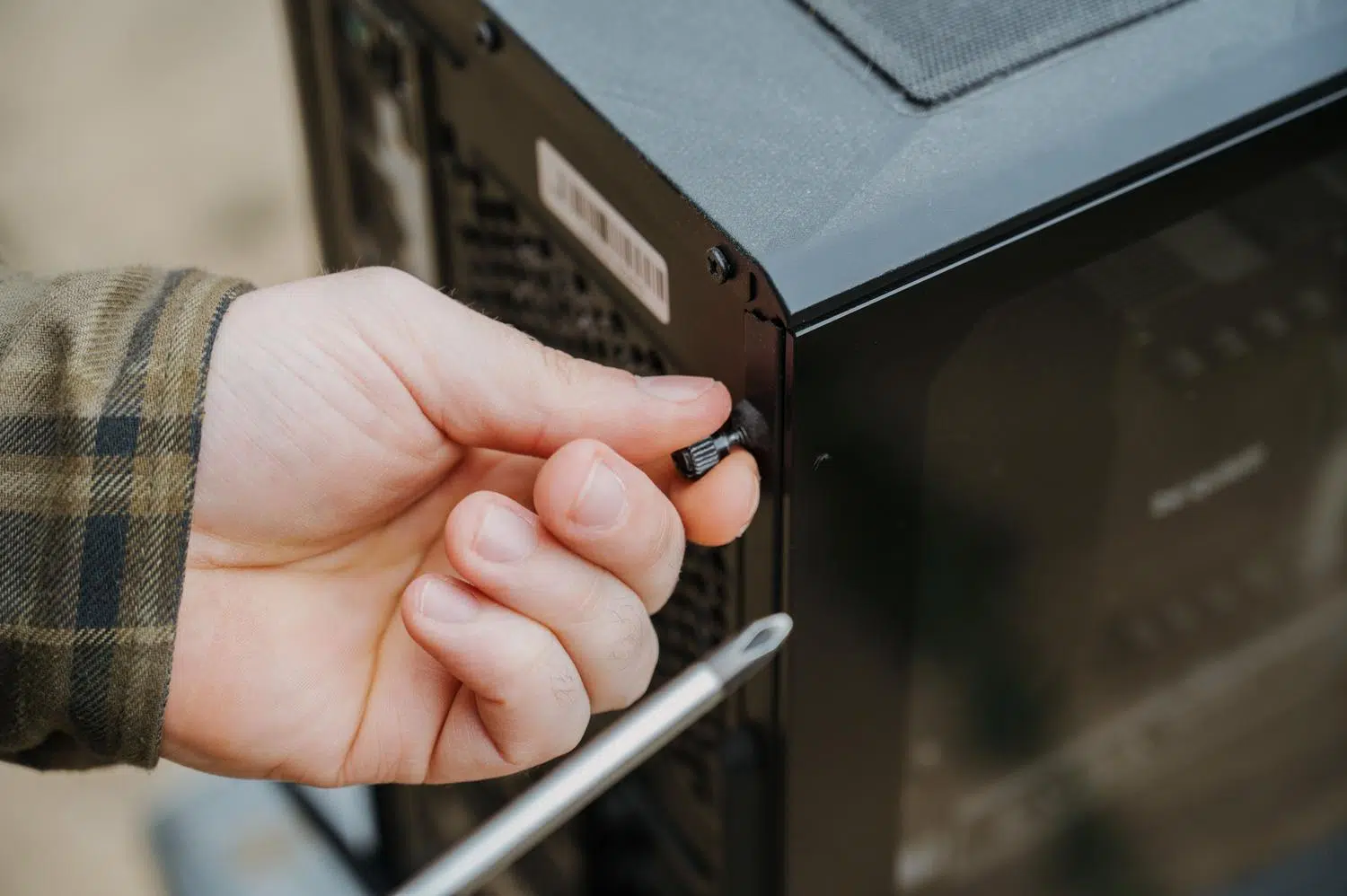
你可能有一台曾经让朋友们羡慕不已,如今却只能在储藏室里积灰的电脑。其实,把它改造成一台NAS(网络附加存储)服务器,赋予它第二次生命,可能是你管理文件最明智的选择,而且无需花费巨资购买商业设备。
搭建自己的网络存储不仅仅是为了省钱;更重要的是,它能让你完全掌控隐私,并能根据需要扩展规模。无论你是想创建媒体中心、运行自动备份,还是启动虚拟机,把旧电脑改造成 NAS 都是一项令人兴奋且极其有用的工程。

NAS究竟是什么?它有什么用途?
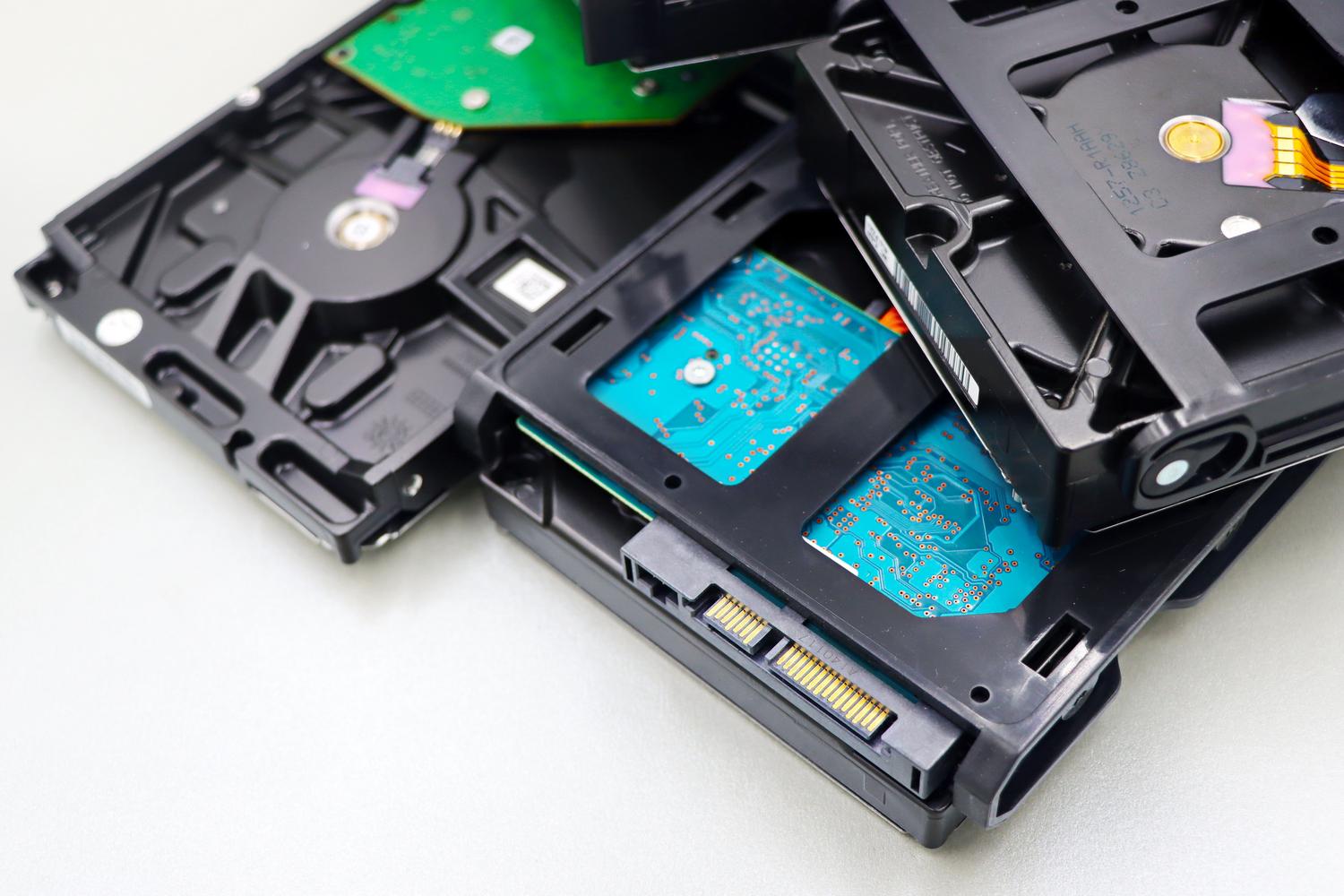
对于不熟悉NAS的人来说,它本质上是一台连接到本地网络的简化版计算机,用作中央数据存储库。这样一来,您就无需将文件分散存储在无数个U盘中,也无需依赖每月收费的外部云服务,而是在家中拥有自己的服务器,可以通过Wi-Fi从手机、平板电脑或台式电脑访问。
它的功能非常强大:你可以把它用作电影和电视节目的流媒体服务器,整理你的 ROM 和游戏收藏,创建加密备份,防止任何人窥探你的数据。此外,如果你更精通技术,还可以安装VPN 服务器、数据库,甚至把它用作全家人的打印服务器。

所需硬件:我需要哪些部件进行组装?
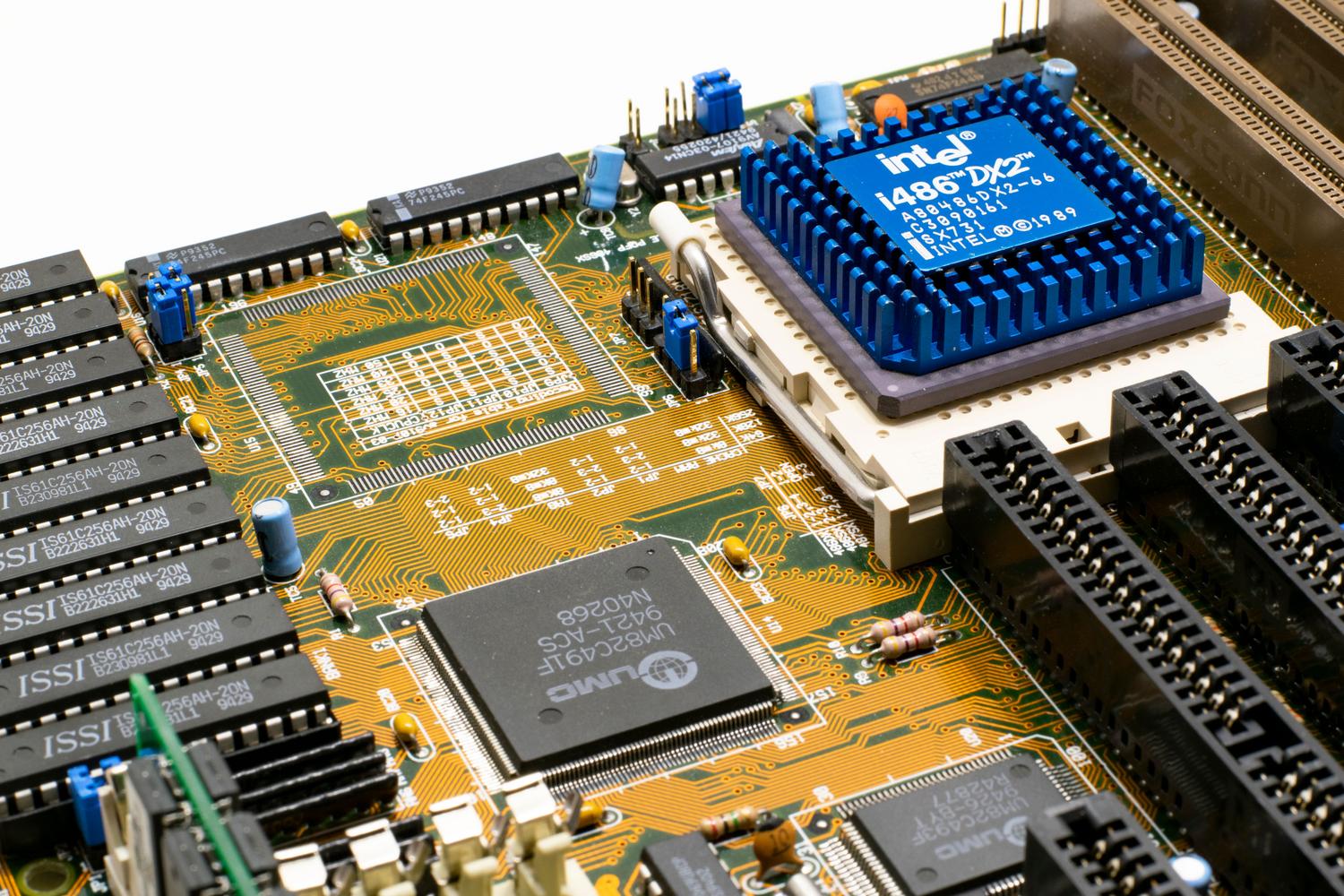
如果你打算回收一台旧电脑,它不必是最新款的科技产品,但应该满足一定的最低要求,以免因运行缓慢而感到沮丧。对于基本的文件管理,过去十年的几乎任何一台电脑都能胜任;但如果你想进行流媒体播放或虚拟化,最好选择至少双核处理器,并且尽可能选择集成显卡,这样就无需额外购买耗电的独立显卡。
- RAM: 理想情况下,你应该从 8 GB 内存开始,尽管对于像 TrueNAS 这样的系统来说,这只是最低要求。如果你计划使用 Docker容器或虚拟机升级到 32GB 或 64GB 将带给你极大的便利。
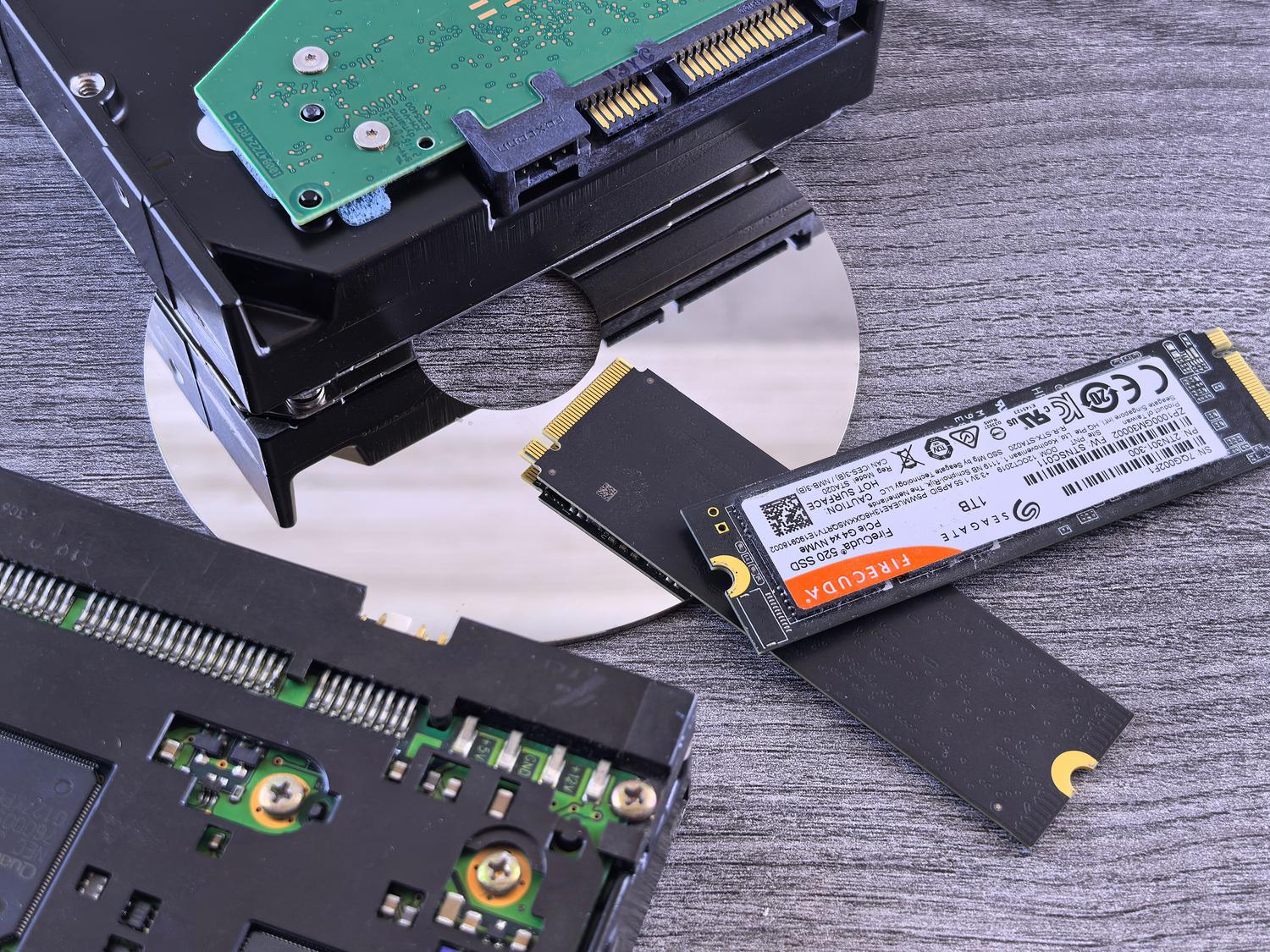
- 存储: 这是NAS的核心部件。建议使用 专为NAS设计的硬盘 (例如 WD Red 系列)因为它们的设计初衷就是为了全天候 24/7 供电。您可以将多个硬盘组合使用,以获得更大的容量和更长的续航时间。 NVMe SSD 用作缓存 因此,数据的读写速度非常快。
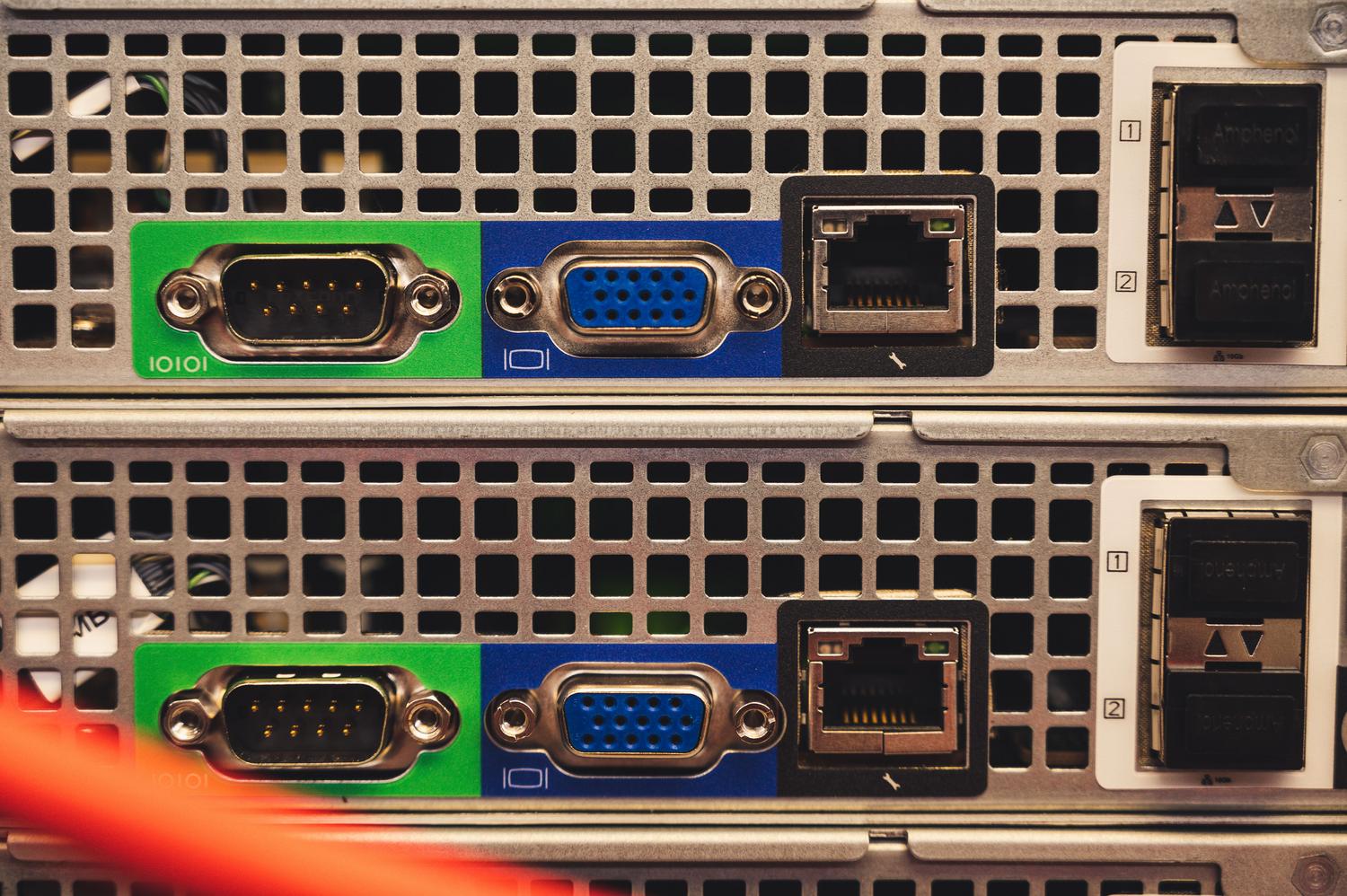
- 主板及连接方式: 确保它有足够的SATA接口。如果您要传输大型文件或编辑视频,请考虑使用…… 10G 网卡 这样一来,连接就不会成为瓶颈。

操作系统:Unraid 与 TrueNAS 及其他
有趣的地方就在这里。根据你对系统复杂程度的需求,你有多种选择。Unraid是追求灵活性的用户的首选,因为它允许你混合使用不同容量的硬盘,并且只需添加新硬盘即可扩展容量,无需重新格式化所有硬盘。
另一方面,TrueNAS(原名 FreeNAS)凭借其ZFS 文件系统,稳定性极佳,但对内存要求较高,且在添加磁盘时限制较多。此外,还有OpenMediaVault 或 XigmaNAS等轻量级替代方案,它们在配置非常有限的硬件上也能流畅运行。最近,Hex OS 横空出世,旨在通过直观的图形界面简化操作体验,让那些不想费力使用命令行的人也能轻松上手。

电力消耗与 RAID 的困境
并非一切都尽如人意。一台老旧的PC在待机状态下耗电量可能在40到120瓦之间,而一台商用NAS的耗电量约为20瓦。一年下来,这点差别可能会让你的电费账单增加几十欧元,如果你预算紧张,这一点就需要注意了。
为避免磁盘故障导致数据丢失,您应该配置RAID 系统。RAID 1 镜像数据,而 RAID 5 将信息分布在多个磁盘上,即使其中一个磁盘发生故障也不会丢失数据。在 Unraid 中,这是通过奇偶校验盘实现的,该磁盘必须是阵列中容量最大的磁盘,以保护其他磁盘。

成功安装的技巧
如果您决定这样做,最简单的方法是将操作系统安装在高质量的U盘或microSD卡上,将内部硬盘专门用于存储数据。要配置远程访问,请为您的路由器分配一个静态IP地址;这将防止NAS更改其地址而导致连接中断。
配置卷时,请务必调整Samba (SMB) 权限,以便您的 Windows 或 Mac 设备可以访问共享文件夹。如果您要设置虚拟机(例如用于远程办公的 Windows 10 虚拟机),最好将虚拟磁盘托管在相同的 SSD上,以确保速度和冗余。
拥有自己的家用NAS服务器是集中管理数据的最有效方式,您可以根据自己的技术水平,选择灵活的Unraid或强大的TrueNAS。虽然功耗高于专用系统,但能够利用强大的硬件并按需扩展存储空间,使得旧电脑成为无可匹敌的家用解决方案。
