- NAS 服务器是一台小型、始终在线的计算机,可将备份、多媒体和文档集中存储在您的家庭网络中。
- 您可以选择 Synology 或 QNAP 等品牌的简单商用 NAS,或者使用 OpenMediaVault 等系统改造旧 PC。
- 选择合适的处理器、内存、硬盘位数量和 NAS 专用硬盘是平衡容量、性能和可靠性的关键。
- 正确的网络配置、权限和安全措施可以将您的 NAS 变成一个强大的私有云,而无需依赖外部服务。
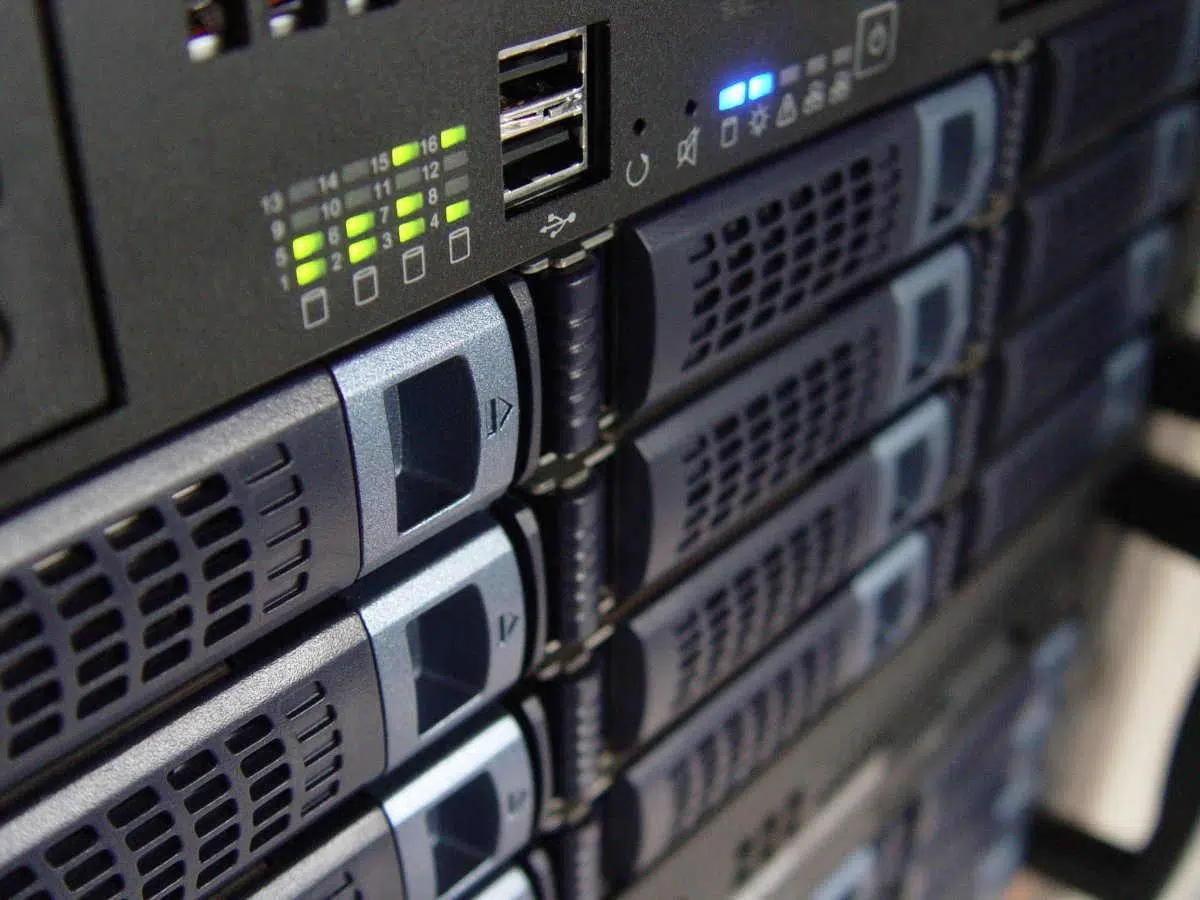
如果您一直在考虑如何在家里搭建自己的私有云,而不依赖谷歌、苹果或其他服务,那么NAS服务器可能正是您一直在寻找的,即使您之前可能还没有意识到这一点。您无需是工程师或硬件极客:只需稍加规划并配备合适的设备,您就可以搭建一个全天候运行的系统,存储您的备份、照片、电影以及几乎任何您想要的内容。
本指南将逐步介绍什么是NAS,您的选择(购买成品或自行组装),移除显卡前需要考虑哪些功能,以及如何逐步配置NAS,无论您选择Synology或QNAP等商业NAS,还是决定利用OpenMediaVault或类似系统改造旧PC。我们的目标是让您在阅读完本文后,了解哪种NAS最适合您的需求,并轻松完成设置和运行。
什么是NAS服务器?它能为您的家庭带来哪些好处?
简单来说,NAS(网络附加存储)服务器就是一个连接到本地网络的存储设备,它充当着数据的中央枢纽。它就像一个功能强大的外置硬盘:你无需通过 USB 接口将其连接到一台电脑,而是通过网线将其连接到路由器,这样家里的所有设备,包括台式机、笔记本电脑、手机、平板电脑、电视、游戏机等等,都可以访问它。
虽然NAS的基本功能是存储文件,但它实际上是一台小型计算机,拥有自己的操作系统、处理器、内存以及用于安装一个或多个硬盘的硬盘位。许多型号允许用户安装应用程序来扩展其功能:媒体服务器、私有云、下载服务器、电子邮件、VPN、Web服务器、视频监控解决方案,甚至还可以作为WordPress网站或在线商店的托管平台。
与普通外置硬盘相比,NAS 的主要区别在于其设计为 24/7 全天候运行,始终可用,并通过网络访问。这允许多个用户同时连接,执行自动备份,并且如果您选择采取适当的安全措施将其暴露在互联网上,则可以远程访问您的文件。
另一个关键点是,NAS 让你在家就能创建自己的“Dropbox”或“Google Drive”。你的数据不在大公司的服务器上,而是在你客厅或办公室的硬盘上。对许多用户来说,这不仅关乎隐私,更关乎掌控:你可以随时扩展存储空间,无需支付月费,并根据自身需求进行调整。
在NAS领域,主要有两种用户群体:家庭用户,他们追求的是简单的备份、多媒体和照片存储;以及小型企业或专业用户,他们需要更多的硬盘位、更强大的性能以及更高级的配置选项(例如复杂的RAID、特定服务、具有精细权限的多用户管理等)。“家庭”机型往往在界面和自动化方面更加完善,而面向企业的机型则更注重稳定性和功能。
商用NAS与家用NAS:您有哪些选择?
在家搭建NAS服务器时,基本上有两种选择:一是购买知名厂商(如群晖、威联通、西部数据等)的预装NAS产品,二是将闲置的旧电脑改造成家用NAS。两种方案各有优缺点。
Synology 或 QNAP 等商业云存储系统以其易用性和即插即用设计而著称。制造商们在操作系统、设置向导、应用商店和移动应用程序方面都下了很大功夫,几乎任何人都能在半小时内搭建好自己的个人云。然而,这种便利是有代价的,中端机型仅机箱就要几百欧元,还不包括硬盘,这种情况并不少见。
另一种选择是使用旧电脑自建NAS:可以是闲置的台式机、破旧但还能用的笔记本电脑,甚至是价格非常低廉的二手设备,例如一些售价在60-80欧元的小型机(SFF),它们通常配备几代之前的英特尔i3处理器。在这种情况下,最大的开销几乎总是硬盘。
家用NAS的主要优势在于,您可以用更少的钱获得更强大的性能。市面上常见的商用NAS售价在700到800欧元之间,但通常只配备中等配置的处理器(例如赛扬)和4到8GB的内存。而同样的预算,在一台翻新电脑上,您可以买到更老的i5或i7处理器、16到32GB的内存,以及足够大的硬盘位来安装多个硬盘。当然,家用NAS的设置过程也更复杂一些,您需要花更多时间研究操作系统。
第三种折衷方案是使用专用NAS系统,例如FreeNAS/TrueNAS、Unraid、OMV,或者更易于使用的发行版,例如hexaBOROS(由Linus Tech Tips推广的著名“十六进制操作系统”)。这些平台提供相当便捷的图形界面,可以管理磁盘、RAID、用户和服务,但它们的技术含量仍然高于典型的即插即用型Synology。作为回报,它们可以最大限度地发挥硬件性能,并为您节省大量资金。
如何选择NAS:硬件和主要功能
在你急着去购买或回收任何东西之前,最好先明确一下你日常需要NAS做什么。一个仅用于存储备份的设备,和一个可以向多台电视串流4K电影、充当照片云、托管虚拟机以及全天候管理下载的设备,是截然不同的。
我们先来看看处理器和内存。虽然NAS不需要游戏级CPU,但它必须有足够的性能来同时处理多项任务:备份、媒体流、下载、照片索引等等。对于普通家庭用户(备份和高清媒体),一般来说,中等配置的处理器和1-2GB内存就足够了。但如果您计划播放高清视频、使用容器或运行高负载服务,强烈建议升级到4-8GB内存。
如果您正在搭建家用NAS,那么像Intel Core i3 3000或4000系列这样的CPU是一个不错的选择:它们功耗相对较低,性能足以满足轻量级加密和各种服务的需求,而且在二手办公设备中也很容易找到。至于内存,虽然像OpenMediaVault这样的解决方案只需1GB内存即可启动,但为了流畅运行,4GB或以上的内存更为合理。
另一个关键因素是硬盘位数量和总存储容量。每个硬盘位都是一个硬盘插槽,根据硬盘位的数量,您可以考虑不同的容量和安全方案。对于家庭用户来说,1 盘位或 2 盘位的硬盘盒很常见,当然也有 4 盘位、6 盘位或更多盘位的型号,专为更严苛的环境而设计。想想您现在需要多少 TB 的存储空间,几年后又需要多少,以及您是否愿意为了冗余而牺牲一些容量。
例如,对于双盘位 NAS,您可以将两块硬盘合并使用以增加容量(但无冗余),或者将它们配置为镜像(RAID 1),这样一块硬盘会持续将数据复制到另一块硬盘,从而在一块硬盘发生故障时也能保证数据不丢失。在配置更多硬盘的情况下,您可以选择 RAID 5、RAID 6 或混合模式,兼顾性能和容错能力。
操作系统是另一个不容忽视的因素。每家商用NAS厂商都使用自己的平台,拥有各自的应用商店和界面。例如,群晖(Synology)、威联通(QNAP)、西部数据(WD)等都提供官方应用程序,用于备份、照片、多媒体、私有云、与Google Drive/Dropbox同步等等。如果您计划使用Plex、特定的备份系统或其他任何专业软件,建议您事先确认该软件是否适用于您所选的NAS品牌。
最后,别忘了,如果安装的是低质量硬盘或不适合 24/7 全天候运行的硬盘,再强大的 NAS 也毫无用处。建议使用 NAS 专用硬盘,例如西部数据红盘或希捷等厂商的同等型号,这些硬盘更适合承受持续使用、振动和温度波动。除了容量之外,还要注意读写速度和转速。
商用NAS:经验、实际应用和局限性
许多改用商用NAS的用户发现,它最终成为了家中的数字核心。一个典型的例子是,有人购买了一台双盘位的群晖NAS(相当于目前的DS220j型号),安装了两块数TB的硬盘,几年过去了,这台设备仍然日夜不停地运行,为全家人提供数据服务。
在这种情况下,NAS 成为家庭存储的绝对中心:所有电脑的备份、工作文件的主要存储、多媒体库(从 DVD 和 CD 翻录的电影、电视剧和音乐)、家庭照片和视频等等。Dropbox、Google Drive 或 iCloud 等服务仅用于偶尔的任务,而“真正的数据”则存储在 NAS 上。
得益于官方和第三方应用,您可以创建相当不错的替代方案,例如 Gmail、Google Photos、Netflix,甚至是电商平台或博客。大多数厂商都提供应用商店,您可以在其中安装媒体服务器软件包(例如 Plex、Emby、Video Station)、邮件服务器、下载管理器、WordPress 平台、CRM 系统等等。您不必使用所有应用;每个人都可以根据自己的需求选择合适的工具。
就娱乐而言,配置完善的NAS简直是福音:你所有的电影、剧集和音乐收藏都可以通过任何电视或设备访问。你可以将迷你电脑或带有Google TV的Chromecast连接到客厅电视,或者在你的设备上安装Plex/Kodi应用,然后通过网络播放内容,无需再到处移动U盘或外置硬盘。
您也可以使用 NAS 设备来替代 Google Photos 或 iCloud。许多品牌都推出了自己的解决方案,例如Synology Photos 或 QNAP 的 QuMagie,它们可以让您自动从手机上传照片、浏览相册、使用面部识别搜索人物以及整理照片集。虽然它们通常不如 Google 或 Apple 的服务那样“神奇”,但只要稍加注意(例如创建旅行/活动文件夹、收藏夹和标签),您就可以在不与第三方共享的情况下,很好地整理您的回忆。
当我们谈到从家外访问NAS时,商用NAS设备通常提供非常简单的服务,例如QuickConnect或其他远程访问方式,允许您通过类似“quickconnect.to/yourID”的URL或移动应用程序从任何地方访问您的NAS。这非常方便,但也带来了一个安全问题:如果您没有及时更新系统并使用强密码,就相当于将一台小型Linux计算机暴露在互联网上,从而带来各种风险。
因此,许多用户选择仅在本地网络内访问他们的NAS,如果需要从外部访问,他们会使用更安全的解决方案,例如在NAS本身或路由器上设置VPN。重要的是要明白,NAS不仅仅是一个简单的硬盘,而是一个运行着网络监听服务的设备,应该像对待其他设备一样对待它。
利用旧电脑和 OpenMediaVault 构建家用 NAS
如果您想节省成本并充分利用现有硬件,最佳解决方案之一是使用OpenMediaVault (OMV) 作为家用 NAS 的操作系统。OMV 是一个基于 Debian 的发行版,专为存储任务而设计,它非常稳定、开源,并且几乎完全可以通过一个相当直观的 Web 界面进行管理。
OMV 相较于其他方案的一个显著优势在于,它不会像 TrueNAS/FreeNAS 中的某些 ZFS 配置那样,将你锁定在过于“特殊”或依赖性强的文件系统中。如果你的服务器出现故障,只要你有足够的备份并且了解自己在做什么,就可以更轻松地在其他系统中重用磁盘并恢复数据。
在硬件要求方面,OMV 相当简单:它只需 1GB 内存即可运行,但建议使用 4GB 或以上;至于 CPU,任何近期推出的中低端处理器,甚至是几年前的 i3 处理器,对于家用 NAS 来说都绰绰有余。理想的配置是小型台式机(SFF),最好具备良好的存储空间和低功耗,当然,经过一些改造,老款笔记本电脑或迷你电脑也能胜任。
一个很常见的方案是购买一台二手办公电脑,例如一台配备 i3-3220 处理器、几 GB 内存和几块备用硬盘的 HP Compaq Elite 8300 SFF。您可以将一块小硬盘(例如一块 250 GB 的机械硬盘或一块旧的固态硬盘)用于安装操作系统,另一块硬盘用于存储数据(1 TB、2 TB、4 TB 或任何您想要的容量)。如果您没有电脑,可以在二手市场上以 60-80 欧元的价格找到类似的机器;您只需要添加新的、高质量的硬盘即可。
安装 OpenMediaVault 非常简单:从官方网站下载 ISO 镜像,使用 Rufus 或类似工具制作启动 U 盘,然后从该 U 盘启动电脑。在此过程中,您需要选择语言、时区、键盘布局,为服务器命名(以便在网络上识别),指定一个简单的域名(例如“local”),并设置 root 用户密码。安装程序随后会对系统磁盘进行分区,配置 Debian 包管理器,并在主磁盘上安装 GRUB 引导加载程序。
安装完成后重启,你会看到系统启动到 GRUB 菜单,最终进入文本控制台。如果你不想费力操作这个终端,完全可以不用:只需将电脑通过以太网线连接到路由器,然后从另一台电脑上查找其 IP 地址(可以通过查看路由器设置或使用类似 whatismyipaddress 等本地网络工具)。
在网络上的任何浏览器中,访问该 IP 地址(例如 http://192.168.1.XX),即可显示OpenMediaVault 的 Web 界面。管理员的默认用户名和密码通常分别为“admin”和“openmediavault”。登录后,您应该做的第一件事就是将密码更改为您能够记住或记录在安全地方的强密码。
在 OMV 中配置磁盘、共享文件夹和服务
现在您可以通过浏览器访问服务器了,下一步是配置用于存储文件的数据驱动器。在 OMV 菜单的“存储”下,您会找到“磁盘”部分,其中会显示所有连接到您计算机的驱动器。
如果您没有看到打算用于存储数据的硬盘,可以使用“扫描”选项强制扫描。如果仍然没有出现,则可能是线缆、电源、兼容性甚至硬盘本身存在问题。像 CrystalDiskInfo 这样的工具(在将硬盘安装到 NAS 之前,先在另一台电脑上运行)对于验证硬盘状态良好非常有用。
检测到磁盘后,您可以在“文件系统”部分创建或挂载数据磁盘上的分区。通常情况下,您需要选择空闲分区(例如 /dev/sdb1)并将其挂载。OMV 随后会显示一条黄色通知,要求您确认并应用更改。请勿忽略这些警告:配置将不会保存,直到您批准为止。
下一步是在数据盘上定义一个或多个共享文件夹。在“访问权限 > 共享文件夹”部分,您可以创建文件夹、命名文件夹、选择保存文件夹的设备(即您刚刚挂载的设备),并设置默认权限。为了方便快捷地进行基本设置,许多人会先授予所有人(包括访客)读写权限,即使您以后想要调整权限设置。
要让 Windows、macOS 或 Linux 计算机真正访问该文件夹,您需要启用文件共享服务。最常用的是 Samba(SMB/CIFS),它与 Windows 网络上用于访问共享资源的协议相同。在“服务 > SMB/CIFS”菜单中,您可以启用该服务,定义是否允许浏览用户主目录,并创建指向您刚刚配置的文件夹的共享资源。
创建共享资源时,请务必将其标记为可导航,并且为了方便起见,初始阶段允许访客访问。这样,您就可以在电脑的文件资源管理器中,通过访问“网络”部分来查看 OMV 服务器和共享文件夹,而无需输入用户名和密码。如果您之后想要限制对该文件夹的访问,使其仅允许特定人员访问,只需在 OMV 上创建用户并禁用访客访问即可。
有了这样的基本配置,您就拥有了一个功能齐全的家用NAS服务器,可以从家庭网络中的任何计算机访问它,进行文件读写操作。在此基础上,您可以根据需要添加其他功能:例如音乐服务器(例如使用Navidrome)、备份系统、照片同步服务(例如使用PhotoSync等应用程序),甚至如果您的硬件支持,还可以添加容器和虚拟机。
家用NAS的实用技巧、性能和安全保障
即使是自制的NAS,也几乎总是处于开启状态,因此功耗、噪音和温度都至关重要。选择一款相对紧凑、通风良好且配备高效电源的机箱,从长远来看可以避免很多麻烦。小型机箱(SFF)设备通常是一个非常不错的选择,因为它们占用空间小,而且安装得当后可以非常隐蔽。
就性能而言,如果你的网络是千兆网络(现在已是标配),那么搭配不错的机械硬盘,实际读写速度可以接近 100 MB/s。对于单个用户传输大型文件(例如视频)来说,这完全足够。但如果你要进行加密、视频转码或同时执行多个任务,速度瓶颈将更多地来自硬盘本身的速度或 CPU 的性能。
如果硬盘一开始发出一些噪音,不必过于担心:某些型号的硬盘在磁头停靠或进行自检时噪音会比较明显。但是,如果您听到非常响亮的咔嗒声、持续的刮擦声,或者发现速度急剧下降,最好使用 SMART 工具分析硬盘,并在将重要数据存储到硬盘之前考虑更换它。
在附加服务方面,通过 Plex 或 Emby 从任何电视或设备访问您的媒体库是其主要用途之一。只需在 NAS(或容器)上安装相应的服务器,并将媒体库指向存储电影、电视剧和音乐的文件夹即可。如果 NAS 处理器性能不足以处理完整的 4K 转码,您可以选择直接播放或将转码任务委托给其他设备。
对于手机上的照片和视频,像 PhotoSync 这样的应用可以让你在每次回家后或任何你选择的时间自动将拍摄的照片和视频上传到 NAS。这样,你就可以避免依赖 Google Photos 或 iCloud,更好地掌控自己的文件,并更安心地释放手机空间。这虽然需要投入一些时间,但日后绝对物超所值。
最后,互联网访问需要仔细考虑。虽然开放端口并从任何地方访问 NAS 很诱人,但服务器暴露的程度越高,其攻击面就越大。如果您没有持续访问外部网络的明确需求,可以将使用范围限制在本地网络,或者配置 VPN(可以是您自己的 VPN 或路由器的 VPN)来安全地访问您的家庭网络,然后像坐在沙发上一样访问 NAS。
综上所述,无论是从厂商购买还是用回收的电脑和 OpenMediaVault 自行搭建,家用 NAS 服务器都将成为您数字生活的重要组成部分:它集中管理您的备份,整合您的多媒体内容,让您创建自己的云平台,并减少您对外部服务的依赖。乍听之下,这或许像是一个“极客”项目,但一旦运行一段时间后,您可能会惊叹自己过去那么多年是如何依赖独立硬盘和云服务的。