- 访客网络创建了一个隔离环境,允许您浏览互联网,而无需访问本地网络上的文件和设备。
- 这种配置可以作为一道安全屏障,抵御来自受感染外部设备的恶意软件和网络攻击。
- 它允许您独立管理带宽和密码,避免在更改密码时重新配置家中所有设备。
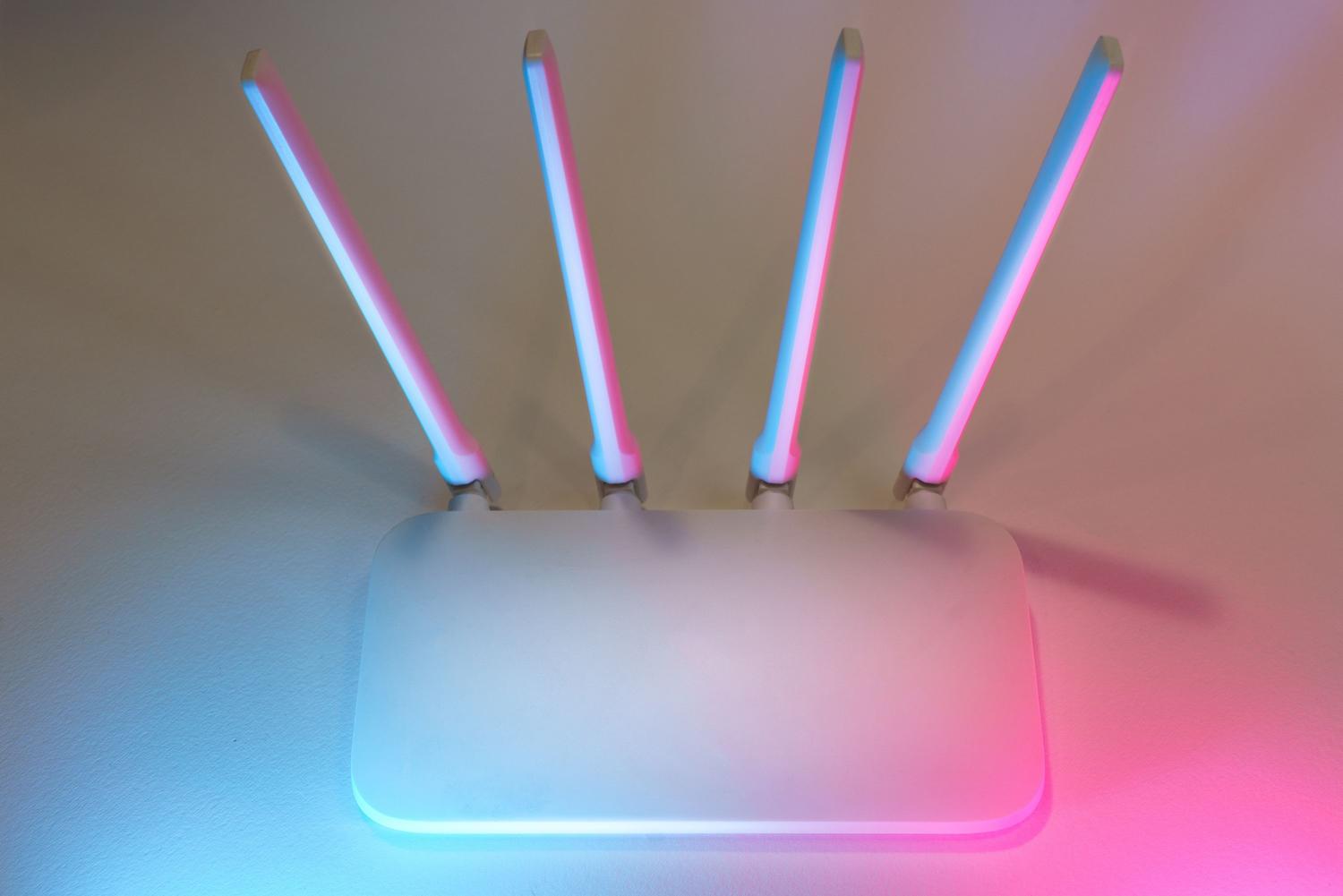
你可能已经经历过无数次这样的情况:有人来你家,跟你打招呼,还没等你递上一杯水,他们就迫不及待地问你要Wi-Fi密码了。在如今这个高度互联的社会,这看似无害且再正常不过的举动,但实际上,透露你的主网络密码就好比把家里的钥匙交给别人一样。你不仅是给了他们上网权限,更是打开了通往你数字隐私的大门。
为了避免这些不愉快的意外,同时又能尽到好主人的责任,理想的解决方案是设置一个访客 Wi-Fi 网络。本质上,它创建了一个独立的接入点,允许访客浏览网页,但又能将他们隔离在一个相对安全的环境中,防止他们窥探您的共享文件夹、NAS 设备或连接到您本地网络的任何其他设备。这是将热情好客与网络安全完美结合的最佳方式。

为什么共享主网络存在风险?
当有人连接到您的本地网络时,他们的设备就成为了您本地网络的一部分。问题在于,如果该手机或笔记本电脑在用户不知情的情况下安装了木马或恶意软件,就会出现问题。许多此类病毒旨在自动在本地网络中传播,试图感染它们遇到的所有设备,从工作笔记本电脑到游戏机或电视机。
此外,如果您部署了网络存储系统或共享硬盘,那么具备相应技能(或恶意软件)的人就可能访问您的私人数据。而使用访客网络则可以创建一道坚不可摧的屏障:访客可以访问互联网,但无法查看您其他设备的运行状况。

设立宾客区的优势

除了显而易见的安全性之外,还有一些实际的好处可以让你的生活更轻松。首先,你可以完全掌控密码;你可以设置一个更简单易记的密码,并定期更改,而无需重新配置家中的所有设备。
另一个关键点是性能管理。根据您使用的路由器,您可以应用服务质量 (QoS)规则来限制访客使用的带宽。这可以防止有人下载大型文件,从而在您工作或在线娱乐时降低您的网速。此外,这里也是连接物联网设备的理想位置,例如本家庭自动化和 Home Assistant 指南中详细介绍的那些设备,这些设备通常安全性很差,是僵尸网络的主要攻击目标。
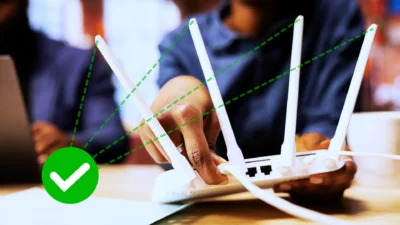
设置访客网络的分步指南

虽然每个路由器品牌的设计各不相同,但对于几乎所有当前型号来说,操作过程通常都非常相似。您只需要一个网络浏览器和几分钟时间:
- 控制面板访问: 打开浏览器并 请访问您的路由器以配置您的WiFi。 通过输入网关 IP 地址。通常是 192.168.1.1或192.168.0.1如果不起作用,请检查路由器底部的标签或查阅使用手册。
- 认证方式: 请输入管理员用户名和密码。如果您之前从未使用过,它们通常是通用的,例如: 管理员或根管理员但是,出于安全考虑,最好立即更换它们。
- 选项位置: 请在菜单中查找名为“ “访客网络”、“访客区域”或“无线设置”在某些现代路由器上,此选项已包含在主设置菜单中。
- SSID 自定义: 给网络命名(例如,“WiFi_Guests”)。 SSID 这是访客在搜索可用网络时会看到的名称。
- 安全和加密: 选择一个强密码,并且非常重要的是,选择你的身份验证方式。 WPA2 或更高务必避免使用 WEP 或 WPA 加密,因为它们已经过时且容易被破解。
- 网络隔离: 请务必勾选“ “隔离客户端”或“阻止内网访问”这样可以确保访客无法与您的其他设备通信或访问路由器设置。
关于频段,最实用的选择是将访客网络配置在2,4 GHz 频段。虽然它比 5 GHz 频段慢,但它与所有类型的手机和平板电脑兼容性最好,可以避免访客发现无法访问您的网络。

常见错误和维护技巧

为确保网络运行顺畅,请勿在未设置密码的情况下开放网络,否则您的网络连接将暴露给邻居或路人。此外,定期更新路由器固件也至关重要,因为制造商会发布补丁程序来修复安全漏洞,防止攻击者绕过访客网络隔离。
如果您的企业或办公室网络流量较大,您可能需要更进一步,配置VLAN 和网络安全,或者设置强制门户——类似于酒店或机场的注册页面。为了实时监控网络连接情况,可以使用Acrylic Wi-Fi Analyzer或 NetAlertX 等工具,它们可以帮助您检测网络中的入侵者或未知设备。
拥有一个备用 Wi-Fi 网络是确保家庭网络连接和安全的关键。通过将个人设备的流量与访客和智能家电的流量分开,您可以消除大多数常见的攻击途径,保护您的敏感信息,并完全自由地管理带宽,从而确保您的家庭网络始终是一个私密且安全的空间。
