- 通过涂鸦开发者门户访问加密密钥。
- 使用 tuya-cli 等外部工具提取设备标识符。
- 配置静态IP地址以防止本地连接丢失。
- 通过映射特定数据点来实现颜色和亮度控制。
我相信你肯定遇到过这种情况:你买了一堆智能灯泡,因为它们便宜又能兼容智能家居系统,但后来你发现完全依赖云端简直是噩梦。你想把所有设备都集成到Home Assistant 里,真正掌控你的家,但当你开始研究插件时,却发现几乎所有插件都要求你在开发者门户网站注册。感觉他们想兜售“本地控制”的概念,实际上却强迫你通过他们的服务器才能开始使用。
事实上,虽然这看似矛盾,但这一初始步骤对于获取每个灯泡的加密密钥至关重要。一旦拥有该密钥,数据流量就无需离开您的网络,您即可管理家中的灯光,而无需让位于中国的服务器知晓您何时打开厨房的灯。如果您耐心操作并遵循正确的步骤,即可让您的 Calex 设备或任何其他基于涂鸦智能的品牌设备完全自主且私密地运行。

准备场地和工具
开始之前,您需要安装HACS(Home Assistant Community Store),因为这是添加 LocalTuya 插件最简单的方法。HACS 安装并运行后,请从 GitHub 代码库中找到并安装LocalTuya。请勿跳过此步骤,因为它是实现与硬件直接通信的引擎。
要找回安全密钥,您需要在计算机上安装[软件名称]。 Python 和 NPM完成上述步骤后,打开终端并运行命令 npm i @tuyapi/cli -g 安装实用程序 tuya-cli这个工具将完成提取 Home Assistant 所需的技术信息的繁琐工作。 与灯泡对话 无需中介。
匹配和组织过程
当你开始添加灯泡时,我强烈建议你用胶带给每个灯泡贴上标签。如果你有十个一模一样的灯泡,很容易搞混,不知道哪个是客厅的,哪个是卧室的。把你在应用程序中给灯泡起的名字、它的IP地址以及加密密钥的填写位置都写下来。

防止设置崩溃的关键技巧是访问路由器并为每个设备分配静态 IP 地址。如果允许 DHCP 更改 IP 地址,Home Assistant 将无法找到灯泡,虽然云端控制仍然有效,但本地访问将会丢失,迫使您从头开始重新配置所有内容。
提取加密密钥
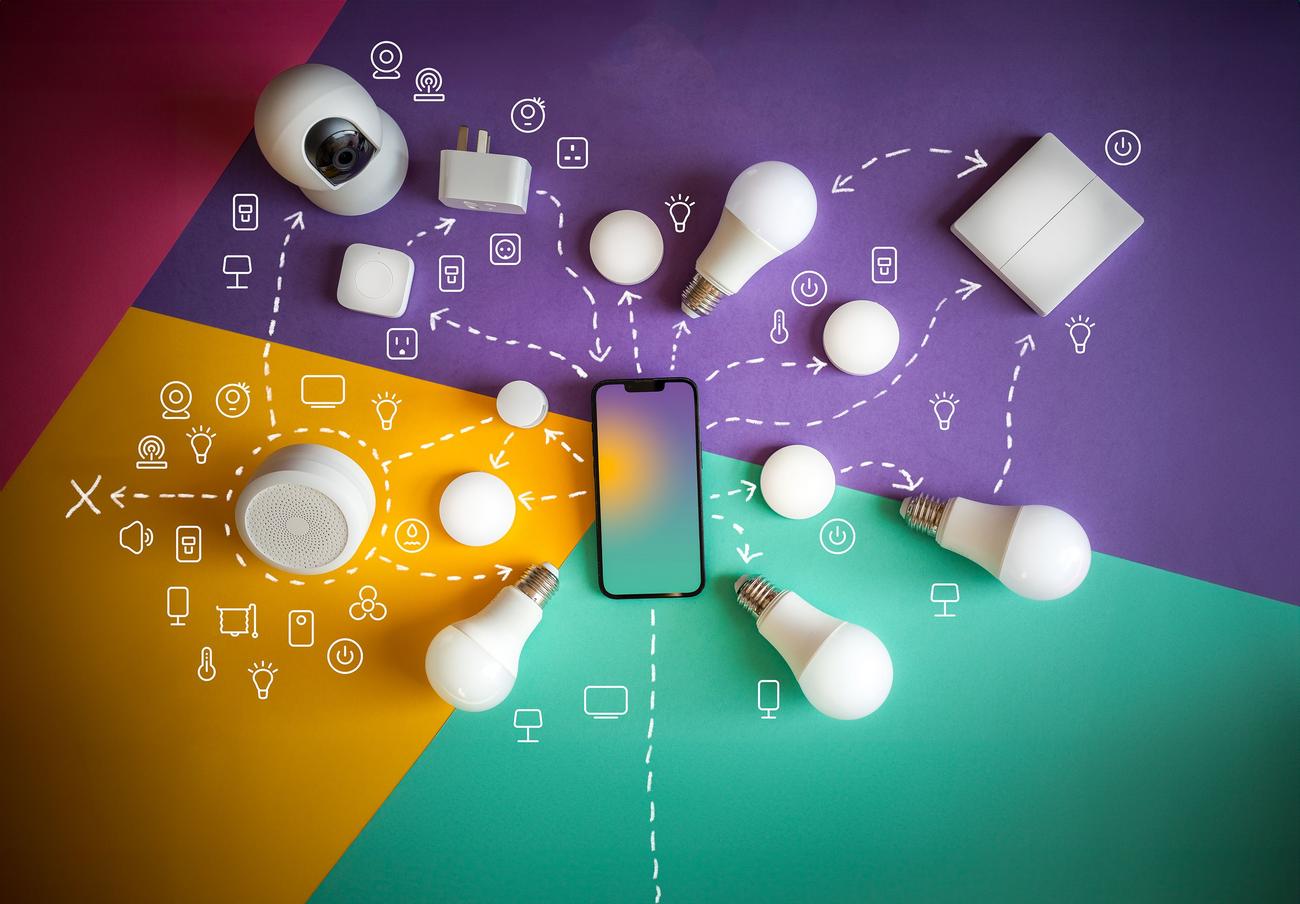
将灯具关联到您的涂鸦账号后,就可以使用终端了。运行以下命令。 tuya-cli wizard第一次执行此操作时,系统会要求您提供以下信息: API凭证 从开发者门户进行配置。配置完成后,您只需输入其中一个设备的 ID,该工具就会生成一个 JSON 文件。 名称、ID 和加密密钥 与您的帐户关联的所有设备。
Home Assistant 中的详细设置
在 LocalTuya 中添加灯具时,为了保持系统稳定性,最好逐个添加。添加过程分为几个步骤:首先,使用 IP 地址从列表中选择灯泡;然后,输入之前获取的友好名称和加密密钥。确保灯泡在数据表单中标记为“20”。

下一步,将设备定义为“灯”。最复杂的部分在最后,即数据点 (DP) 的设置。为了使颜色和亮度控制正常工作,您必须分配以下值:亮度设置为 22,色温设置为 22,颜色模式设置为 21,颜色设置为 24。这些值可能因型号而异,但它们通常是实现对色轮完全控制的标准值。
按照此流程操作,您即可将依赖云端的智能灯泡转换为本地管理设备。通过结合使用 tuya-cli、分配静态 IP 地址以及在 LocalTuya 中正确映射数据点,您可以实现灯光的即时响应,并且即使网络连接中断,也能确保智能家居系统持续运行,让您高枕无忧。
