- 音频共享利用蓝牙低功耗音频技术同时向两个设备发送声音。
- 目前该功能已面向 Copilot+ PC 和 Windows Insider 用户提供预览版。
- 它要求电脑和耳机(例如 Galaxy Buds2 Pro 或 Sony WH-1000XM6)都兼容 LE Audio 标准。
- 它允许每个用户独立控制音量,而无需安装第三方软件。

与人分享一首好歌或用笔记本电脑看电影是老生常谈,但直到最近,解决方案却是最原始的:一人一副耳机。这样不仅佩戴不舒服,耳机线(如果有的话)也往往不够长,音质也会受到影响,最终只能听到一半的内容。
好消息是,微软推出了一项功能来解决这个问题。现在,借助 Windows 11 的“共享音频”功能,可以同时连接两个蓝牙设备,让两个人使用各自的耳机欣赏相同的内容,而无需借助复杂的第三方程序或外部适配器。
音频共享究竟是什么?它是如何工作的?
这项功能并非魔法,而是依赖于一种名为蓝牙低功耗音频(Bluetooth LE Audio)的技术标准。与传统蓝牙不同,这种新系统允许您同时向多个设备发送音频,无论是耳机、扬声器,甚至是助听器。其最显著的优势之一是优化了能耗,这意味着您的耳机电池在使用过程中可以持续更长时间。
然而,需要注意的是,这项功能目前尚未向所有用户开放。微软正在逐步推出该功能,首先面向Windows Insider 计划(Dev 和 Beta 频道)的用户。此外,该功能还存在一个重要的硬件限制:目前仅适用于Copilot+ PC,特别是配备高通骁龙 X 处理器的 Surface Pro 和 Surface Laptop 机型。
硬件要求和兼容性
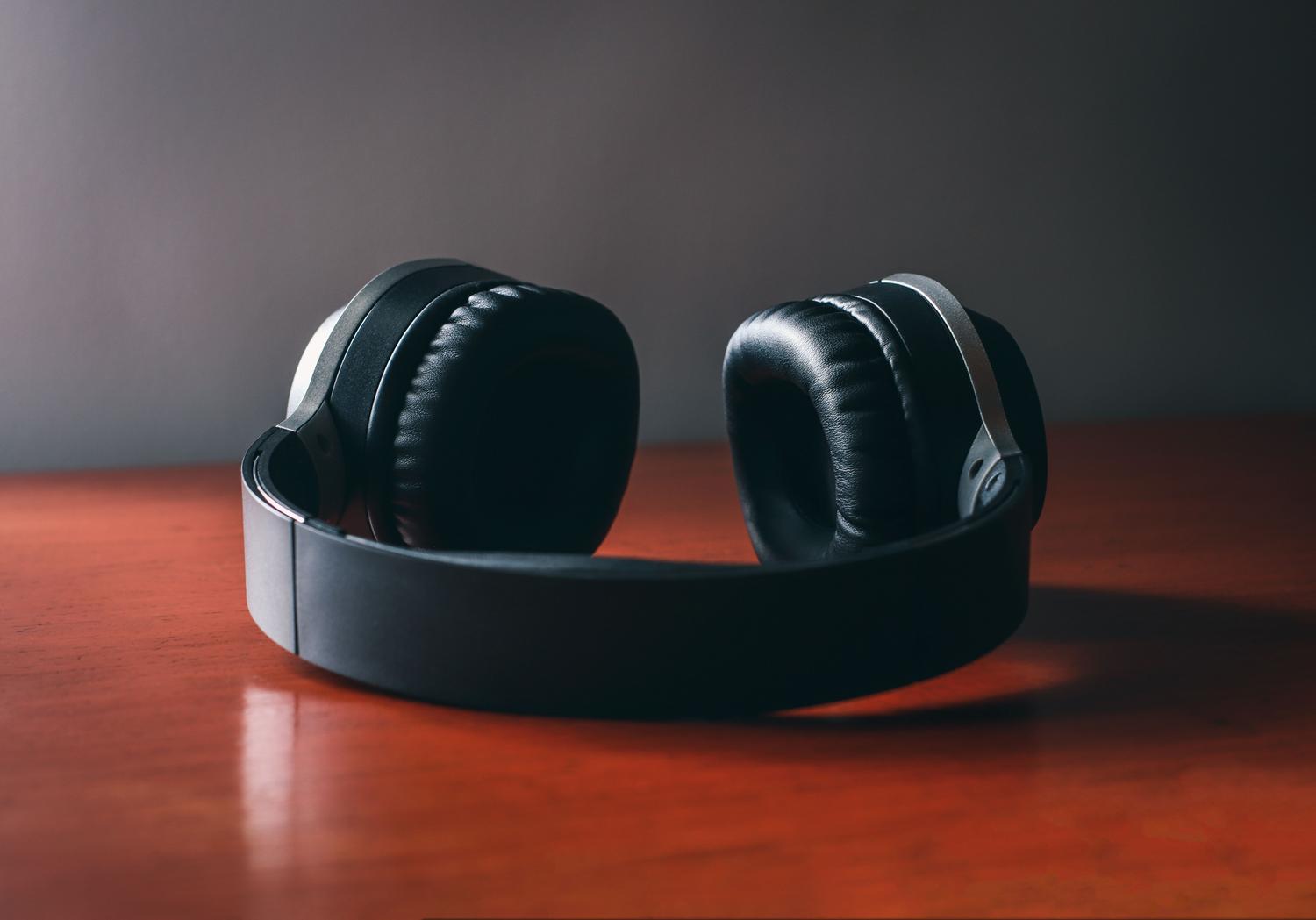
要实现这一点,仅仅更新软件是不够的;电脑和配件都需要兼容。耳机必须支持低功耗音频(LE Audio)。目前支持这项技术的型号包括三星 Galaxy Buds2 Pro、Buds3 和 Buds3 Pro,以及索尼 WH-1000XM6。甚至像 ReSound 和 Beltone 这样专注于无障碍音频的品牌也已经集成了这项功能。
预计在不久的将来,兼容设备列表将扩展到其他制造商,包括三星 Galaxy Book5系列和 Surface 系列的更多型号,最终将此功能带给广大用户。
如何在 Windows 11 中启用音频共享

如果您拥有兼容的计算机并且使用的是正确版本的 Windows 系统,那么启动并运行该程序的步骤非常简单。首先,请确保您的系统已更新至最新版本。然后,您可以按照以下步骤操作:
- 打开 Windows 设置,在搜索栏中搜索该选项 助听器 确认您的计算机支持该功能。
- 将你的第一副耳机置于配对模式, 通过蓝牙配对 以通常的方式。
- 对第二副耳机重复完全相同的步骤,直到 两者似乎都已连接。 在系统中。
- 请在设置中再次查找该选项。 共享音频.
- 在出现的面板中,选择要使用的两个设备,然后单击按钮。 股.
激活后,您会在 Windows 11 快速设置菜单中看到一个专门的“音频共享”磁贴,只需单击一下即可打开或关闭音频流。最棒的是,每个人都可以通过自己的耳机独立调节音量。
不兼容设备的替代方案
如果您的电脑不是 Copilot+ 系统,或者您的耳机不支持 LE Audio,您可能会感到失望。一些用户尝试在声音设置中使用立体声混音,启用“监听此设备”选项,将音频路由到第二副耳机。然而,这种方法非常不稳定,而且在许多现代笔记本电脑上,立体声混音选项根本不可用。
像 Voicemeeter Banana 这样的外部工具声称可以合并音频输出,但实际上配置起来非常麻烦,而且合并后的效果也并非总是完美无瑕。正因如此,人们才如此翘首以盼微软的原生解决方案,因为它无需安装那些来路不明的软件或复杂的虚拟音频桥接器。
这项技术的出现使 Windows 与 Android 和 iOS 并驾齐驱,实现了更加流畅的多媒体共享体验。您只需合适的硬件和相应版本的 Windows 11,即可告别争抢耳机的烦恼,轻松实现无线音频流向两台设备。