- 25H2 在 24H2 中通过 eKB(例如 KB5054156)激活,只需要重新启动即可。
- 现在可以通过以下官方方式安装:Windows 更新、安装向导和 ISO/媒体创建工具。
- 逐步部署,并记录事件和缓解措施;建议审查已知问题。
- 安全性、人工智能和界面均有所改进;与 24H2 相比,要求没有变化,并提供了扩展支持。
名为Windows 11 25H2的更新现已分阶段推送,标志着该系统迈出了重要一步。微软于 2025 年 9 月 30 日开始推送此更新,但并非所有用户都能同时收到:微软优先推送在之前版本中表现稳定的系统。如果您不想等待,现在可以通过几种官方方法进行安装,具体安装方式会因您当前的系统版本和选择的更新方法而异。
关键区别在于Windows 11 24H2 和 25H2 共享相同的操作系统基础。实际上,25H2 的功能已包含在 24H2 的月度质量更新中,但这些功能处于休眠状态,直到激活所谓的启用包 (eKB)。无论您是通过 Windows 更新还是使用 WSUS 进行更新,此启用包都相当于一个小型“开关”,安装快捷,只需重启一次即可激活新功能。使用此 eKB 有一个不可或缺的前提条件:您必须已运行 24H2 版本,并且在应用更新后需要重启计算机。
25H2是什么?它是如何启用的?它提供哪些功能?
此次版本更新最引人注目之处在于其激活模式:对于已运行 24H2 版本的系统,升级到 25H2 并非完全重新安装,而是激活已存在的组件。这缩短了安装时间,最大限度地降低了风险,并将系统停机时间缩短至一次重启。此外,微软并未指出此 eKB 会替换任何先前的更新:它是一个特定的附加组件,用于启用新的和改进的系统功能。
作为参考,多个微软门户网站和文档指出,从 Windows 24H2 升级时,推荐使用 eKB,并特别提到KB5054156程序包是这些情况下的 Windows 25H2 激活程序。如果您是从 Windows 23H2 或 Windows 10 升级,则升级过程会有所不同;如果您需要帮助从 Windows 10 迁移到 Windows 11,则可以使用安装向导、媒体创建工具或官方 ISO 镜像完成安装。
在新功能方面,25H2 版本着重于减少遗留组件和加强漏洞检测,从而提升安全性和性能。在视觉效果和用户体验方面,通知中心得到了改进(可在辅助屏幕上显示),开始菜单也进行了调整,新增了布局选项和折叠按钮,并添加了一个名为“编辑”的简易命令行文本编辑器。系统集成的 AI功能也得到了扩展,文件资源管理器中新增了智能操作(例如,快速图像处理),并且 Copilot 功能也更加突出。不过,部分 AI 功能仍仅限 Copilot+ 电脑使用。
在专业和IT领域,新版本支持Wi-Fi 7,并为企业环境中从Microsoft Store移除预装应用提供了新的选项。所有这些改进均未改变硬件要求(与24H2版本相比),从而简化了已兼容系统的升级过程,并减少了与驱动程序和外围设备相关的问题。
更新前的前提条件和注意事项
如果您的电脑已运行 Windows 11 24H2 版本,您可以使用快捷方式升级到 25H2 版本:安装启用包并重启电脑。必须先运行 24H2 版本才能使用 eKB 激活 25H2 版本,微软也确认设备在应用更新后必须重启。在 WSUS 管理的环境中,计算机在通过企业更新服务安装 25H2 功能更新时会自动获取 eKB。
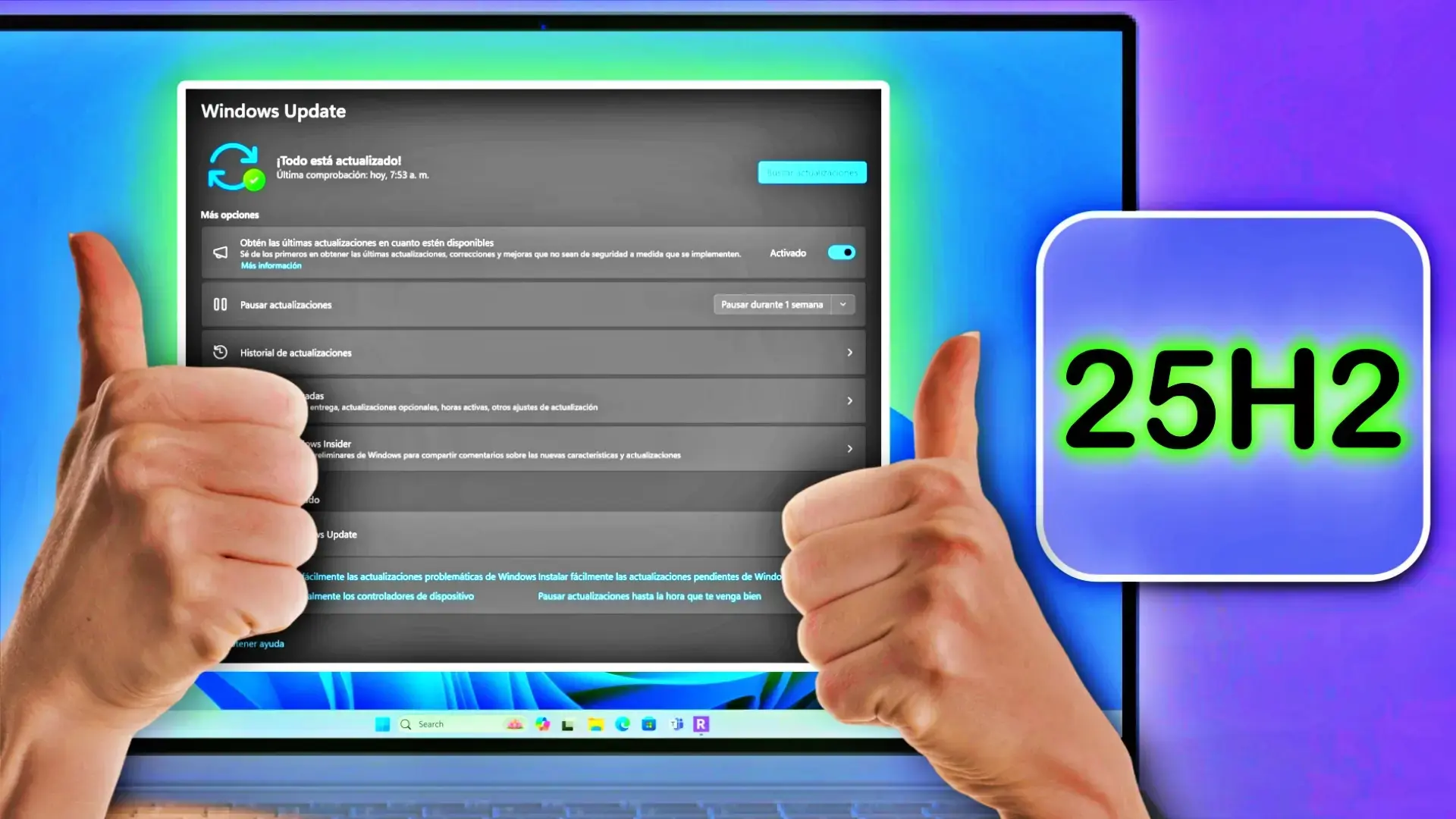
此次更新仍处于分阶段分批推送的状态,这意味着即使您满足所有要求,也可能需要一些时间才能收到通知。您可以通过在“设置”中启用“在更新可用时立即获取最新更新”选项来加快推送速度。微软分批推送的逻辑是合理的:这样可以让他们在推送给所有用户之前,检测出与驱动程序、敏感软件或特定硬件的冲突。
在尝试任何手动方法之前,建议您先完整备份数据和驱动程序。如果您不知道如何操作,可以学习如何备份驱动程序。虽然从 25H2 更新到 24H2 只是一个相对较小的升级,但仍然有可能遇到某些敏感驱动程序或应用程序的问题。如果您是从 23H2 或 Windows 10 升级,并且需要完全重新安装系统,那么备份就显得尤为重要。
背景介绍:Windows 10 的安全支持将于 2025 年 10 月 14 日结束(LTSC 版本除外,该版本将延长支持期限),因此升级到 Windows 11 变得越来越必要。如果您使用的是非常旧的版本,或者您的计算机不符合升级要求,我们将在下文中介绍针对这些特殊情况的替代方案和注意事项。
方法一:通过“设置”进行 Windows 更新(如果您已在使用 24H2 版本,则此方法最为理想)
此方法最为直接,也是微软推荐的 24H2 激活方式。打开“设置”,进入“Windows 更新”,启用“在有最新更新可用时立即获取”开关。然后点击“检查更新”。如果您的计算机已在更新范围内,您将看到 25H2 的通知,其中包含“立即下载并安装”按钮。下载完成后,系统会提示您重启以完成激活。
此体验与任何月度累积更新非常相似:无需全新安装,文件、应用程序和设置都将保留。在使用 WSUS 的组织中,批准 25H2 功能后,客户将自动收到 eKB,只需重启即可。
如果没有任何更新出现,请不要灰心:分阶段推送可能需要数周时间才能覆盖您的地区或电脑型号。不过,由于系统会提前推送更新,等待时间通常会缩短,因为您将被纳入早期推送通道。
方法二:大型升级(23H2 和 Windows 10)的安装向导
对于运行 Windows 10 或更高版本(23H2)的系统,最佳方法是使用Windows 11 安装助手,该助手可从微软网站下载。此实用程序会下载完整的 25H2 映像,并引导您完成整个安装过程。它旨在保留您的数据、应用和设置,其作用类似于完整重新安装,但耗时比 eKB 工具更长;重启和最后阶段也需要更长时间。
如果 24H2 不可用、Windows 更新出现问题,或者您更喜欢引导式操作,那么向导会很有用。虽然过程比较复杂,但通常很可靠,而且除非您要全新安装系统,否则无需手动创建 USB 安装介质。
方法三:官方 ISO 和媒体创建工具(本地或 USB 安装)
如果您需要完全控制或创建恢复驱动器,可以使用媒体创建工具或下载官方的 25H2 ISO 镜像。该工具会创建一个可启动的 USB 驱动器,用于升级或重新安装系统。使用 ISO 镜像,只需将其挂载到当前系统并运行“setup.exe”即可开始本地升级。如果您需要修复镜像,请了解如何使用DISM 修复 Windows。
两种方法都有效,如果您是从 Windows 23H2 或 Windows 10 升级而来,则尤其有用。在这种情况下,此操作相当于完全重新安装系统,而不是简单的打补丁。如果您想要全新安装,请从创建的 USB 驱动器启动并按照向导操作;如果您希望保留数据和应用程序,请在当前 Windows 系统中运行 ISO 文件中的“setup.exe”文件。
实用技巧:勾选“在安装过程中下载更新、驱动程序和可选功能”复选框。这可以减少首次启动后待处理的补丁数量,并确保关键驱动程序尽快下载。
使用 Rufus 绕过系统要求(仅当您的电脑不符合系统要求时)
即使在不支持的电脑上,也有方法可以安装 Windows 11,最便捷的方法通常是使用Rufus。Rufus可以创建安装 U 盘,并提供绕过 TPM 2.0、安全启动等检查的选项。如果您的电脑由于主板或 CPU 的限制而无法兼容,或者您需要离线安装并创建本地帐户而无需进行在线登录,Rufus 就非常有用。
总之,具体步骤如下:从 Rufus 官网下载软件,使用其内置的下载功能获取 Windows 11 ISO 镜像文件(选择 Release 25H2、x64 版本和架构),然后创建 USB 启动盘并勾选相应的选项。在高级选项中,Rufus 允许您启用 TPM 2.0 移除、安全启动,并且根据模板的不同,还可以禁用 4GB 显存要求,以及在安装过程中绕过网络连接并强制创建本地用户帐户。
创建 USB 启动盘后,从该启动盘启动计算机并完成向导。需要注意的是,虽然这种方法可行,但并非官方方法,可能会导致驱动程序或安全功能不兼容。请仅在万不得已的情况下使用此方法,并务必事先备份;如果您之后想要恢复完整的安全设置,请按照指南启用安全启动。
25H2(和 24H2)中已知的问题及其状态
每次重大版本发布后,微软都会记录未解决的问题及其进展情况。以下是 25H2 和 24H2 版本中近期报告的最相关漏洞的汇总,以及相应的缓解措施和补丁(如有)。
关闭程序后,任务管理器仍在后台运行。
安装 2025 年 10 月 28 日预览更新 ( KB5067036 ) 后,部分计算机出现以下问题:使用“X”关闭任务管理器无法终止进程,导致 taskmgr.exe 进程在后台持续运行。反复打开和关闭任务管理器会导致进程数不断累积,从而降低系统性能。
缓解措施:从“进程”选项卡中使用“结束任务”关闭任务管理器,或者使用命令提示符(以管理员身份)运行taskkill.exe /im taskmgr.exe /f并关闭所有实例。微软表示正在努力解决此问题;该问题影响Windows 11 25H2 和 24H2 版本。有关任务管理器倍增错误的更多信息,请参阅相关文档。
由于 HTTP.sys 存在问题,IIS 网站无法加载。
在 2025 年 9 月 29 日发布更新 ( KB5065789 ) 后,某些依赖 HTTP.sys 的服务器应用程序可能会出现入站连接失败的情况,即使在本地站点上也会出现“ERR_CONNECTION_RESET”之类的错误。微软建议检查更新、安装更新并重启设备(即使不下载新更新)以解决此问题。
状态:此问题已在 10 月份的非安全更新 ( KB5067036 ) 及更高版本中解决。如果您管理企业环境,可以使用已知问题回滚 (KIR) 或已记录的组策略将受影响的部分回滚到该日期之前的版本。
使用智能卡和 RSA 证书进行身份验证 (CVE-2024-30098)
2025 年 10 月 14 日发布的安全更新 ( KB5066835 ) 及其后续更新加强了 Windows 加密,要求基于 RSA 的智能卡证书使用KSP 而非 CSP。因此,某些依赖 CSP 的 32 位应用程序或签名工作流程可能会失败,并显示诸如“无效的提供程序类型”或“CryptAcquireCertificatePrivateKey”之类的消息。
解决方案:永久修复需要开发人员采用密钥存储 API。作为临时措施,微软文档指出,重启后,在注册表 HKEY_LOCAL_MACHINE\SOFTWARE\Microsoft\Cryptography\Calais 中设置 DisableCapiOverrideForRSA=0 可以恢复兼容性,但此解决方法将在 2026 年 4 月的更新中移除。编辑注册表存在风险,因此在进行任何更改之前请务必备份。
USB鼠标和键盘在WinRE中无法工作。
在 2025 年 10 月 14 日发布安全补丁 ( KB5066835 ) 后,部分用户报告称,键盘和鼠标等 USB 设备在 Windows 恢复环境 (WinRE) 中无响应,尽管这些设备在 Windows 系统中运行正常。微软于 2025 年 10 月 20 日发布了紧急修复程序 ( KB5070773 ),该修复程序随后包含在后续更新中。
在电视/蓝光/DVD应用程序中播放受保护的内容
某些使用增强型视频渲染器(支持 HDCP 或音频 DRM)的应用程序会出现崩溃、黑屏或保护错误。此问题不影响流媒体服务。2025 年 9 月的预览更新 (KB5065789) 改善了此问题,10 月的更新 (KB5067036) 及后续更新进一步加强了此问题。
使用 WUSA 从共享路径安装 .msu 文件时出现错误 ERROR_BAD_PATHNAME
使用 WUSA 安装更新或打开位于包含多个 .msu 文件的共享资源上的 .msu 文件时,可能会导致ERROR_BAD_PATHNAME错误。如果文件夹中只有一个文件,或者 .msu 文件位于本地磁盘上,则不会出现此错误。此外,重启后,“更新历史记录”可能需要几分钟才能准确反映更新状态。
缓解措施:在安装之前,请将 .msu 文件保存到本地。微软已为消费者和非托管设备启用 KIR 回滚功能;在企业中,管理员可以实施特定的组策略来撤销此更改,直到未来的更新中最终解决为止。
为了及时了解版本发布状态和问题,微软建议关注 @WindowsUpdate,查看“版本运行状况”页面;如果您是管理员,还可以使用 Microsoft Graph 中的 Windows 版本运行状况 API。如需在 Windows 计算机上获得直接帮助,请打开“获取帮助”应用或访问 support.microsoft.com。
企业支持、生命周期和发展路径
使用 eKB 从 24H2 升级到 25H2可延长当前版本的支持期限:微软规定消费者版支持期限为 24 个月,企业/教育版支持期限为 36 个月。在托管环境中,可通过 WSUS 或 Microsoft Endpoint Manager 批准此功能更新,设备将自动下载相应的启用包;您可以使用组策略来控制选项。
重要提示:此启用包不会替换之前的更新;其目的是激活系统中已有的功能。安装后必须重启系统,与 24H2 版本相比,硬件要求没有变化,这简化了设备配置规划并降低了不兼容的风险。
快速提问
我可以在不重装系统的情况下激活25H2 版本吗?可以,如果您使用的是 24H2 版本。eKB(例如 KB5054156)只需重启一次即可激活新功能。从 23H2 版本/Windows 10 开始,您需要使用安装向导、ISO 镜像或媒体创建工具进行完整安装。
如果Windows 更新中没有出现25H2 版本,该怎么办?启用“在有可用更新时立即获取最新更新”,然后单击“检查更新”。如果仍然卡在更新队列中,可以使用安装向导或官方 ISO 镜像强制更新。请记住,务必事先备份数据。
强制安装是否明智?微软采用分批推送的方式,在推送给所有用户之前先检测冲突。您可以强制安装,但稳定性值得考虑(一些用户报告了性能问题和初始视觉瑕疵),如果您有任何疑虑,请先在虚拟机中尝试,或等待累积补丁发布。
25H2 版本带来了哪些显著的改进?安全性增强(减少了 PowerShell 2.0 和 WMIC 等旧组件)、界面改进(在辅助屏幕上显示通知、开始设置)、人工智能更深入地融入日常任务,以及支持现代环境中的 Wi-Fi 7。
以上所有内容都转化为灵活的升级路径:如果您已在使用 24H2 版本,只需安装一个轻量级软件包并重启一次即可激活 25H2 版本;如果您是从 23H2 或 Windows 10 升级而来,可以选择使用升级向导、ISO 镜像或媒体创建工具进行重新安装。请记住分阶段推送的警告,检查是否存在已知问题,以防您的系统受到影响。如果您的电脑不符合要求,请考虑使用 Rufus 作为最后的选择,但请注意,这并非官方方法。有了备份并选择适合您当前系统的升级路径,升级到 25H2 将会是一个井然有序的过程。
