- 如果照片应用不显示拼贴画,可靠的替代方案
- Google Photos 和 Canva 解决了自动蒙太奇问题
- Fotor 和 Picsart 中的 AI 用于微调和替换
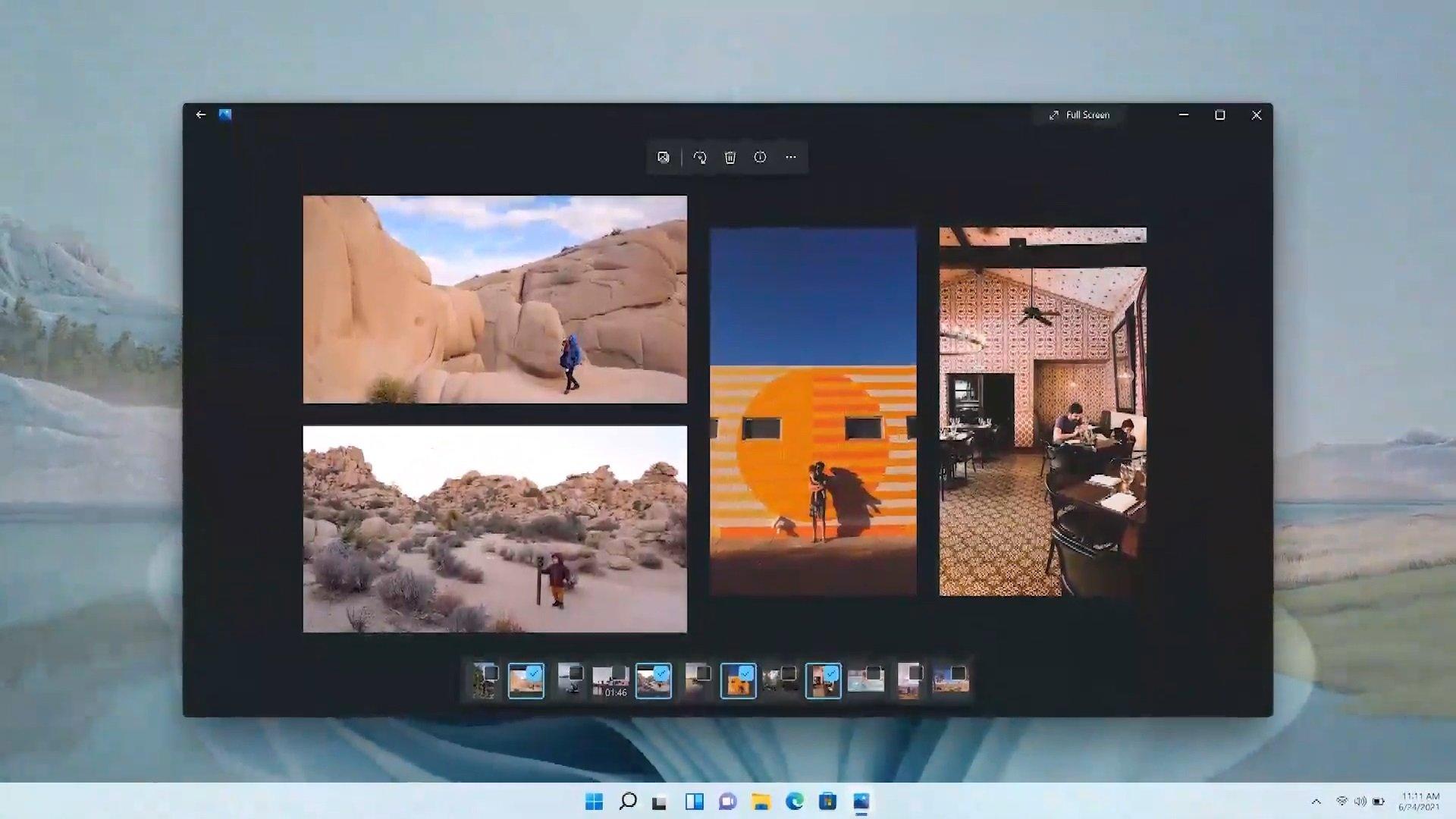
如果您想轻松将多张图片组合成一张拼贴画,那么您来对地方了。Windows 11 让创建拼贴画变得轻而易举,此外还有一些服务和应用只需点击一两下即可帮您完成这项工作。以下是如何使用“照片”应用、网页版 Google Photos 以及各种人工智能工具自动创建拼贴画的方法,这些工具可以简化整个流程。
除了“操作指南”之外,你还会找到实用技巧、一系列适合不同技能水平的免费和付费工具,以及查找现有拼贴画的窍门。其理念是,无论你选择哪种方法,都能拥有清晰的工作流程和出色的成果,非常适合分享、打印或发布到社交媒体。
如何使用 Windows 11 照片应用创建自动拼贴?
Windows 11 的“照片”应用可让您管理和编辑图像,在许多版本中,您会看到快速创建选项。如果您选择多张照片(按住 Ctrl 键并单击),然后打开创建菜单或点击三点按钮,您会找到诸如相册或幻灯片之类的功能。根据版本不同,可能还会有“拼贴画”或类似的合成选项;如果出现该选项,请选择图像,然后让应用自动创建拼贴画。如果您没有看到该选项,也不用担心:下面我提供了使用网络和人工智能实现相同“自动”概念的替代方案,让您在一分钟内即可完成拼贴画的制作。
如果您的版本不包含直接拼贴选项,您可以使用Windows 内置的解决方案,例如 Clipchamp(适用于带有模板的视频),或者 Microsoft Store 应用,例如Pic Collage,它可以免费下载并提供现成的相框和设计。对于想要省事的用户来说,网页版 Google Photos 也是一个不错的选择。
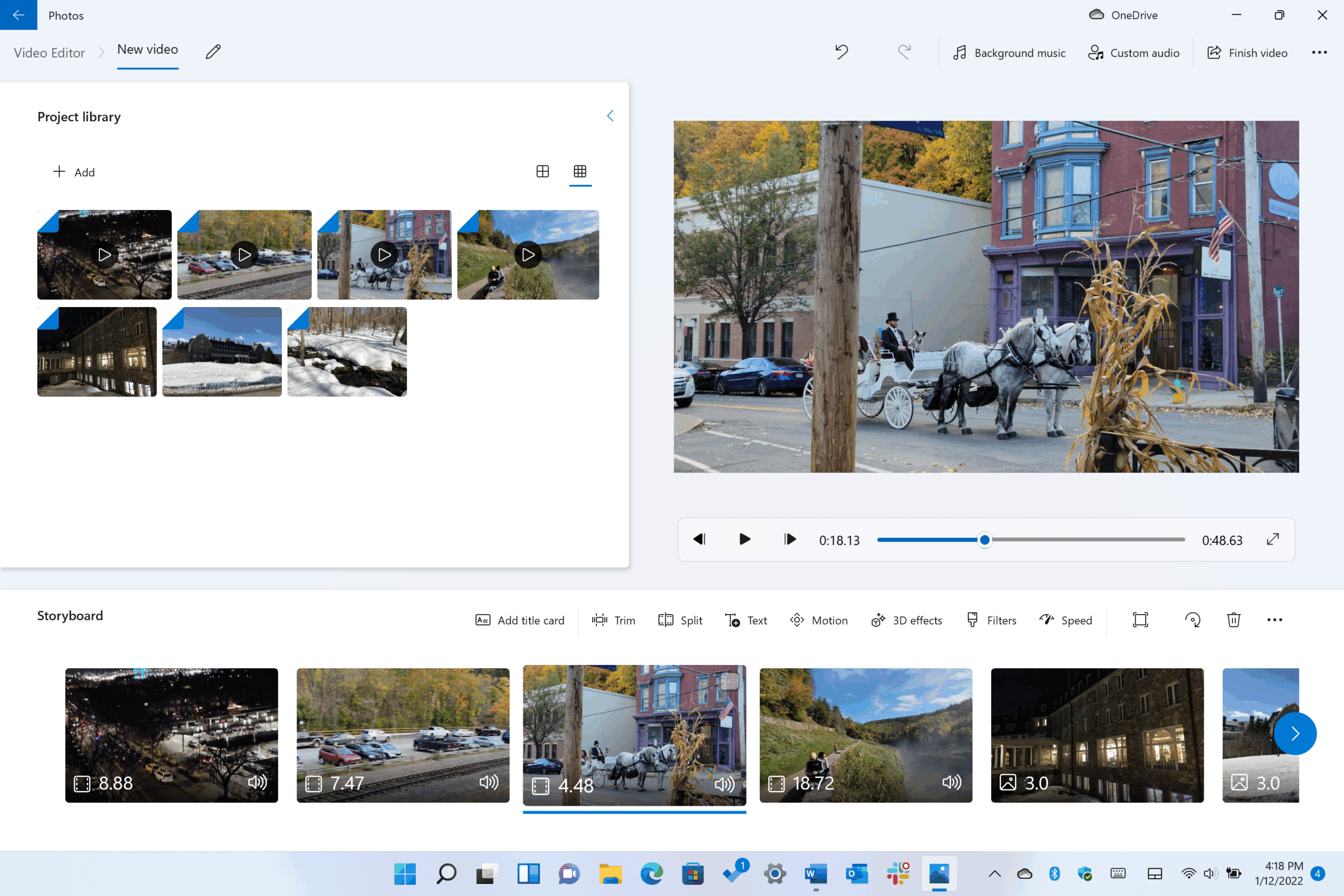
使用 Google 相册 (网页版) 在计算机上自动创建拼贴画
在电脑浏览器中,最直接、最便捷的创建拼贴画的方法就是使用网页版的 Google Photos,无需费心排版。操作简单,而且功能正如其名:自动将图片合成。
- 在您的计算机上,转至 photos.google.com.
- 鼠标悬停在照片上, 选中框 出现。
- 最多选择 9照片 对于组成。
- 在右上角,单击 创建 > 拼贴画.
重要提示:谷歌建议,如果您需要对拼贴画进行更详细的编辑(例如,重新定位元素),最好使用谷歌相册移动应用创建或编辑,该应用拥有网页版所不具备的功能。即便如此,如果您只是想在电脑上快速制作拼贴画,这种方法仍然非常便捷且完全自动化。
为了方便日后查找您的拼贴画,请在网站顶部的搜索框中输入“拼贴画” ,然后点击“搜索”。这样您就可以看到所有已创建的拼贴画,而无需逐个浏览每个相册。
开始之前:至关重要的基本规划
花点时间考虑一下拼贴画的用途和格式,效果会更好。你是想在社交媒体上分享、打印出来,还是保存为照片?最终的尺寸和方向——横向、纵向或正方形——将取决于此。这个决定会影响图片之间的拼接效果。
选择高分辨率、高质量的照片,如果照片周围留有一些“空白区域”就更好了:这样可以方便裁剪,而不会丢失重要内容。避免在每张照片中添加过多元素;如果所有元素都争夺注意力,最终效果会让人眼花缭乱。
还要考虑视觉上的连贯性:主题、风格,甚至色彩搭配。拼贴画应该讲述一个故事。一段旅程、一场庆典、一份致敬……当图像彼此呼应时,整体效果就会提升到一个新的层次。
不要害怕尝试。如果对结果不满意,就换个工具,试试别的模板,反复尝试。每一次尝试都会给你下一次的启发,有时候你最喜欢的拼贴画可能不是第一次就能做出来,而是在第三次或第四次尝试之后。
 建议书
生成式人工智能拼贴:文本、风格和行动
另一种有趣且日益流行的方法是让生成式人工智能直接创作作品。诀窍在于编写清晰的提示,要求生成包含 X 张图片的拼贴画,描述每张图片中应包含的内容,并明确所需的艺术风格。
我想要一张拼贴画 X 图像 出现的位置。应用样式。
场景定义越清晰,最终效果就越接近你的预期。像 GPT-5、ChatGPT、Copilot 或 Gemini 这样的基于模型的工具可以生成各种风格的图像,从写实到插画风格应有尽有。如果你正在寻找风格灵感,可以参考一些示例,并在提示中明确说明(例如,“复古风格、暖色调、细颗粒”)。
您的照片 + AI:尊重人物或主题的拼贴画
如果您希望人工智能准确地呈现特定人物(或物体)的外观,请上传一张参考照片并清楚地说明其用途。您可以通过 Freepik、ChatGPT 或 Copilot 等平台上传照片并解释其与最终结果的相关性。
用 X 张图片拼贴。该人必须是 附图. 应用样式
拼贴画还原人物特征的准确度取决于所选的人工智能系统。一般来说,你的指示越清晰,参考照片质量越高,最终的合成效果就越自然逼真。
Canva:人工智能模板和调整
对许多人来说,Canva 是最简单直接的解决方案。访问 canva.com,搜索拼贴模板,找到合适的模板后点击“自定义模板” 。然后,将模板中的示例照片替换成您自己的图片,方法是从您的文件夹或上传的图片库中拖拽图片。
在模板中双击照片,即可根据需要进行裁剪和重新定位。Canva 还集成了多项 AI 智能调整功能(例如,更好地调整构图或移除背景和不需要的元素),从而大大加快了编辑速度。
完成之后,您可以添加文本、更改字体、修改颜色,如果需要,还可以利用更高级的AI工具来替换对象或使整体设计颜色保持一致。它快速、灵活,如果您想要轻松获得精致的效果,它就是您的理想之选。
Fotor:内置 AI 的拼贴制作和编辑工具
在 fotor.com 网站上,您可以找到他们的拼贴画制作工具。进入后选择一个模板;付费模板会标有菱形图标。然后,将您的照片添加到相应的位置;双击即可调整照片大小并随意排列。
这款软件最吸引人的地方在于它为每张图片都配备了AI编辑器:它包含各种AI工具,可以移除物体、移除背景、调整大小、扩展画布或替换元素。甚至还有皮肤修饰功能,以备不时之需。如果您除了制作拼贴画之外,还想去除照片中的瑕疵,那么它绝对是一个不错的选择。
Picsart:简单、强大、可由 AI 替代
在 picsart.com 网站上,选择“生成创意”选项,然后选择拼贴画制作工具。您会看到免费设计和其他标有“Plus”(付费)的设计。选择您喜欢的设计,然后插入您的照片,并轻松调整照片的位置和大小。
它的主要优势在于集成了人工智能。借助AI 替换功能,您可以选择图像的某些部分(或让 AI 建议面部特征或物体),从而更改天空、服装、头发,或添加/移除元素。如果您除了拼贴画之外,还希望通过高度可控的局部编辑来增添创意,那么它将是理想之选。
您的 PC 上有更多选项:在线和桌面应用程序
如果您更喜欢用电脑制作拼贴画,市面上有很多适用于电脑的拼贴画制作软件。有些需要安装,有些则可以直接在浏览器中运行。在做决定之前,您可以尝试几个软件,选择最适合您项目需求的那一款。
使用电脑程序制作拼贴画的优势:与传统的手工拼贴画不同,您可以选择自己喜欢的设计,添加照片(甚至视频和GIF),并用文字、贴纸、边框等进行装饰。它快速、有趣,而且可以进行个性化定制。
Adobe Express(通常简称为“Express It”)是一款可靠的免费在线工具,它拥有丰富的资源库、方便快捷的拼贴模板,以及用于自由构图的“自由风格”模式。如果您还想为作品添加动态效果,可以通过Filmora的分步教程学习3D缩放等特效。
注意:如果您在Reddit等社区浏览寻找灵感或预设,您会看到 Cookie 通知和隐私政策。这很正常;只需在浏览帖子和社区共享资源时注意这一点即可。
推荐的应用和服务(免费和付费)
除了 Google Photos、Canva、Fotor 和 Picsart 之外,还有许多拼贴画应用程序可以满足您的需求,从最简单的到功能非常齐全的工具应有尽有。
- piccollag到 (iOS、Android):许多模板,如果你不想决定,可以随机组合,并且 强大版 包含剪贴、边框、阴影、贴纸和特效。允许您保存正在进行的工作。
- Instagram布局 (iOS、Android):拖放、捏放调整、 很好用它的照片编辑功能极简,但设计却完全符合它的承诺。
- Adobe Spark (iOS、Android):它并非作为纯粹的“拼贴游戏”而诞生,而是 解决得很好 编辑并允许您发布带有简单编辑、字幕和音乐的视频。
- Instasize (iOS、Android):带有边框、文本和 美容工具. 全面编辑(曝光、亮度、色调等)和超过 130 种专业滤镜。
- BeFunky拼贴制作器 (Mac、Linux、PC 和 Web):简单、便宜,带有模板和 云连接 (Dropbox、Drive、Facebook)并与 Unsplash 等股票应用集成。您可以自动生成拼贴画。
- 摩尔多夫 (iOS、Android):相机 + 编辑套件 + 拼贴 在一个应用程序中,具有杂志风格的布局和大量字体、图案、标签和印章。
- PicPlayPost (iOS、Android):专为拼贴设计 视频 除了照片外,还有各种相框、可自定义的纵横比以及添加音乐的选项。
- PicsArt 照片编辑器和拼贴 (iOS、Android):除了编辑器之外,你还有一个 科穆尼达 您可以在这里协作(最多 50 人)、参加主题竞赛以及多种分享方式。
- 菲泽尔 (iOS、Android):无限图像, 从应用程序捕获 并连接到 Facebook、Flickr 和 Instagram。允许您制作动画作品。
- Pic针 (iOS、Android):超过 200模板,简单且为初学者提供清晰的指导。
- 相片网格 (iOS、Android):适用于网络的创意,带有过滤器,最多 15照片 通过拼贴、超过 300 个网格、动画 GIF 和模因工具。
- Canva 中的拼贴模板 (网络):以 PNG、JPG 或 PDF 格式下载,选项如下 裁剪标记 如果要打印的话,请留出出血空间。
- 谷歌照片 (iOS、Android):六种拼贴类型, 强大的搜索功能 定位人物并进行图像推荐。
- Pic竞合 (iOS、Android):彻底编辑, 过滤器多种多样、字体、框架和布局;允许轻松镜像和缩放。
- PhotoCollage (iOS、Android、网页):非常实用, 兼容快捷方式 键盘。简单的界面,可快速拼贴。
- InVideo (Mac 和 Windows):对于 视频拼贴,拥有超过 4000 个预先设计的模板和动画文本效果。
如果您想升级到高级功能,请考虑以下付款方式:
- 皮扎普 (iOS、Android;免费版和专业版):有趣,非常适合社交媒体 贴纸和涂鸦,尽管在高级编辑方面能力较弱。
- 照片拼贴制造商 (iOS、Android;免费和专业版):经验丰富,功能强大,即使 RAW文件,非常适合实验;专业版具有丰富的效果。
- Ribbet (iOS;免费和付费):非常完整 过滤器和工具 暗室类型,拥有超过 100 种字体。
- Diptic (iOS;付费):集成 视频和照片 采用优雅的框架、190 多种设计、高分辨率导出和过滤器。
- 可见光 (网络;免费和付费):超级简单,将拼贴画变成 卡片或海报,尽管照片编辑受到限制,并且使用 Premium 可以删除水印。
- PicMonkey (网络;测试和计划):非常完整的编辑器,与 设备 并具有丰富的效果、过滤器和字体。
Windows 和桌面程序:PhotoPad 和公司
如果您想在 Windows 电脑上安装一款功能强大的程序,PhotoPad是一个不错的选择。它允许您手动或使用自动网格创建拼贴画,图片数量几乎不受限制;您还可以选择方向、背景(颜色、照片或预设选项),并调整图片之间的间距和转角。
主要优点:应用体积小巧,可控制间距和边框。缺点:不支持为单张图片添加贴纸或滤镜,也无法完全自定义拼贴画尺寸。即便如此,如果您注重简洁易用和良好的网格控制,它的表现依然非常出色。
有用的笔记和资源
请注意,如果您想对 Google Photos 中的拼贴画进行更详细的编辑(例如,更改单元格位置),官方建议是通过移动应用进行操作。如果您想在 Windows 系统上快速轻松地完成拼贴画编辑, Microsoft Store 中的Pic Collage提供免费下载和安装,让您轻松享受便捷的解决方案。
最重要的事情的快速摘要
- 拼贴工具 无需学习即可轻松创作引人注目的作品。
- Windows 有很多选择 您可以立即下载或在线使用。
- Wondershare Filmora 如果您使用图像创建视频,则提供各种库存资源。
顺便一提,如果您想展示自己的作品,可以将拼贴画上传到在线作品集,使用符合您风格的模板,如果可以的话,最好选择一个与 Instagram 集成的模板。这样,您的作品在社交媒体和网站上都能呈现出最佳效果,也能为潜在客户树立专业的形象。
如果 Windows 11 照片应用显示了拼贴选项,您可以利用它快速制作拼贴画;如果未显示该选项或您需要更多控制,网页版 Google Photos可在几秒钟内自动创建拼贴画;如果您想要更精致的效果,Canva、Fotor 和 Picsart 等应用利用人工智能技术优化构图、移除背景或替换对象。对于更喜欢桌面应用的用户,PhotoPad提供了一个不错的自动网格功能;如果您想尝试更多创意,以上列出的应用将为您提供各种选择,满足您的各种想法。
