- Windows 11 通过“连接到 Windows”应用提供内置方法,可实现无缝的无线连接。
- 使用 USB 线缆可以降低延迟并提高视频传输的稳定性。
- 当系统不兼容时,可以使用像 DroidCam 这样的第三方工具,它们可以通过 WiFi 或有线连接工作。
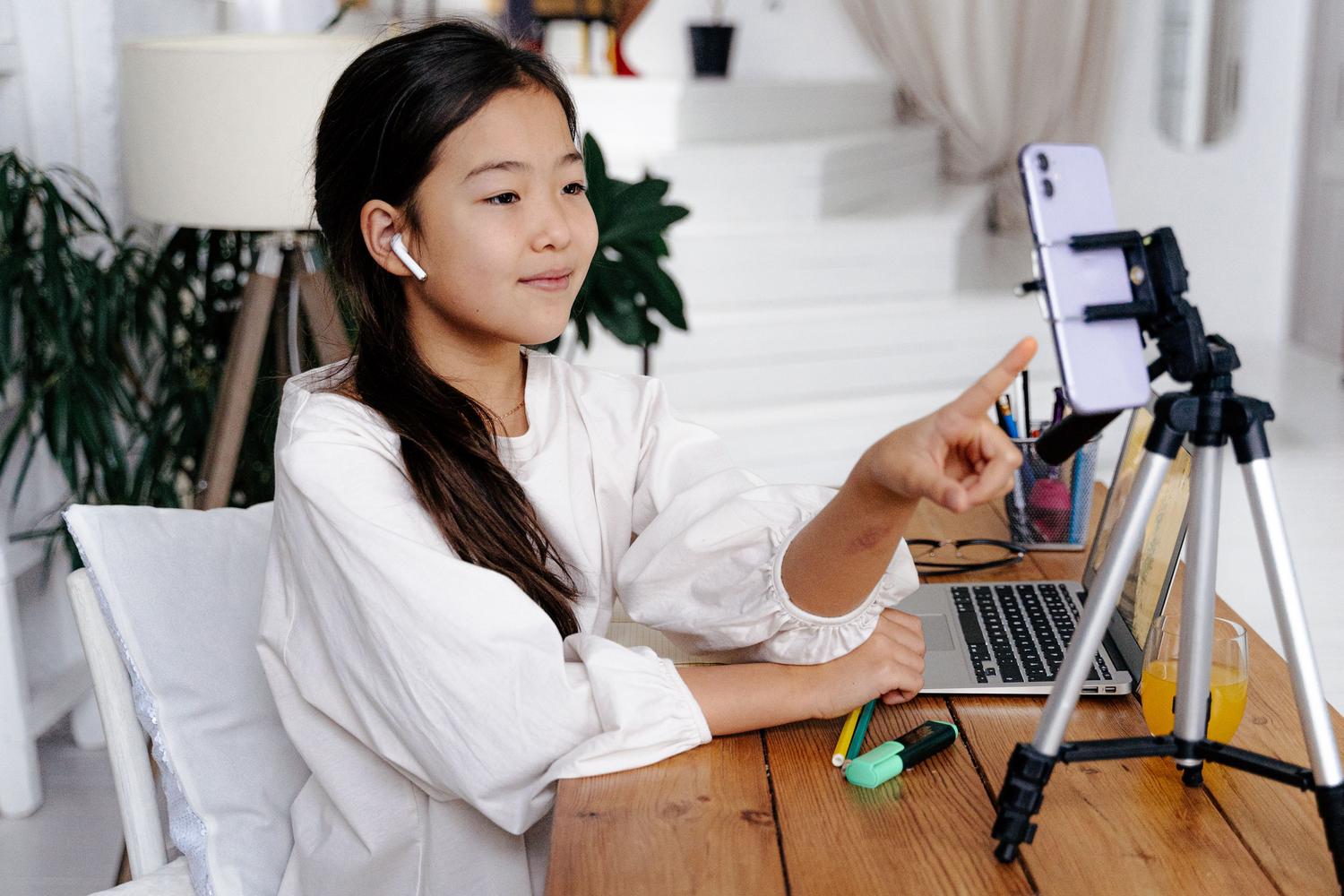
我相信你肯定遇到过这种情况:你即将参加一个重要的会议或面试,打开笔记本电脑后却发现内置摄像头简直糟糕透顶。画面模糊不清,噪点很多,总之,给人留下非常不专业的印象。与其花钱买一个可能只偶尔用到的新摄像头,不如试试你口袋里就有一个绝妙的解决方案。
事实上,任何一款现代安卓智能手机的摄像头都远胜大多数电脑摄像头。得益于微软最新的系统更新和一些第三方应用,现在我们可以充分利用这一硬件优势,大幅提升视频通话质量。本文将详细介绍所有方法,从官方设置到一些小技巧,助您轻松应对首次尝试失败的情况。
官方方法:使用 Link to Windows
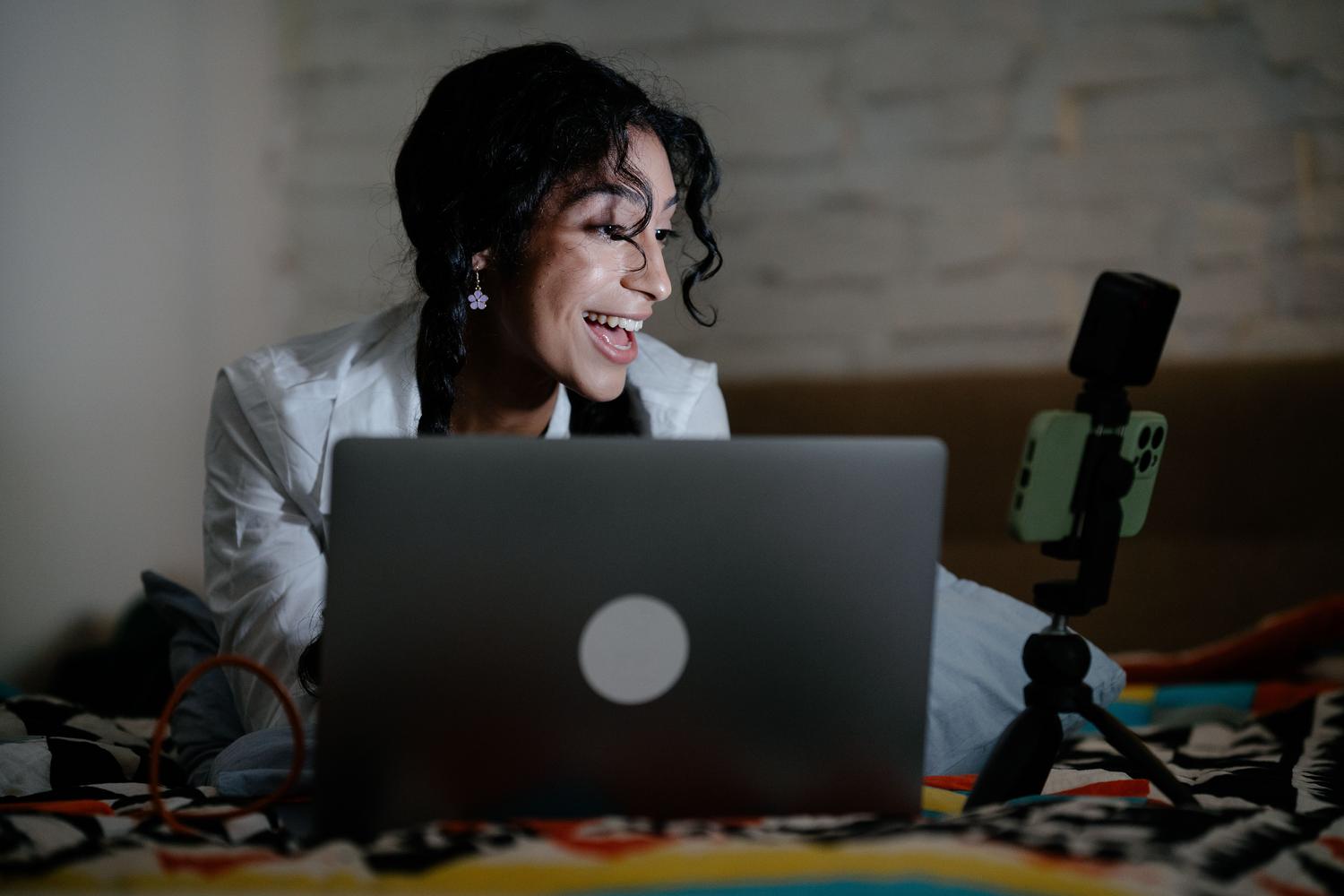
Windows 11 集成了一项强大的功能,可让您配对的 Android 设备充当联网摄像头。要使用此功能,您不能盲目尝试;您需要满足一些最低技术要求。首先,您的电脑必须运行 Windows 11 或更高版本。其次,您的手机必须运行 Android 10 或更高版本,并且已安装“Link to Windows”应用(版本 1.24022.0 或更高)。请注意,在某些情况下,此功能会首先向预览体验成员(测试版)用户推出,因此如果您没有看到此功能,则可能需要更新系统。
设置非常简单。在电脑上,依次点击“设置”、“蓝牙和设备”,找到“移动设备”部分。如果您的手机尚未配对,请按照屏幕上的说明进行添加。设备出现在列表中后,只需勾选“用作连接的摄像头”旁边的复选框即可。之后,系统会将您的手机识别为虚拟摄像头,供任何应用程序使用。
打开 Zoom、Teams 或任何其他通话程序时,您会在摄像头下拉菜单中看到您的移动设备。激活后,您的手机会收到权限请求,您需要接受该请求才能开始直播。如果您没有看到通知,请查看 Windows 任务栏;有时会出现一个带有摄像头图标的小窗口,引导您完成操作。您还可以根据需要通过手机切换前后摄像头或暂停视频。
一个重要的细节是,如果您发现横向握持手机时画面没有旋转,请检查设备的自动旋转功能是否被锁定。此外,如果您的视频背景被遮挡,请记住,这通常是视频通话应用程序的设置问题,而不是连接问题。
使用 USB 数据线和外部应用程序的替代方案

并非所有人都拥有最新版本的 Windows 系统或兼容移动热点系统的设备。如果您属于这种情况,或者您更倾向于稳定的连接以避免 Wi-Fi 中断,可以选择使用USB 数据线连接。某些设备连接到电脑后,允许您在 USB 设置菜单中选择“管理”选项,然后选择“网络摄像头”,即可将手机变成图像外设。
当原生功能失效时,第三方应用程序就派上了用场。DroidCam 就是其中一款历史悠久且非常可靠的应用。要使用它,您必须在智能手机和电脑上都安装该应用程序。安装完成后,手机会显示Wi-Fi 网络的 IP 地址,您需要将其复制并粘贴到 Windows 客户端中。两台设备必须连接到同一个无线接入点,才能互相识别。
在电脑上的 DroidCam 配置工具中,您可以勾选视频和音频选项,以便同时使用手机的麦克风。为了避免连接不稳定,该应用还支持 USB 连接,强烈建议您使用 USB 连接以获得最佳稳定性,并避免依赖路由器的性能。请务必在您的安卓设备上授予该应用所有摄像头和麦克风权限,以防止软件崩溃。
常见问题的解决

您可能会遇到一些问题。例如,部分使用高端设备(如三星 Galaxy S22 Ultra)的用户可能无法在“连接至 Windows”中找到摄像头选项。这是因为该功能尚未成为通用标准,目前仍在逐步推广。在这种情况下,最佳方案是使用第三方应用程序或通过 Microsoft 反馈中心提交建议。
另一个常见问题是音频延迟或卡顿,尤其是在使用 OBS 等录制软件的扩展程序时。如果您发现声音与视频不同步,请尝试降低流媒体分辨率,或始终优先使用有线连接而非 Wi-Fi。此外,务必确保 Mobile Link 应用已从Microsoft Store 更新至最新版本,因为旧版本可能会导致设置中不显示摄像头选项。
将智能手机变成网络摄像头不仅能提升图像质量,还能带来更大的灵活性,因为您可以随意移动手机,从不同角度拍摄,而无需局限于笔记本电脑屏幕。无论是通过 Windows 11 的原生集成、直接 USB 连接,还是像 DroidCam 这样的工具,任何 Android 用户都可以告别平庸的摄像头,在所有数字互动中呈现专业清晰的画面。