- 熟练掌握资源管理器中管理文件夹和文件的基本组合键。
- 利用高级系统功能来改善多任务处理和桌面组织。
- 实施辅助功能和屏幕截图工具以优化工作流程。
如果你长时间坐在电脑前,无论是备考还是办公,你都会发现鼠标有时并不好用。键盘快捷键就像是数字时代的超能力,让你瞬间完成操作,避免不必要的点击,让一切运行得更加流畅。
这不仅仅是节省几秒钟的时间,而是要改善人体工学,防止手部疲劳。在本文中,我们将详细分析所有可能的组合,让您能够以惊人的系统速度让同事们刮目相看,尤其侧重于文件资源管理器。

精通文件资源管理器
首先,最基本的操作是按Win + E打开工具。打开后,如果需要打开新窗口,Ctrl + N是你的最佳选择。如果你在文件夹路径中迷失了方向,可以按Alt + D直接跳转到地址栏;而要快速查找特定文件,可以使用Ctrl + E或Ctrl + F打开搜索框。
整理文件至关重要,所以请记住,Ctrl + Shift + N可以立即创建一个新文件夹。要浏览文件夹历史记录,请使用Alt + 左箭头键返回上一页,或使用Alt + 右箭头键前进一页。如果您想在不打开文件的情况下查看其内容,可以使用Alt + P激活预览窗格;有关技术细节,请使用Alt + Shift + P。
管理文件时,F2是重命名文件的快捷键。如果需要查看文件夹的大小或格式,按 Alt + Enter即可直接打开其属性。要返回上一级文件夹,请使用Alt + 向上箭头键。如果缺少某些内容,请记得按F5刷新窗口。

文件管理和快速编辑
任何使用过 Windows 的人都知道快捷键三重奏:Ctrl+C复制,Ctrl+X剪切,Ctrl+V粘贴。但功能远不止于此;如果操作失误,Ctrl+Z可以撤销,Ctrl+Y可以重新执行。要选中文件夹中的所有内容,Ctrl+A是最快的选择。
说到删除文件,我们有两种选择。通常的做法是按Delete键,将文件移至回收站。但如果您想永久删除文件,可以使用Shift + Delete 组合键。要打开任何项目的上下文菜单而无需使用鼠标右键,可以使用Shift + F10组合键。
如果您处理大量数据,例如在数字资产管理系统 (DAM) 中,那么了解如何通过在搜索栏中输入 *.jpg 或 *.png 来按扩展名筛选文件会非常有用。此外,Windows 还允许您一次性重命名多个文件:只需选中它们并按 F2 键,即可自动生成一个非常方便的顺序编号系统。
通用系统快捷键和多任务处理
要浏览系统,Windows 键至关重要。Win + D可以隐藏所有内容并显示桌面,而Win + L可以立即锁定会话(非常适合您起身离开座位时使用)。如果您需要配置计算机,Win + I可以打开“设置”面板,Win + R可以打开“运行”对话框。
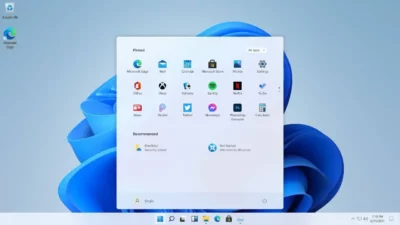
窗口管理是真正节省时间的地方。您可以使用Win + 上箭头键最大化当前窗口,或使用Win + 下箭头键最小化窗口。如果您想将屏幕排列成两列,请使用Win + 左箭头或右箭头键将应用程序窗口贴靠到屏幕一侧。对于使用多显示器的用户,Win + Shift + 方向键可以将窗口从一个屏幕移动到另一个屏幕。
为了提高工作效率,可以使用Win + Tab组合键打开任务视图,方便您管理虚拟桌面。您可以使用Win + Ctrl + D创建新的虚拟桌面,并使用Win + Ctrl + 方向键在不同虚拟桌面之间切换。如果系统卡死或需要强制关闭某些程序,可以使用Ctrl + Shift + Esc 组合键直接打开任务管理器。
特殊工具和辅助功能
Windows 有一些非常有趣的功能,但很少有人使用。例如,Win + V可以打开剪贴板历史记录,方便你粘贴之前复制的内容。对于喜欢创意或社交的用户来说,Win + 句点 (.)或Win + 分号 (;)可以打开表情符号和符号面板。
如果需要截屏,不要只按 Print Screen 键。Win + Shift + S可以打开截图工具,精确选择截图区域;而Win + Print Screen则会将整个截图直接保存到“图片”文件夹。要将屏幕录制成视频,Win + Alt + R是最快捷的方式。
在辅助功能设置中,您可以使用Win + Ctrl + Enter激活“讲述人” ,使用Win + H激活语音听写。如果您有视力障碍,可以使用Win + 加号 (+)放大,Win + 减号 (-)缩小来控制放大镜。要快速切换键盘语言,只需按Win + 空格键即可。
掌握这些键盘快捷键将彻底改变你与电脑的交互方式,使文件夹导航和窗口管理变得流畅自然。通过将这些操作习惯融入你的日常生活中,你将获得思维和技术上的敏捷性,从而大幅减少在操作系统中执行基本管理任务所花费的时间。

