- 通过清理临时文件和管理启动过程,实现全面的性能优化。
- 通过关键软件更新和网络安全协议实现高级系统保护。
- 硬件预防性维护侧重于散热管理和内部组件的物理清洁。
- 根据驱动器类型实施数据备份策略和存储优化。

我相信你肯定遇到过这种情况:电脑刚开始运行速度飞快,但几个月后却慢得像蜗牛爬。这完全正常,因为日常使用会产生大量的数字垃圾和冗余进程,最终会降低任何机器的响应速度,无论它的性能多么强大。
为了避免电脑沦为昂贵的摆设,建立一套维护流程至关重要。您无需成为电脑专家,但每月抽出一些时间进行严格的预防性维护,就能让您的电脑长久耐用,避免它很快出现严重故障。

软件清理和存储清理
释放系统空间的第一步是删除所有不必要的文件。Windows 往往会在硬盘上留下大量无用的临时文件、浏览缓存和旧系统残留文件。使用内置的“磁盘清理”工具或“存储感知”功能对于释放宝贵的存储空间至关重要。
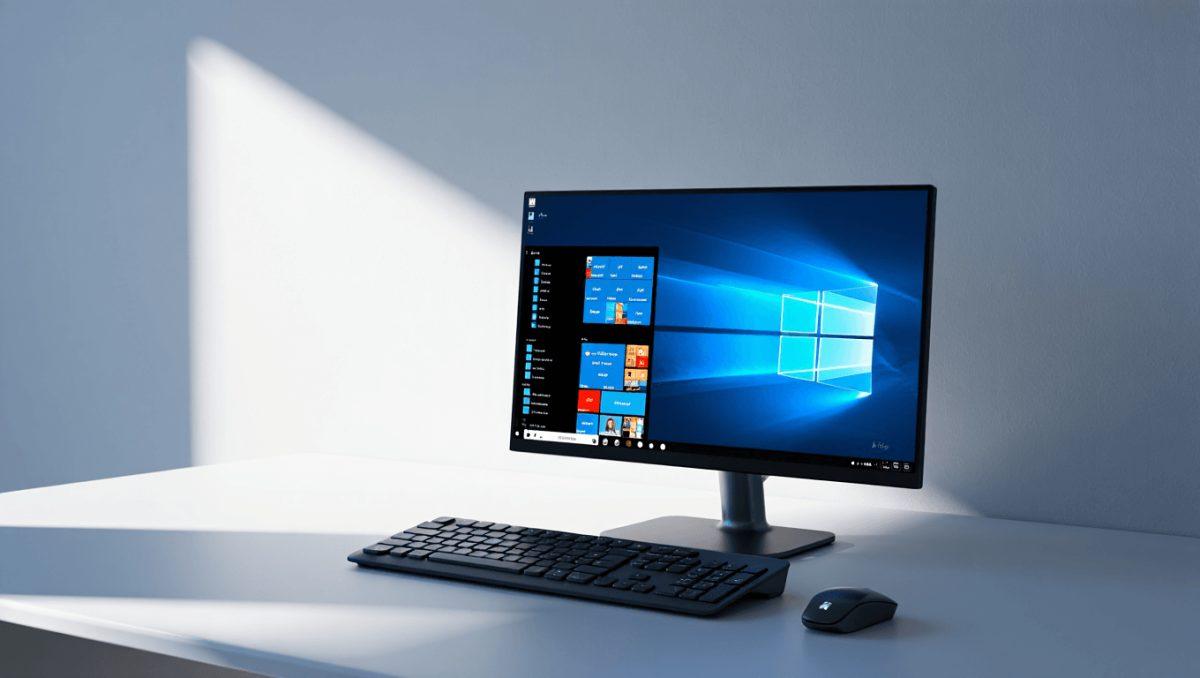
除了临时程序之外,强烈建议您查看一下已安装程序的列表。我们经常会遇到一些只用过一次就忘记的软件,它们却可能在后台占用资源。卸载不使用的程序不仅可以释放空间,还能减轻处理器的负担。
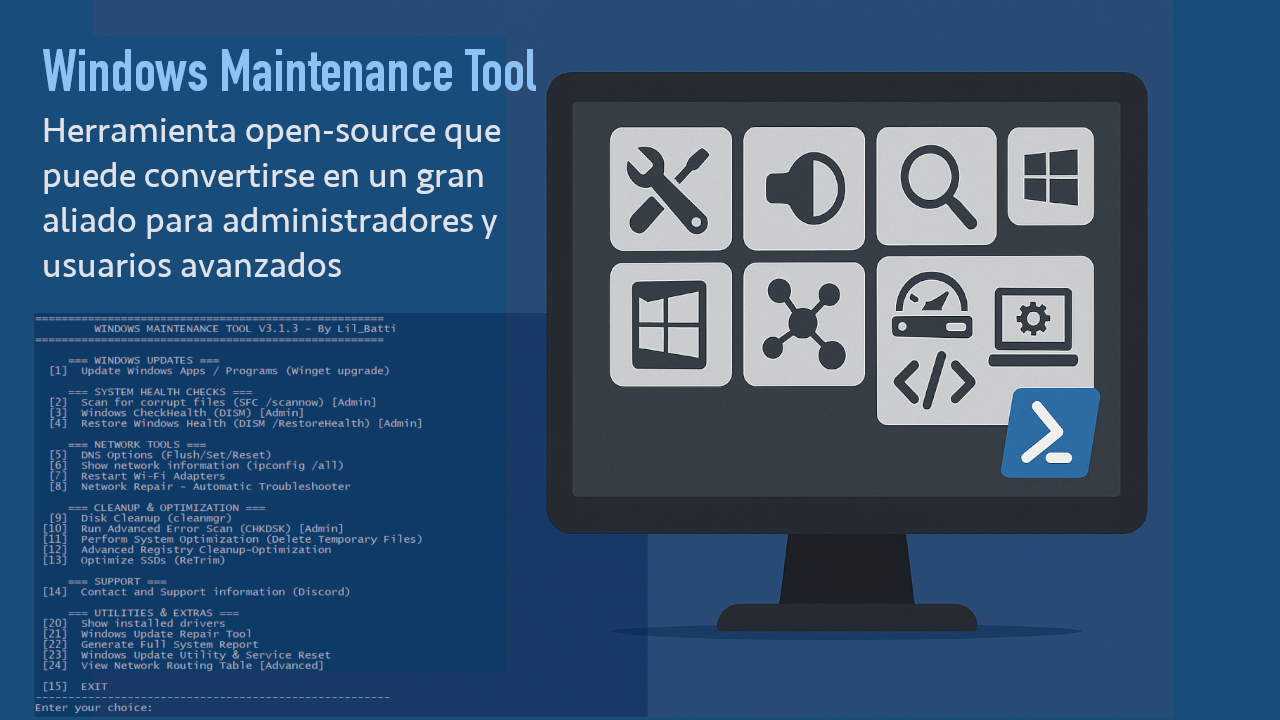
如果您想更进一步,还有一些高级选项,例如Windows 维护工具,这是一个基于 PowerShell 的开源工具,只需单击一下即可自动删除预装软件和优化更新,非常适合管理多台计算机的用户。

系统管理和启动优化
电脑开机速度慢通常是启动过程出了问题。打开任务管理器,切换到“启动”选项卡,你会看到几十个应用程序自动启动。禁用不必要的启动程序是提升电脑速度最快的方法。
关于操作系统,千万不要跳过更新。Windows 更新不仅会带来新功能,还会修复关键漏洞和稳定性问题。同样,也要保持驱动程序更新,尤其是显卡驱动程序,最好直接从制造商的网站下载,以避免出现蓝屏死机。
对于追求系统完全稳定的用户来说,运行诸如sfc /scannow 和 DISM 之类的完整性命令很有帮助。这些工具可以修复可能导致间歇性错误或应用程序运行缓慢的损坏系统文件。

硬件保养和散热
不仅仅是软件问题;灰尘才是电子产品的头号敌人。当风扇被灰尘堵塞时,气流受阻,导致过热降频,处理器会降低功率以防止过热。因此,每隔几个月用压缩空气清洁风扇至关重要。
如果你的笔记本电脑比较老旧,而且风扇噪音像飞机一样大,那可能就该升级了。保持低温不仅能提升性能,还能显著延长GPU和CPU等内部组件的使用寿命。
磁盘优化:HDD 与 SSD 的比较
在进行任何操作之前,了解您使用的硬盘类型至关重要。如果您使用的是机械硬盘 (HDD),则必须每月进行碎片整理,以重新组织文件并减少读写磁头的跳转次数,从而加快数据访问速度。
但是,如果您使用的是固态硬盘 (SSD),千万不要进行碎片整理!这样做只会损耗存储单元。对于 SSD 来说,重要的是Windows 的 `save` 命令,它会自动清理未使用的数据块,从而维护硬盘的健康。

信息安全和数据备份
安全并非一劳永逸,它需要定期维护并时刻警惕网络钓鱼。切勿轻信要求您更新个人信息或密码的可疑电子邮件,尤其不要轻信来自可疑域名的邮件。
为了安心,请遵循 3-2-1 备份原则:三份副本,分别存储在两种不同的存储介质上,其中一份异地备份或云端备份。如果您决定更换电脑或升级 Windows 版本,使用类似 [此处插入服务名称] 的服务可以大大简化数据迁移过程。
最后,请记住,采取安全措施是防范身份盗窃的最佳方法。定期更改密码,并且不要在所有账户中使用相同的密码,可以防止简单的黑客攻击演变成彻底的灾难。
每月定期进行文件清理、驱动程序更新、硬件维护和数据安全检查,可以确保您的计算机始终以尽可能流畅和稳定的方式运行。