- Windows 11 包含强大的内置实用程序,用于清理和修复。
- 有第三方工具可以自动化和改进维护。
- 在进行重大更改之前,创建备份和还原点是关键。

如果您经常使用 Windows 11,您可能不止一次地想过如何保持电脑的最佳运行状态、优化其性能,或者修复更新后出现的意外错误。微软的操作系统是世界上最受欢迎的操作系统之一,因此,它拥有种类繁多的工具,包括内置工具和第三方工具,旨在帮助您安全高效地执行维护、修复和优化任务。
您无需成为计算机专家即可启动并运行您的计算机。事实上,微软和独立开发者创建了多种解决方案和实用程序,让 Windows 11 的维护变得更加轻松。本文将为您详细汇总一些最佳工具,让您的电脑保持如新般运行,并提供一些实用建议和技巧,助您充分利用这些工具。
为什么维护在 Windows 11 中很重要?
持续使用操作系统会导致不必要的文件堆积、错误、更新问题,甚至可能感染恶意软件。如果不定期维护,计算机的性能和稳定性都会受到影响。保持 Windows 11 的清洁和优化至关重要,可以防止系统运行缓慢、意外崩溃甚至数据丢失。
此外,Windows 11 本身也内置了有助于完成这些任务的实用程序,还有许多外部应用程序提供额外的控制和自动化功能,可以执行从高级修复到彻底系统清理的各种操作。
集成工具:无需安装任何其他工具即可进行维护
在您急于使用第三方软件之前,您可以使用许多原生的 Windows 11 实用程序,它们足以处理最常见的清理和修复任务。
传感器
存储感知是Windows 11 中最强大的内置功能之一,可用于释放空间。它允许您自动删除临时文件、管理存储在云端的内容,并清除缓存和其他累积的垃圾文件。您可以从“系统”>“存储”访问它,并配置何时以及如何执行清理操作。
磁盘清理
另一个经典且有效的选择是磁盘清理。这款工具可以删除临时 Internet 文件、错误报告、旧缓存等等。只需在任务栏搜索框中输入“磁盘清理”并运行即可。您可以选择要删除的文件类型,从而优化主硬盘的使用。
林皮萨推荐信
在系统设置的存储部分,您可以找到“清理建议”。Windows 会建议您删除临时文件、大型文件、未使用的文件、云同步文件以及长时间未使用的应用程序。这是安全释放空间的绝佳起点。
重置和修复应用程序
许多现代 Windows 11 应用都提供了在设置中修复或重置的选项。如果应用出现故障,而您又不想丢失数据或完全卸载它,这个功能尤其有用。
Windows 安全和恶意软件分析
我们不能忘记微软内置的杀毒软件Windows 安全中心(以前称为 Windows Defender)。借助它,您可以对计算机进行快速或全面扫描,查找病毒、木马或任何可能已入侵计算机的恶意软件。它还提供高级选项,可按需扫描特定文件夹,甚至进行离线扫描。
PC Manager:官方一体化解决方案
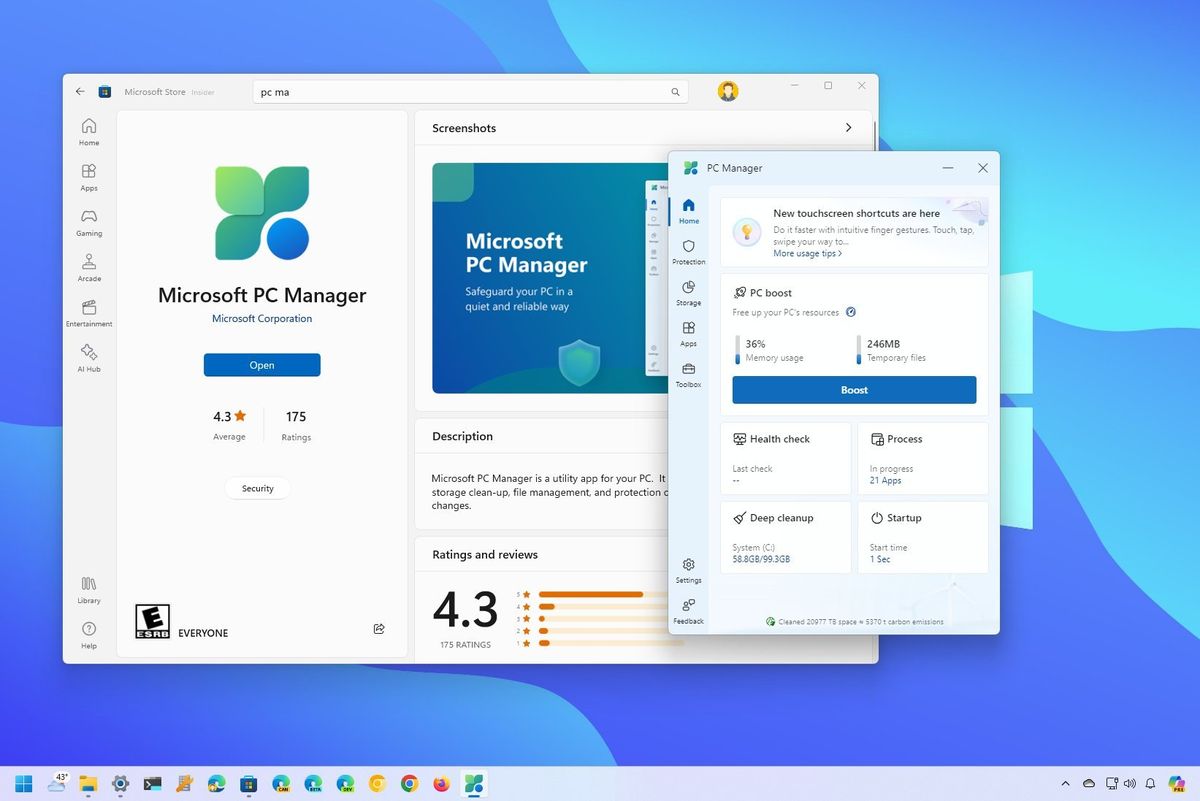
微软最近推出了PC Manager,这是一款将清理工具、存储管理、系统健康检查和威胁防护整合到一个统一界面中的应用程序。该实用程序通过删除不必要的文件和优化系统来提升电脑性能。它还允许用户管理存储空间,清理旧的更新、缓存和其他残留数据。
它还包含阻止弹出窗口、检查系统健康状况和扫描恶意软件的功能,并将这些保护功能与 Windows Defender 集成在一起。界面非常简洁,侧边栏集中了所有选项,方便用户快速访问计算机的健康状况和整体状态数据。
要使用它,只需从 Microsoft Store 下载(一旦它向西班牙所有用户开放)并运行即可。它兼容 Windows 10 版本 1809 和 Windows 11。

修复和维护 Windows 11 的官方工具
除了简单的清理之外,还有一些工具可以帮助您修复和解决与系统文件、服务、更新以及 Windows 注册表本身相关的深层问题。其中最值得一提的是:
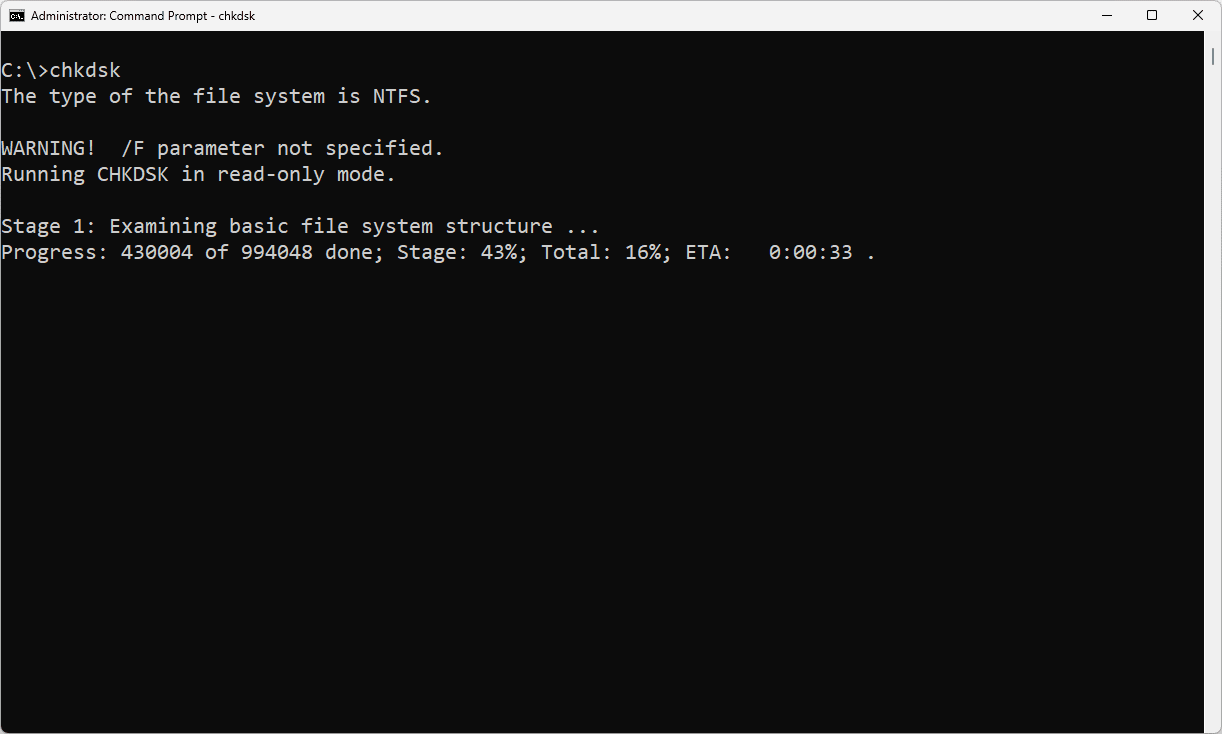
命令提示符:SFC、DISM 和 CHKDSK
命令提示符允许您运行高级命令来识别和解决问题:
- SFC / SCANNOW: 查找并修复损坏的系统文件.
- DISM:它有几个选项(ScanHealth、CheckHealth、RestoreHealth 和 StartComponentCleanup), 还原 Windows 映像 y 解决系统相关问题.
- CHKDSK:扫描并修复硬盘中的物理或逻辑错误。
Windows启动修复
启动修复功能可以帮助解决 Windows 无法正常启动的严重问题。它可以通过恢复选项访问,允许您还原操作系统,而无需重新安装。
Windows难题
该系统包含一个实用程序,可自动检测和纠正常见问题(网络、Windows 更新、蓝牙、视频播放等),简化以前需要人工干预的任务。
Microsoft Update运行状况工具
这套名为 KB4023057 的实用程序旨在确保 Windows 更新正常运行。如果您的计算机无法正常接收更新,建议您检查 Microsoft 更新健康工具是否已安装并正常工作。

第三方工具:额外的解决方案和自动化
有多个第三方实用程序可将 Windows 11 维护提升到新的水平。有些实用程序因其易用性而脱颖而出,有些则因其功能强大或能够自动化复杂的流程而脱颖而出。
重置 Windows 更新工具
该工具最初设计用于排查 Windows 更新问题,但现已发展成为一套全面的维护套件。它允许您重置 Windows 更新组件、删除临时文件、执行磁盘检查、还原网络配置以及管理还原点。
Windows维护工具
这款由社区开发并在 GitHub 上免费提供的工具,利用脚本自动执行常见任务。它最大的优势在于其丰富的诊断、修复和清理命令,这些命令可通过简洁的编号菜单界面访问。它非常适合避免繁琐的菜单导航,并在出现问题的更新后快速进行修复。
EaseUS分区大师
这款软件是管理磁盘分区和修复启动问题的领先工具之一。其用户友好的界面使各种技能水平的用户都能轻松完成从MBR修复到分区管理和修改、磁盘错误排查以及启动优化等任务。如果您需要更改硬盘结构或系统无法正常启动,强烈推荐使用此软件。
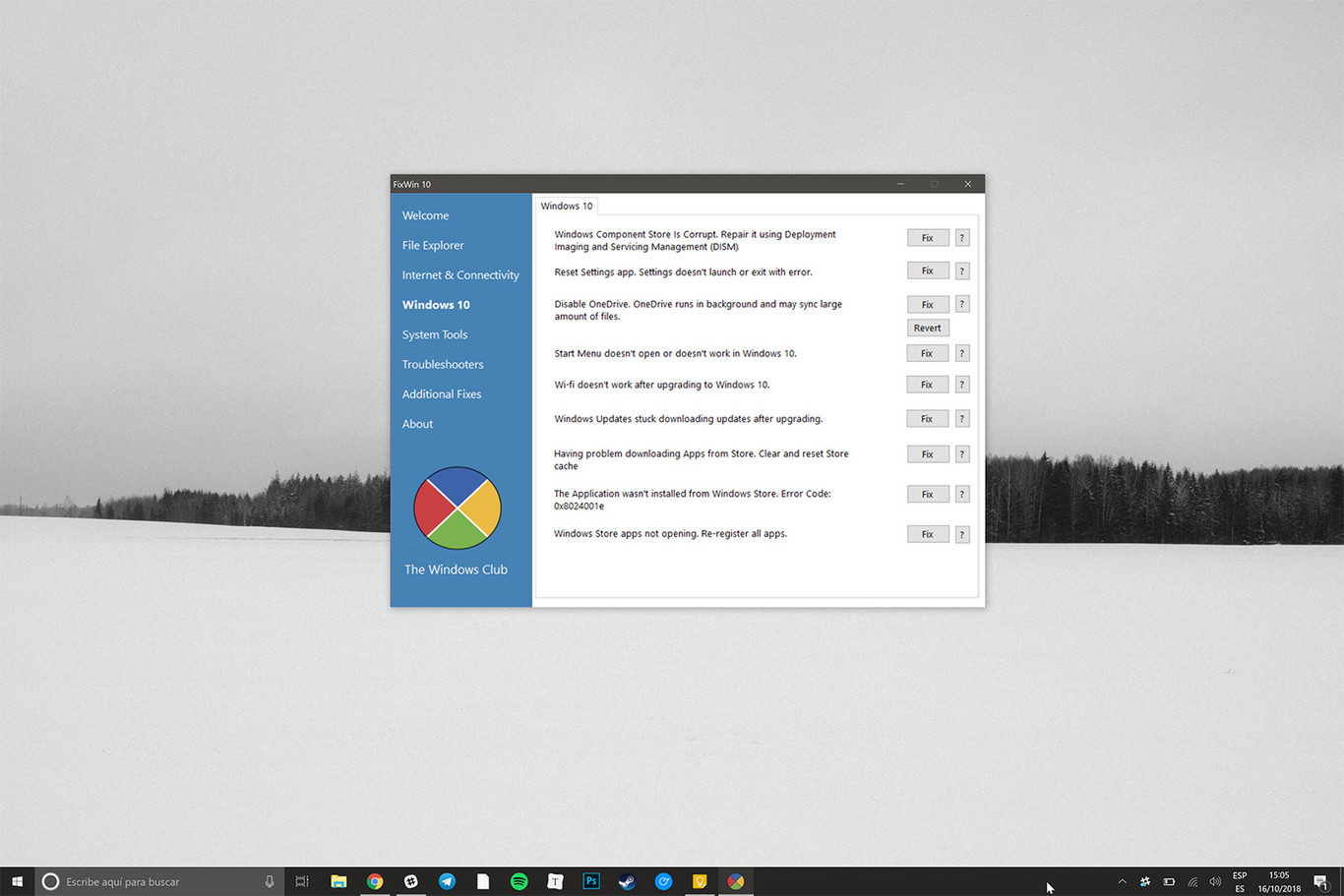
Windows 版 FixWin
这是一个免费的便携式工具,可以修复许多常见的 Windows 11 问题,包括硬件和软件问题。它的功能分为六大类,涵盖文件资源管理器问题、系统修复、网络连接以及 Microsoft Store 问题等。
调整Windows修复
这款软件非常适合希望将 Windows 系统恢复到初始设置并修复反复出现的错误(例如权限、防火墙、更新、注册表设置等)的用户。它的优势在于能够通过单个应用程序进行深度调整。
Ashampoo WinOptimizer
如果您正在寻找一款能够清理、优化和保护隐私的一体化解决方案,这款软件凭借其易用性、任务自动化和敏感数据保护功能脱颖而出。它的清理系统有助于保持 Windows 系统流畅安全地运行。
旗舰版的Windows调教
对于那些想要完全自定义设备并进行快速修复的用户来说,这款免费实用程序允许您撤销意外更改并安全地调整多个系统参数,从而增加一层防止配置错误的保护。