- 使用键盘快捷键和集成表情符号面板的快捷方法。
- 使用字符映射表和触摸键盘等系统工具。
- 国际键盘设置,方便输入变音符号。
- 使用ASCII和Unicode代码插入字符。

有时,在撰写重要邮件、完成学校作业或只是在社交媒体上发帖时,我们会发现自己需要某个特定的符号,却在键盘上找不到。无论是外语的带重音符号的字母、复杂的数学符号,还是外币符号,不知道如何输入都会让人非常头疼。
事实上,Windows 11 提供了许多解决方案,尽管有些显而易见,有些则不然。无需惊慌或放弃使用该符号;它内置了美观的工具,也提供了一些更专业的键盘技巧,可以让你插入 Unicode 或 ASCII 标准中的任何字形。

表情符号和符号面板
最快捷、最现代的选择之一是使用弹出式选择器。只需按下Windows 键 + 句点 (.)即可打开它。一开始你会看到常见的表情符号,但如果你查看顶部,会发现一个专门用于符号的标签页。在这里,你可以浏览诸如通用标点符号或货币符号之类的类别,即使它的搜索功能不如 Mac 上的强大,也能让你轻松找到所需内容。
触摸键盘:一种可视化解决方案
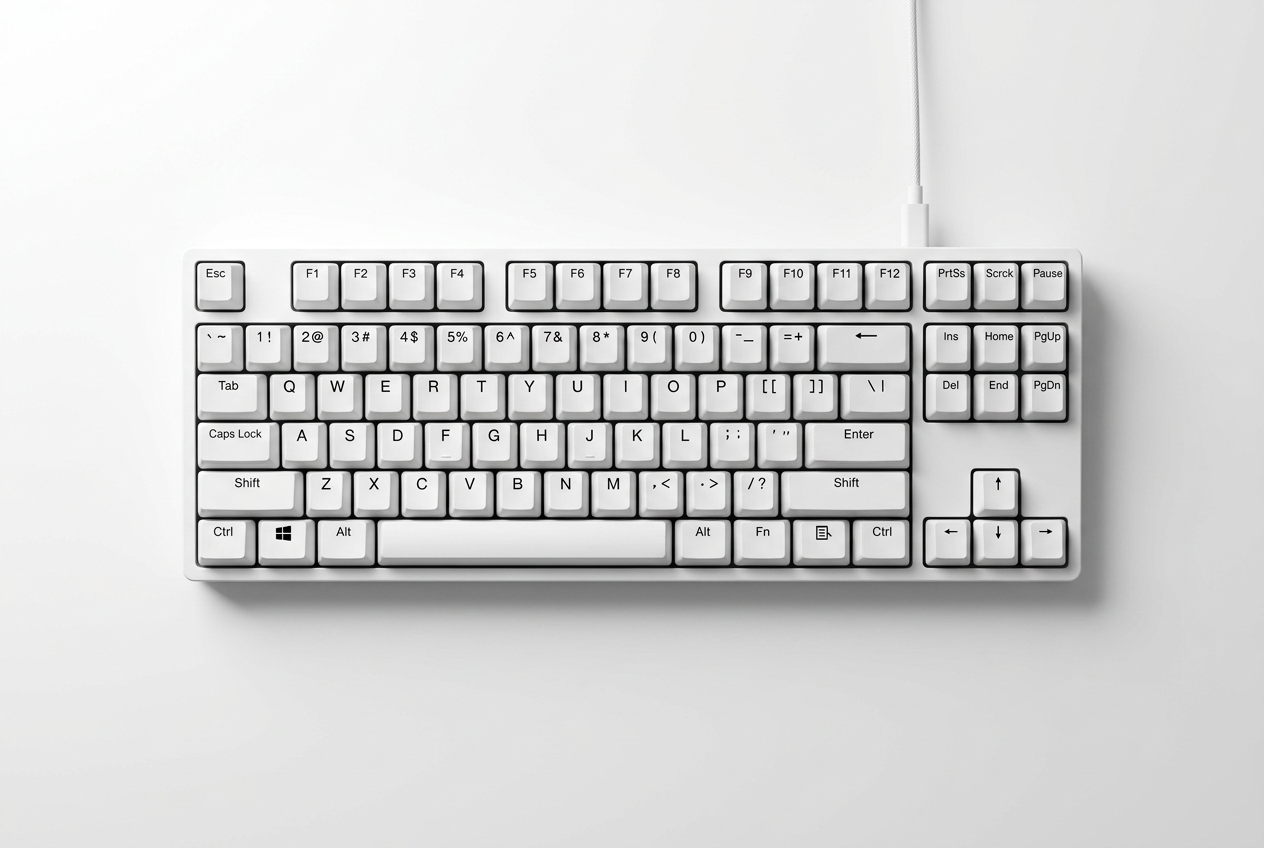
如果您没有触摸屏,别担心,您可以在显示器上启用虚拟键盘。为此,请前往“设置”>“时间和语言”>“输入”,然后启用“显示触摸键盘”选项。图标出现在任务栏后,只需点击即可。诀窍在于按住某个字母几秒钟;您会看到它自动显示与该键关联的所有变体和变音符号,这样您就可以用鼠标选择所需的符号了。

角色图谱:经典方法
对于需要更全面功能的用户来说,字符映射表仍然是一个可靠的工具。您可以在搜索栏中输入“字符”来找到它。该程序允许您查看特定字体中所有可用的字形。只需选择所需的字体,点击您想要的符号,按下选择按钮,然后复制并粘贴到您需要的地方即可。虽然速度稍慢,但这却是查找非常罕见字符最可靠的方法。
ASCII 和 Unicode 代码
对于喜欢使用数字小键盘的用户,可以使用ALT 代码和键盘符号。要使用它们,请按住ALT 键,同时在数字小键盘上输入数字序列(确保 Num Lock 已开启)。例如,ALT+0176 将输入度数符号 (°)。对于 Unicode 字符,请先输入符号代码,然后按ALT 键,再按 X 键;例如,输入 0024 并按 ALT+X 将输入美元符号 ($)。

国际键盘和配置
如果您经常使用多种语言输入,最便捷的解决方案是向系统中添加国际键盘。前往“设置”>“时间和语言”>“语言和区域”,然后添加“美国国际键盘”。这样您就可以使用更自然的按键组合来输入变音符号。此外,如果您发现键盘响应异常,可以尝试运行“更新和安全”菜单中的键盘疑难解答程序,或者从设备管理器重新安装驱动程序。
我们可以通过多种方式自定义输入,从使用Win + . 等快捷键和触摸键盘,到使用 ASCII 代码或管理字符映射表以及配置国际语言等更专业的技术方法,以优化系统效率。