- ALT 代码允许您在 Windows 中轻松输入特殊符号和国际字母。
- 有大量表情符号、数学符号、货币以及 ASCII 和 Unicode 字符的 ALT 代码表。
- 使用数字键盘对于使用 ALT 键正确输入这些字符至关重要。
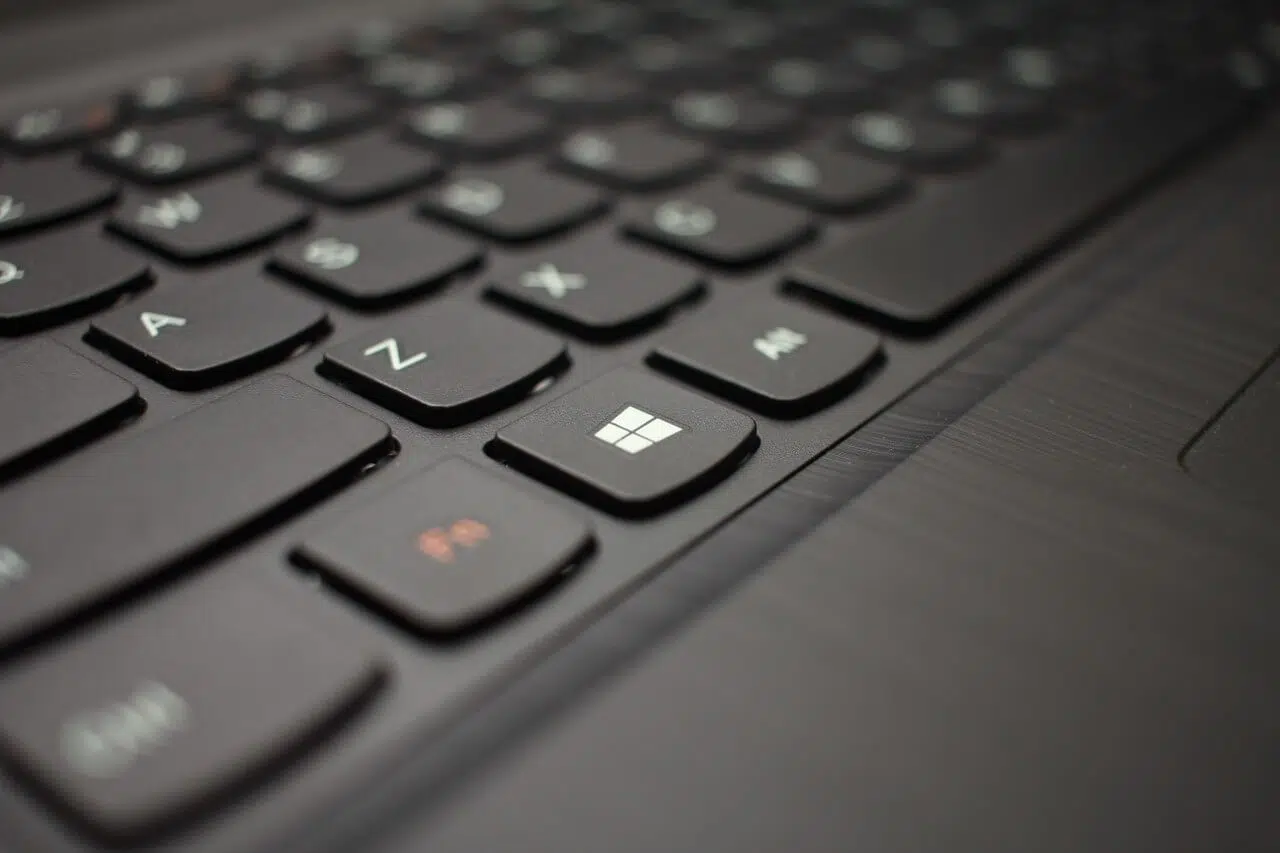
如果你曾经需要在 Windows 电脑上输入特殊符号、外语字母、基本表情符号或其他不常见的字符,那么你可能已经接触过常用的ALT 代码。这些快捷键可以让你访问大量键盘上不显眼的符号和字符。好消息是,你可以充分利用它们来个性化文本、插入数学符号或使用国际字符,而无需从网上复制粘贴。了解 ALT 代码的工作原理将节省你的时间,并让你的输入更加轻松。
本指南提供最完整、最详细的ALT代码列表,以及使用方法说明、输入不同字母表字符的高级技巧、故障排除提示和方便查阅的表格。无论您是新手,还是正在寻找适用于Windows(以及其他系统,但适用范围较小)的最新ALT代码列表,本指南都能满足您掌握键盘输入各种符号的技巧。
ALT 代码是什么?它们到底有什么用途?
ALT 代码是一些组合键,只需按下 ALT 键并在数字小键盘上输入一串数字,即可插入特殊字符、外语字母、货币符号、数学符号、表情符号等等。当您需要输入键盘上没有的字符时,例如外语键盘上的字母 ñ、版权符号、数学符号或特殊图标,ALT 代码就显得尤为重要。要了解更多关于不同字符编码系统的知识,您可以学习ASCII 码。
这项功能继承自 ASCII 标准,并扩展了 Unicode 编码表,它能将你的键盘变成一个更强大的工具,尤其是在 Windows 系统上。最棒的是,它与大多数程序和文本编辑器都兼容。
除了经典的符号和字母,您还可以插入简单的表情符号、希腊字母或技术符号,前提是您知道相应的代码。这样,您就无需每次都费力查找特殊字符:只需稍加练习,您就能记住最常用的字符,并在几秒钟内为您的文本增添专业感。要了解其他插入方法(例如使用彩蛋)的工作原理,您可以探索隐藏功能是如何集成到不同系统和程序中的。
如何逐步使用 ALT 代码:标准方法和技巧
操作步骤非常简单,但其中有个诀窍。您必须严格按照以下步骤操作:
- 按住 ALT 键 在键盘上。
- 按住 ALT 键,在 数字键盘 (不是在顶行数字,而是在右侧的数字键盘上;如果您使用的是笔记本电脑,并且没有专用键盘,则必须使用 Fn+NumLock 等组合键来激活数字键盘)。如果您想了解其他插入字符的方法,请查看 什么是解码器?.
- 松开 ALT 键:特殊字符将立即出现。
重要提示:某些代码需要在前面加零(例如,输入欧元符号€时,必须按ALT+0128,而不是ALT+128)。如果未显示预期符号,请确保已启用数字键盘并输入正确的数字。
如果您想更进一步,输入 Unicode 字符(例如希腊字母或标准列表中未包含的其他字母表中的符号),可以使用一种高级方法:在 Windows 注册表中启用“EnableHexNumpad”功能。重启后,您可以按住 ALT 键并输入十六进制代码来获取该符号(例如,ALT + 03BA 会得到 κ,即小写希腊字母 kappa)。如需更多帮助,您可以查看OCR 的相关资料。
ALT 代码的主要表格和类别:您可以输入哪些符号?
ALT 代码中包含的符号种类繁多。为了方便您查找所需内容,以下列出了一些最实用、最常用的类别,并附上示例和使用方法。
1. 基本符号和表情符号(ALT 1 至 31)
为了给您的文本增添特殊的感觉,您可以使用 ALT 系列中的第一个代码来合并图标、笑脸和简单符号:
- 替代 1: ☺(笑脸)
- 替代 2: ☻(黑脸)
- 替代 3: ♥(心形)
- 替代 4: ♦(钻石)
- 替代 5: ♣(三叶草)
- 替代 6: ♠(刺痛)
- 替代 7: •(大点)
- 替代 8: ◘(黑色圆圈)
- 替代 9: ○(白色圆圈)
- 替代 10: ◙(双圈)
- ...最多 ALT 31(▼、箭头、各种符号)
这些符号非常适合用于任何文本编辑器中的列表、菜单、签名或创意信息。
2. 标准键盘字母、数字和符号(ALT 32 至 126)
您是否缺少一些基本字符?这个范围涵盖了从空格键(ALT 32)到标点符号、数字、大小写字母,以及诸如 ~、|、{、} 之类的符号。即使您的键盘不支持相应的语言,您也可以输入任何标准字符。如果您想更改文本样式,还可以了解如何修改控制台。
3. 货币符号、法定符号和特殊符号
扩展表内包含货币符号、版权和商标:
- 替代 0128: €(欧元)
- 替代 0162: ¢(美分)
- 替代 0163: £(英镑)
- 替代 0165: ¥(日元)
- 替代 0164: ¤(通用货币符号)
- 替代 0169: ©(版权所有)
- 替代 0174: ®(注册商标)
- 替代 0153: ™(商标)
4. 数学和技术符号
如果需要插入数学符号、运算符号或技术符号,ALT 列表则更加详尽:
- 替代 241: ±(正负)
- 替代 177: ±(变体)
- 替代 248: °(度)
- 替代 246: ÷(除法)
- 替代 251: √(平方根)
- 替代 252: ⁿ(上标 n)
- 替代 253: ²(上标二)
- ALT 179 和 0179: ³(上标三)
- 替代 230: µ(微)
- 替代 242: ≥(大于或等于)
- 替代 243: ≤(小于或等于)
- 替代 247: ≈(约等于)
- 替代 240: ≡ (等于)
5. 国际字母、重音字母和特殊字符
您是否使用多种语言?ALT 代码可以更轻松地输入带重音符号的元音、ñ、变音符号以及其他语言特有的字母:
- 替代 130: é
- 替代 160: á
- 替代 161: í
- 替代 162: ó
- 替代 163: ú
- 替代 164: ñ
- 替代 165: Ñ
- 替代 129: ü
- 替代 154: Ü
希腊字母和科学符号
| 字母/符号 | ALT 代码 |
|---|---|
| α | ALT 224 |
| Γ | ALT 226 |
| π | ALT 227 |
| σ | ALT 229 |
| µ | ALT 230 |
| Ω | ALT 234 |
| φ | ALT 237 |
数学符号和运算符
| 符号 | ALT 代码 |
|---|---|
| ± | 丙氨酸 241/177 |
| √ | ALT 251 |
| ÷ | ALT 246 |
| ° | ALT 248 |
| ² | ALT 253 |
| ³ | 丙氨酸 179/0179 |
| >= | ALT 242 |
| <= | ALT 243 |
ASCII 和 Unicode:差异和 ALT 代码兼容性
ASCII (美国信息交换标准代码)标准是ALT代码的起点。它提供了对前127个字符(字母、数字和基本符号)的访问,但如今,由于Unicode标准的出现,字符数量已达数千个,Unicode涵盖了几乎所有字母表以及科学、技术、音乐和数学符号。
然而,并非所有程序或操作系统都以相同的方式解释 ALT 代码。某些经典的 ALT 代码在其他系统或某些浏览器中无法正常工作,建议复制粘贴符号或使用系统快捷键。但在 Windows 系统中,兼容性非常高,它仍然是最快捷、最通用的解决方案。要了解更多关于 Unicode 优势的信息,您可以访问 [Unicode 网站链接]。
插入特殊字符的其他方法:字符映射表和快捷方式
如果您忘记了具体的ALT代码,或者需要查看特定字体中的所有字符,可以使用Windows字符映射表,这是一个系统内置的便捷工具。您可以通过在搜索栏中搜索“字符”来打开它。
在映射图中,您可以复制粘贴所有已安装字体中的任何字符,并查看其代码以供将来使用。此外,在 Word 等应用程序中也有快捷键,例如“0024 ALT+X”这样的组合键,用于插入 Unicode 符号(例如美元符号 $)。如需了解更多高级用法,您可以查阅有关墨迹文件的信息。
高级:书写 Unicode 字母和其他字母表中的符号
对于高级用户,可以选择输入任何 Unicode 符号,即使该符号未列在标准表中。只需在 Windows 注册表(位于 HKEY_CURRENT_USER\Control Panel\Input Method)中启用EnableHexNumpad选项,然后按 ALT 键,后跟加号 (+) 和字符的十六进制代码(例如,ALT + 03BA 表示小写字母 κ)。要了解更多信息,请参阅[相关文档链接]。
使用 ALT 代码时的常见问题和常见错误
- 为什么我输入代码时没有出现符号? 检查数字键盘是否已激活(Num Lock 已打开),使用数字键盘而不是顶行,并检查是否需要在代码前面输入零。
- 我可以在 macOS 上使用 ALT 代码吗? 不可以,但是您可以使用字符查看器或复制和粘贴符号;一些特殊的 Mac 快捷方式允许使用其他符号。
- 为什么有些符号在所有程序中显示不一样? 这取决于字体和系统;某些符号仅在特定字体或 Unicode 标准中可用。
- 你能写中文或西里尔字母吗? 是的,使用 Unicode 和高级方法,尽管兼容性取决于安装的字体和程序。
- 如果我没有数字键盘该怎么办? 在笔记本电脑上,它通常通过 Fn + 组合键激活;或者,您可以从 Windows 打开屏幕键盘来输入数字。
ALT 代码上下文:实际应用和最终建议
掌握ALT代码可以节省时间,并让您自由地个性化各种文本,从简单的电子邮件到演示文稿、学术论文、社交媒体帖子或法律文件。如果您经常使用多种语言,或者您是科学、数学或工程专业的学生,又或者您只是希望您的信息既个性化又专业,那么掌握ALT代码尤其有用。
请记住,虽然存在非常全面的字符编码表(例如本文中列出的那些),但您无需记住所有代码。更实用的方法是学习您最常用的代码(例如货币符号、带重音的元音、基本表情符号或数学符号),并在需要特定符号时查阅列表。结合使用ALT 代码、字符映射表和 Unicode 快捷键,您就可以在 Windows 系统上的任何兼容应用程序中轻松输入任何符号。
您不再需要上网搜索或复制粘贴每个字符。现在,您拥有所有必要的工具和表格,可以使用键盘快速、通用的方法准确输入您想要的内容,这种方法适合初学者和高级用户。下次当您找不到某个符号时,请记住:按下Alt 键并输入相应的代码,即可轻松输入。
