- 通过个人或教育版 Google 帐户登录,即可解锁高级保存和自定义功能。
- 通过 Chrome 或 Edge 浏览器将其安装为 PWA,以绕过浏览器并获得更快的访问速度。
- 根据任务的复杂程度和所需速度,选择 Flash-Lite、Flash 或 Pro 型号。
- 与关联的谷歌应用集成,提供情境化答案和位置管理。

如果您想提高工作效率并激发创造力,Google Gemini 就是您的理想之选。它不仅仅是一款聊天应用,更是一位得力助手,可以帮助您完成以往耗时数小时的任务,从制定工作计划到撰写电子邮件或诗歌,让您专注于真正重要的事情。
最棒的是,虽然没有可以通过官方 .exe 文件安装的传统桌面应用程序,但有几种非常简单的方法可以将其集成到您的 Windows 电脑中。无论是通过网络还是创建高级快捷方式,您只需点击一下即可使用 AI 来总结复杂主题或轻松编写代码。

要全速启动,你需要什么?
首先,您需要了解,虽然一些基本功能无需注册或账号即可使用人工智能,但如果您想保存历史记录并充分利用其全部潜力,则需要登录。您可以使用个人 Google 账号、教育机构账号(前提是管理员已批准)或兼容的 Workspace for Business 账号进行登录。此外,请注意,您必须年满 18 周岁才能访问该平台。
认识一下双子座的智慧担当:模特们
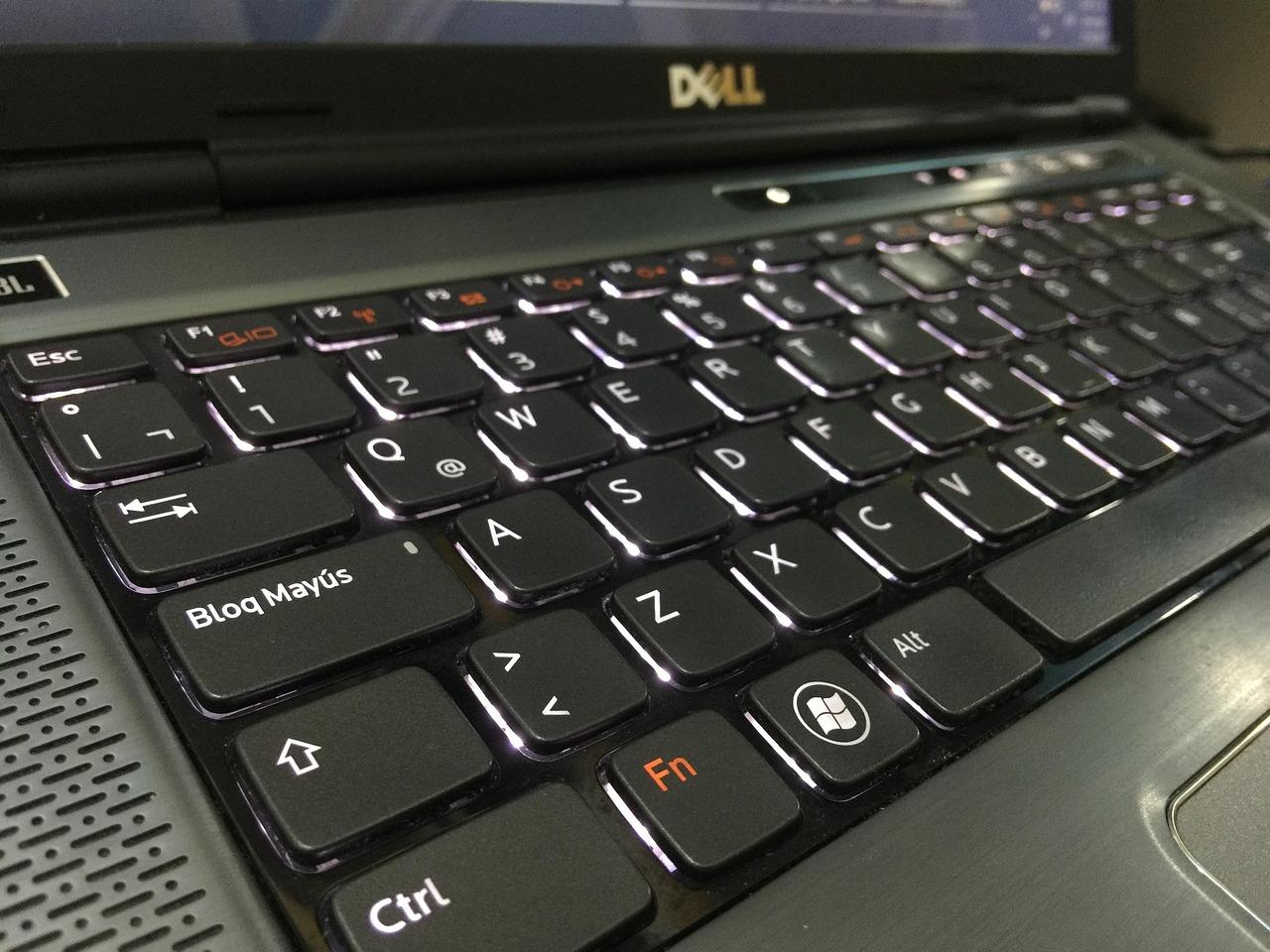

聊天时,你会发现可以根据不同需求随时选择不同的型号。它们的功能和速度并不完全相同。
- 双子座闪光灯: 这是最快捷、最高效的选择。非常适合日常使用、快速创建摘要等。 探索初步想法 无需等待
- 双子座闪光: 一个平衡的中间方案。它结合了速度和推理能力来解决各种问题,从 从最简单的到最复杂的.
- 双子座专业版: 重量级选手。它是最先进的型号,性能卓越。 数学和编程我对视频、图像和文件有着深入的了解。请注意,由于情况较为复杂,回复时间可能会稍长一些。
如果您使用的是付费套餐并且达到了使用限制,请不要担心,系统会允许您使用Flash-Lite继续聊天,这样您就不会用完时间。
如何在 Windows 上像安装程序一样安装 Gemini?
如果您厌倦了浏览器中打开二十个标签页,您可以将 Gemini 网站转换为渐进式 Web 应用 (PWA)。这样,它就可以作为一个独立的程序运行,拥有自己的图标和窗口,而无需浏览器的地址栏。

使用 Microsoft Edge 的步骤
首先,打开 Edge 浏览器并访问 Gemini 官方网站。登录后,点击浏览器的三点菜单,找到“应用”部分,然后选择将此网站安装为应用。给它取个你喜欢的名字,就完成了!现在,你的桌面上或任务栏上就会出现它的图标了。
使用谷歌浏览器的步骤
操作步骤几乎完全相同。访问网站,打开 Chrome 菜单,选择“发送、保存和共享”,然后选择将页面安装为应用。就像在 Edge 浏览器中一样,这会创建一个资源占用极低的快捷方式,因为它使用了浏览器的引擎,但消除了视觉干扰。
高级选项和额外功能
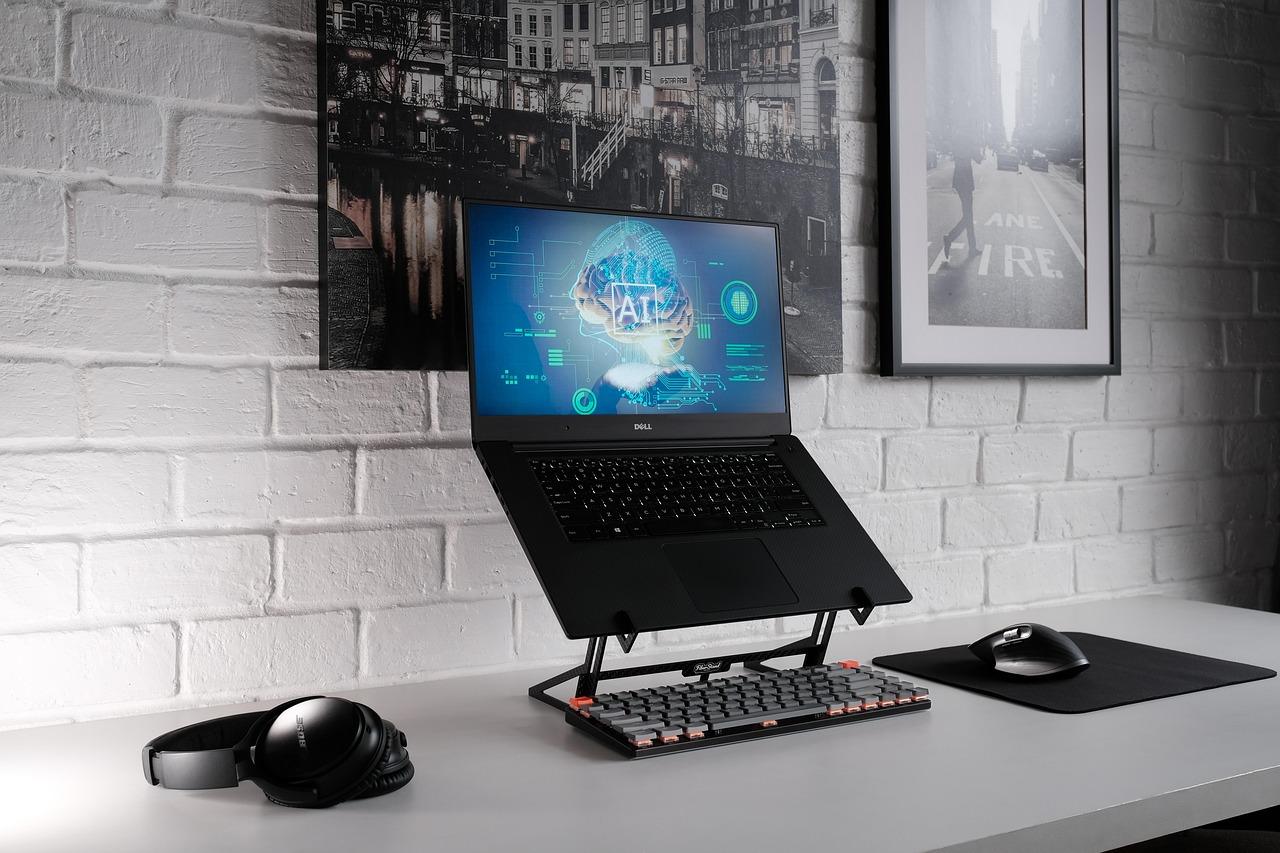

对于那些寻求更“专业”且开源的解决方案的用户来说,可以考虑GeminiDesk之类的项目。这款桌面应用程序提供原生 Windows 体验,并具备网页版所缺乏的功能,例如始终开启模式、用于切换模型的全局快捷键以及直接将屏幕截图粘贴到聊天中的功能。
此外,Gemini 可以通过获取您的精确位置信息来简化您的生活。这对于根据您的所在位置获取更具针对性的答案非常有用。您可以在网站设置中进行管理:如果位置旁边的圆点是蓝色的,则表示已启用访问权限;如果是灰色的,则表示已禁用访问权限。
通过互联应用提升体验
Gemini并非独立运行;它可以通过关联应用与其他Google服务进行交互。这使得人工智能能够从其他工具中提取信息,从而提供更准确的答案。但是,请注意,这些功能的可用性取决于您的地区、语言和帐户类型。如果您使用的是工作帐户,则可能需要联系管理员以启用这些连接。

值得注意的是,虽然 macOS 已经具备屏幕共享和连接本地文件夹等原生功能,但这些功能在 Windows 平台上的推出仍需逐步进行。在此期间,将 PWA 与第三方工具结合使用仍然是最佳方案。
在电脑上安装此助手意味着您可以从简单的网络搜索过渡到集成的工作流程,您可以在其中生成文件、将数据导出到 Google 云端硬盘,并使用针对每个任务量身定制的 AI 模型来优化您的时间,无论是快速查询还是复杂的编程项目。
