- 许多主板由于缺乏杜比/DTS授权,尽管宣传支持5.1声道音频,但实际上却将SPDIF限制为立体声。
- HDMI 可以传输未压缩的 5.1 PCM 音频,通常是家庭影院搭配 PC 的最佳选择。
- 并非所有内容或应用程序都提供真正的 5.1 环绕声;像 Spotify 这样的服务仅以立体声播放。
- 要实现稳定的 5.1 版本,你需要兼容的硬件、良好的 Windows 配置和经过良好调校的应用程序。
在 Windows 系统中设置 5.1 环绕声可能非常令人头疼。理论上,一切应该都正常,但实际上,只有两个前置扬声器发出声音。许多主板都标榜支持环绕声,AV 接收器上也到处都印着杜比和 DTS 的标志,但系统却坚持只输出简单的立体声。如果您也遇到这种情况,别担心,您并不孤单。
在最新版本的 Windows 系统和许多当前的主板上,游戏规则已经发生了显著变化:音频许可不再包含在内,SPDIF 光纤输出受到限制,流媒体服务仅以立体声传输,游戏无法正确检测扬声器配置……在本文中,我们将详细分析所有这些因素,解释在 Windows 系统上使用 5.1 声道系统实际能实现和不能实现的功能,并针对每种情况提供切实可行的解决方案。
关于主板上的 5.1 声道和 SPDIF,没人会告诉你的那些事:5.1 声道和 SPDIF 的真相
最令人困惑的方面之一是许多现代主板上的SPDIF光纤输出接口。包装盒和规格说明中提到支持5.1甚至7.1声道音频,光纤接口也醒目地展示出来,人们理所当然地会认为用Toslink光纤线连接到AV接收器就能获得真正的环绕声效果。但实际情况往往远不如人意。
一些厂商已经停止支付通过 SPDIF 接口实时编码多声道音频(例如 Dolby Digital Live、DTS Interactive 等)所需的授权费用。这意味着,即使接口物理上存在且音频芯片支持更多声道,光纤输出也仅限于立体声 PCM,或者最多只能输出来自电影或其他类似来源的预编码 Dolby/DTS 音轨。
技嘉Aorus系列主板,例如X570系列,就是一个很好的例子。这些主板宣传支持5.1声道音频,但根据厂商自身的技术支持,其SPDIF接口实际上只提供立体声。厂商给出的理由是出于经济考虑:超过90%的用户不会通过SPDIF接口使用5.1声道功能,因此厂商没有提供相应的授权,从而降低了价格,避免大多数用户为他们用不到的功能买单。
对于任何想要通过光纤输出获得真正 5.1 环绕声的用户来说,这会带来一个显而易见的后果:无论你更新多少次驱动程序,重装多少次 Windows 10,或者启用多少其他选项,如果声卡没有预装相应的许可证和支持,系统都无法提供杜比或 DTS 编码的真正 5.1 输出。这不是配置问题,而是设计上的限制。
用户提交支持请求时,厂商和微软经常互相推诿:一方指责另一方,最终用户陷入困境。需要注意的是,如果硬件不支持多通道 SPDIF 编码,Windows 也无法使用官方软件创建或解锁该编码。
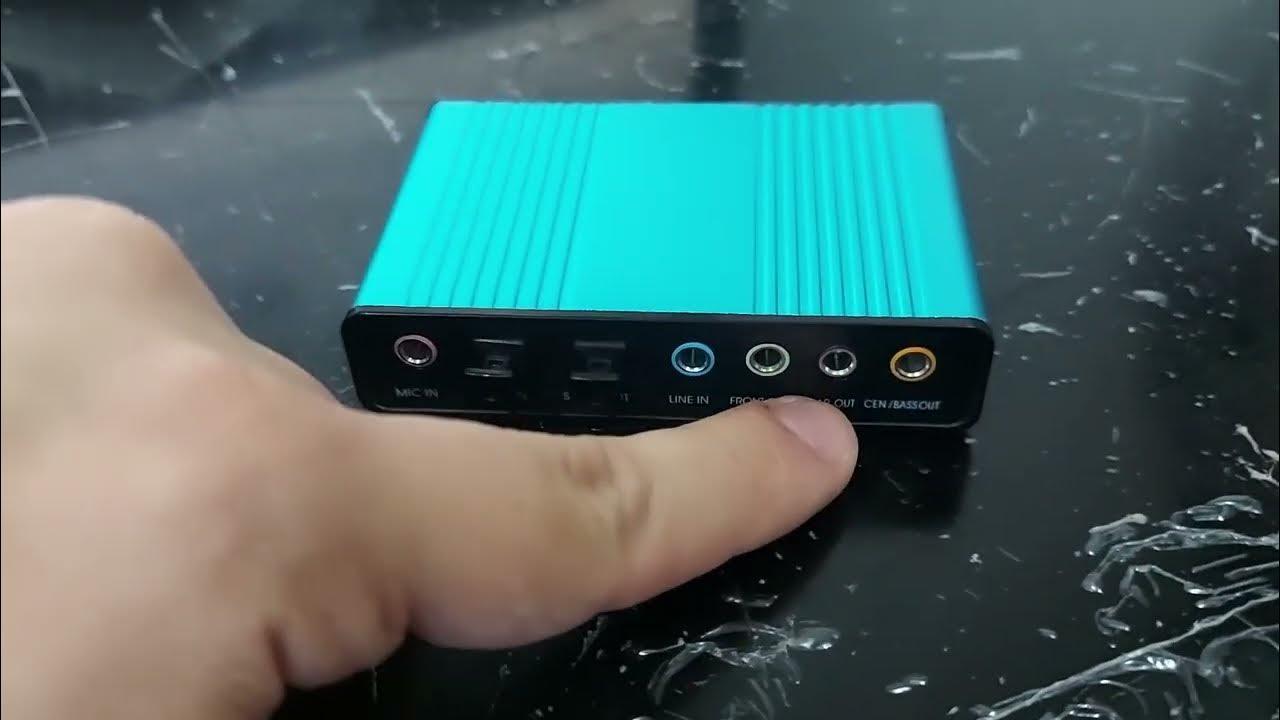
在这些情况下,如果您想要通过 SPDIF 获得真正的物理(而非模拟)5.1 环绕声,唯一可靠的解决方案是使用专用声卡或外部接口,这些设备必须支持 DTS、Dolby Digital 以及(如果适用)Dolby Digital Live/DTS Interactive。这些设备通常会明确标明与多声道环绕声兼容,并包含必要的许可证。
与 HDMI 和其他输出方式相比,SPDIF 存在一些真正的局限性。
除了授权许可之外,SPDIF 标准本身也存在一些技术局限性,需要加以了解。SPDIF(无论是光纤还是同轴)无法像 HDMI 那样传输未压缩的多声道音频。实际上,它支持的是:
– 未压缩立体声PCM当你将系统配置为“立体声”时,Windows 默认就会使用这种音频格式。
– 已编码为杜比数字或DTS格式的压缩流 (比特流),常见于 DVD、蓝光光盘或某些视频文件。
要通过 SPDIF 从游戏或系统本身输出 5.1 环绕声,声卡需要能够将 Windows PCM 多声道音频实时转换为 Dolby Digital Live 或 DTS Interactive 音频流。如果没有这些技术,系统只能输出简单的立体声。
HDMI 接口的优势在于:它允许您将未压缩的 PCM 多声道音频(5.1、7.1 甚至高清格式)直接从电脑传输到 AV 接收器或条形音箱。因此,在“电脑 → HDMI → 接收器 → 电视/投影仪”的连接方式下,您可以享受真正的 5.1 环绕声,而无需受限于 SPDIF 接口。
如果您计划以电脑为主要音源搭建家庭影院,并且您的接收器带有HDMI输入接口,那么最好忽略其内置的光纤输出,仅使用HDMI接口传输音频(参见如何正确连接电脑和电视)。这样可以避免SPDIF接口的瓶颈以及实时杜比/DTS编码的授权问题。
SPDIF 仍然有意义的情况是,在较旧的设备、没有 HDMI 的条形音箱,或者当你只需要传输电影中已经编码为 Dolby/DTS 的音频,但由于某种原因你不想或不能使用 HDMI 时。
Windows 仅输出立体声时:常见问题及诊断
许多 Windows 用户都遇到了同样的问题:无论使用何种连接方式(HDMI、光纤、模拟插孔),似乎只有前置左右声道有声音。后置和中置扬声器要么静音,要么虽然有声音但分布不均,左右声道甚至互换了。
常见的家庭影院电脑配置如下:电脑 → HDMI → AV接收器 → HDMI → 电视或投影仪。这种配置可能已经运行多年,但突然间,在系统更新、更换媒体播放器或全新安装Windows系统后,就无法正确输出5.1环绕声了。视频播放器(例如MPC-HC)通常可以正常工作,但Netflix或其他一些应用程序却只能输出立体声。
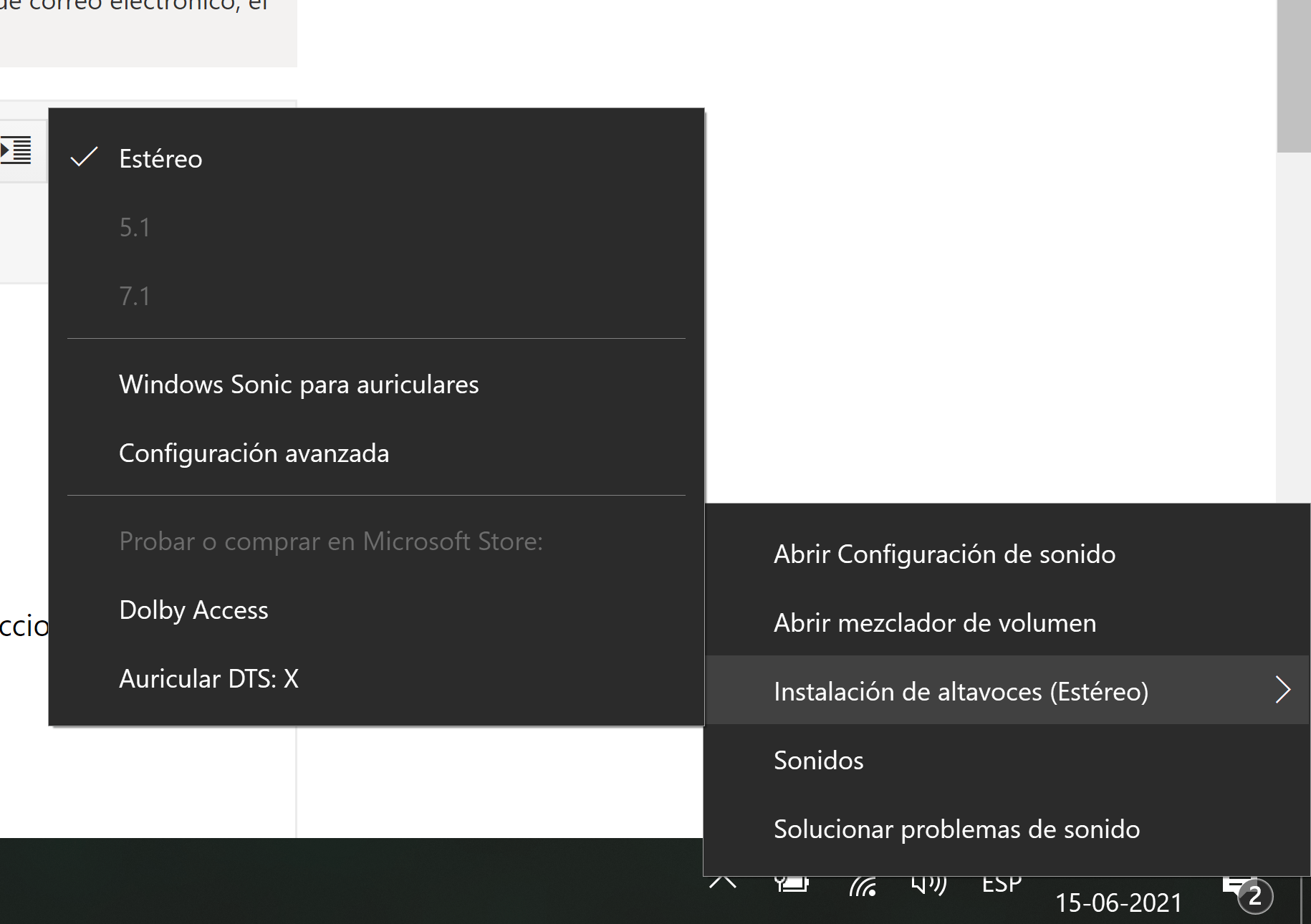
第一步是确认 Windows 检测到了正确的音频设备,并将其设置为默认设备。在“控制面板”→“声音”(或“设置”→“系统”→“声音”)中,确保输出设备设置为您的 AV 接收器或 HDMI 显卡,而不是显示器扬声器或您未使用的主板音频。
接下来,检查扬声器配置类型:在播放设备属性(“配置”选项卡或类似选项)中,如果接收器支持,请选择“5.1”或“7.1”。Windows 将运行声道测试;如果在此测试期间中置扬声器和后置扬声器发出声音,则表示系统已在驱动程序级别正确配置为环绕声。
如果 Windows 测试通过但应用程序无法播放,问题通常出在这些应用程序处理音频的方式或播放内容的格式上。即使某个程序标明“支持 5.1”,也不意味着它输出的所有内容都会是 5.1 声道。
内容和应用:并非所有内容都支持 5.1 声道。
人们普遍误以为,只要拥有环绕声扬声器系统,在电脑上播放的任何电影、剧集、游戏或歌曲都会自动以 5.1 环绕声播放。但实际上,最终效果取决于每段音频的混音。
像 Spotify 这样的服务仅提供立体声流媒体播放,并不支持原生 5.1 声道混音。即使你拥有六声道扬声器和 AV 接收器,音源信号仍然只有两个声道。一些功放或音频驱动程序可以将立体声“扩展”到所有扬声器(上混),但这并非真正的 5.1 声道,而是人为处理的结果。
YouTube 本身可以处理某些内容的环绕声,但这完全取决于创作者上传文件的方式。界面上没有“5.1”切换开关;如果视频是以立体声编码的,那么无论你的音响系统多么震撼,你听到的也只有立体声。
Netflix 确实在相当多的剧集和电影中提供 5.1 声道,但需要满足几个条件:你需要至少允许高清的套餐(最基本的套餐可能会限制你),足够的带宽的互联网连接,最重要的是,当该影片提供 5.1 声道时,你需要在播放菜单中明确选择该声道。
如果 Netflix 只显示“西班牙语”或“英语”音轨,而没有 5.1 声道图标,或者即使选择了 5.1 声道音轨,也只能听到前置扬声器的声音,则可能是您的设备或 Windows 系统强制输出立体声。在 UWP 应用(例如 Microsoft Store 中的 Netflix 应用)中,系统向服务声明的功能也会影响此现象。
游戏中的情况也大相径庭。有些游戏会在声音设置中明确询问你使用的是立体声、5.1声道、7.1声道、条形音箱等等。而另一些游戏则会直接检测Windows系统识别到的音频输出。如果游戏没有环绕声选项,只检测到立体声,即使你的系统配备了5.1声道的物理音响系统,它也可能只会输出两个声道。
如何在 Windows 系统上充分利用 5.1 版本的播放器和应用程序
桌面视频播放器(例如 Media Player Classic (MPC-HC))通常比 UWP 应用或网页浏览器提供更多音频传输控制选项。如果您已验证 5.1 环绕声在 MPC-HC 中工作正常,但在 Netflix 或 YouTube 上却无法正常工作,则表明您的音频路径没有问题,问题出在各个应用本身。
在 MPC-HC 和类似播放器上 值得考虑以下选项:
– 如果您希望 AV 接收器执行解码,请启用 Dolby Digital/DTS 比特流输出。
– 禁用将所有声音转换为立体声的内部混音器。
– 确保将音频输出设置为“WASAPI 独占”或类似设置,以避免额外的 Windows 处理。
对于 Windows 系统上的 Netflix,如果您通过浏览器访问,其 5.1 声道支持取决于浏览器本身及其支持的音频编解码器。Windows 10/11 版 Netflix 应用通常在环绕声方面表现更稳定,前提是系统正确声明了其音频功能(例如,使用 HDMI 连接到 5.1 声道接收器)。
在 YouTube 和其他在线服务上,除了检查内容是否真正采用 5.1 声道之外,您能做的并不多。一些音乐视频或环绕声演示确实使用真正的 5.1 声道,您的接收器应该会显示出来(例如,显示“杜比数字”或“多声道 PCM”)。如果接收器只检测到立体声,那么音源很可能也是立体声。
对于不支持手动选择 5.1 声道的游戏,关键在于确保 Windows 系统和输出设备能够为系统提供有效的多声道配置。如果即便如此,游戏仍然只输出立体声,则可能是游戏本身的限制。在这种情况下,唯一的办法是使用接收器的混音功能(例如 Dolby Pro Logic、DTS Neural:X 等)将立体声信号扩展到所有声道。
Windows 系统中声卡的关键设置
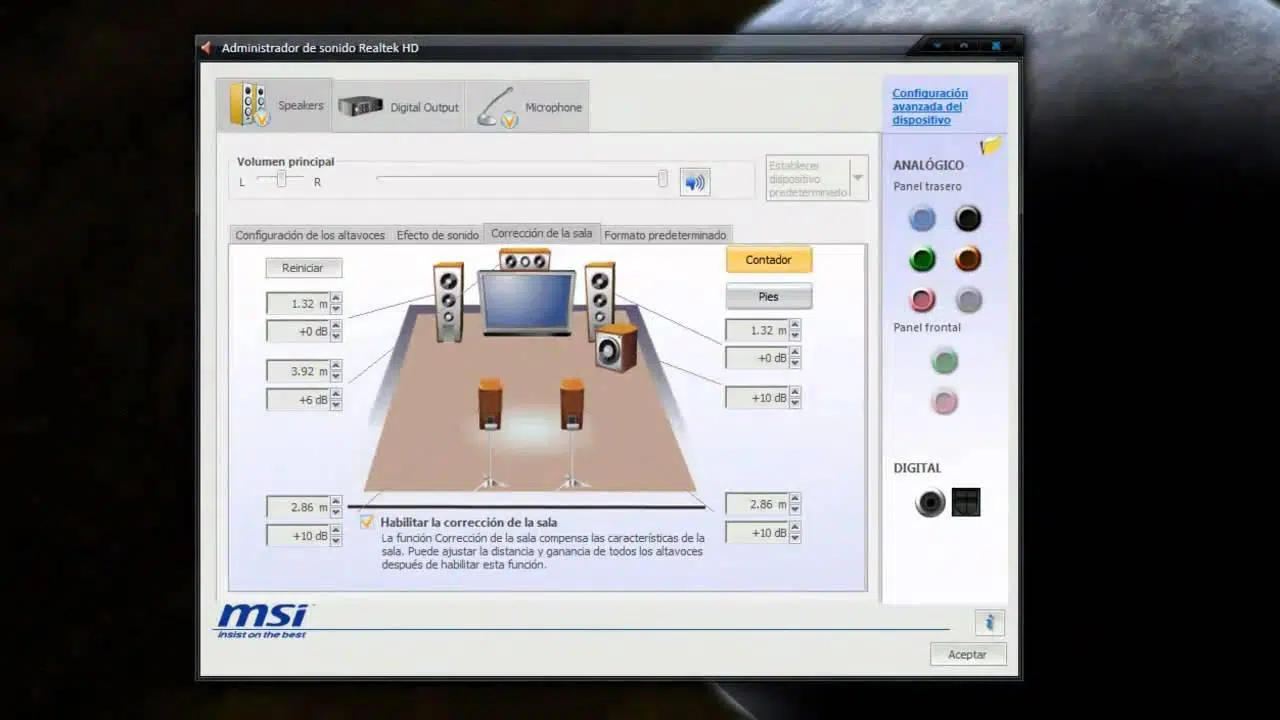
除了 Windows 系统自带的基本扬声器设置外,许多集成声卡和独立声卡都带有自己的控制面板,可通过通知区域或控制面板访问。该面板通常包含一些选项,可以直接影响声音在扬声器之间的分配方式。
“扬声器填充”和“虚拟环绕”等功能旨在通过将音频复制或重新分配到后置和中置声道,将立体声信号转换为伪 5.1 声道体验。这对于仅存在立体声的音乐或内容非常有用,但它并不能替代真正的 5.1 声道混音。
此外,还应该检查是否存在任何可能强制立体声输出或进行不必要的混音的音频增强效果。在 Windows 播放设备的高级属性中,您可以禁用所有增强功能(“禁用所有声音效果”),以便向接收器发送纯净的信号。
更新驱动程序至关重要。有时,新版本的音频驱动程序可以修复声道检测问题、提高与多声道格式的兼容性,或恢复先前版本中缺失的功能。建议您从主板或声卡制造商的官方网站下载驱动程序,而不是仅仅依赖 Windows 提供的通用驱动程序。如果您需要有关更新电脑组件的指导,请查阅相关专业资源。
如果在更新驱动程序并检查设置后,您仍然无法通过 SPDIF 获得真正的 5.1 环绕声,并且您知道您的硬件没有 Dolby/DTS 实时音频许可,那么不要再浪费时间寻找所谓的“灵丹妙药”了:它并不存在。在这种情况下,比较现实的选择是更改音频路径(HDMI)或添加支持 5.1 环绕声的声卡。
第三方音频处理软件选项
当音源内容是立体声,而你又想充分利用所有扬声器时,一种方法是使用软件工具,通过两个声道创建类似“环绕声场”的效果。这并非真正的 5.1 声道,但在某些情况下可以改善空间感。
像 VoiceMeeter 或其他数字音频处理器这样的程序允许您将系统音频路由到多个总线,并应用滤波器、混音和通道复制。只要稍加耐心,您就可以配置一个系统,使立体声分配到前置、后置和中置声道,并通过略微不同的音量或延迟来营造沉浸式体验。
这些方法有两个主要缺点:一是会增加音频链路的复杂性,二是如果配置不当,可能会引入延迟。对于电影和电视节目来说,这通常不是问题,但在竞技游戏或日常使用中,延迟可能会变得很烦人。
只要你能接触到原生 5.1 内容(带有杜比/DTS 音轨的电影、带有环绕声的游戏、带有 5.1 音轨的 Netflix 剧集),最好使用原汁原味的 5.1 音效,只在没有其他选择的特殊情况下才使用人工效果。
AV接收机内置的音频处理功能通常比PC上复杂的软件解决方案更可靠、优化更好。如果你的功放有上混模式(例如杜比环绕声、DTS Neural:X等),请先尝试这些模式,然后再考虑使用Windows上的第三方工具。
如果您的游戏、电影或电视节目无法激活 5.1 环绕声,该怎么办?
如果您已确认系统已正确配置为 5.1(Windows 扬声器测试正常,使用 MPC-HC 时接收器显示多声道等),但某个游戏或应用程序坚持以立体声播放,则需要从软件本身解决该问题。
在游戏中,务必进入声音选项菜单,查找“输出设备”、“扬声器类型”或“音频模式”等选项。许多游戏都针对家庭影院、条形音箱、耳机、5.1/7.1声道等设备提供了特定的设置。如果设置为“立体声”或“耳机”,请将其更改为“环绕声”或“5.1声道”,必要时重启游戏。
如果游戏始终只能检测到立体声,可能是由于游戏与 Windows 的通信方式或音频引擎的限制造成的。有时,强制使用接收器的 HDMI 输出作为默认设备(并暂时禁用其他输出,例如主板输出)有助于游戏更好地检测到多声道配置。
在视频流媒体应用(Netflix、Disney+ 等)上, 务必:
– 订阅包含高清或更高分辨率的套餐。
– 使用支持多声道音频的浏览器或应用程序。
– 在播放器中选择标记为 5.1 的音轨。
– 确保连接速度足够快,以免服务质量自动降低。
对于从 Netflix 下载并离线观看的影片,请注意,该服务明确指出 5.1 环绕声仅适用于在线观看,下载内容不提供 5.1 环绕声。如果您想通过此内容享受 5.1 环绕声,则必须按照上述条件在线观看。
对于包含 5.1 声道音轨的本地文件(MKV、MP4 等),请使用播放器检查文件:查看其中包含哪些音轨(例如,“西班牙语 AC3 5.1”、“英语 DTS 5.1”等)。选择多声道音轨,并将播放器配置为将其解码为多声道 PCM 格式以通过 HDMI 输出,或者如果您使用 SPDIF 或 HDMI 接口并希望由 AV 接收器处理输出,则将其比特流输出到接收器。
归根结底,要在 Windows 系统上实现功能完善的 5.1 环绕声,需要几个关键组件的配合:支持该格式和授权的硬件、合适的连接方式(最好是 HDMI,以避免 SPDIF 的限制)、系统声音面板中的正确设置、配置为在内容允许时发送多声道音频的应用程序,以及最终能够正确解析所有信号的 AV 接收器或扬声器系统。如果其中任何一个组件出现故障或受到设计限制(例如,某些主板虽然标榜支持 5.1 声道,但实际上仅通过 SPDIF 提供立体声),那么唯一可行的解决方案就是调整配置或投资购买合适的设备,以实现您期望的环绕声效果。

