- 利用 Windows 10 和 11 中的 Copilot、键盘快捷键、分屏布局和虚拟桌面来提高工作效率。
- 配置高级剪贴板、语音输入、旁白和操作中心,以更快地工作并减少干扰。
- 控制隐私、帐户、OneDrive、邮件和个性化设置,使 Windows 更符合您的使用习惯。
- 充分利用隐藏工具,例如上帝模式、Shell:AppsFolder、存储分析器和 Windows 更新设置。
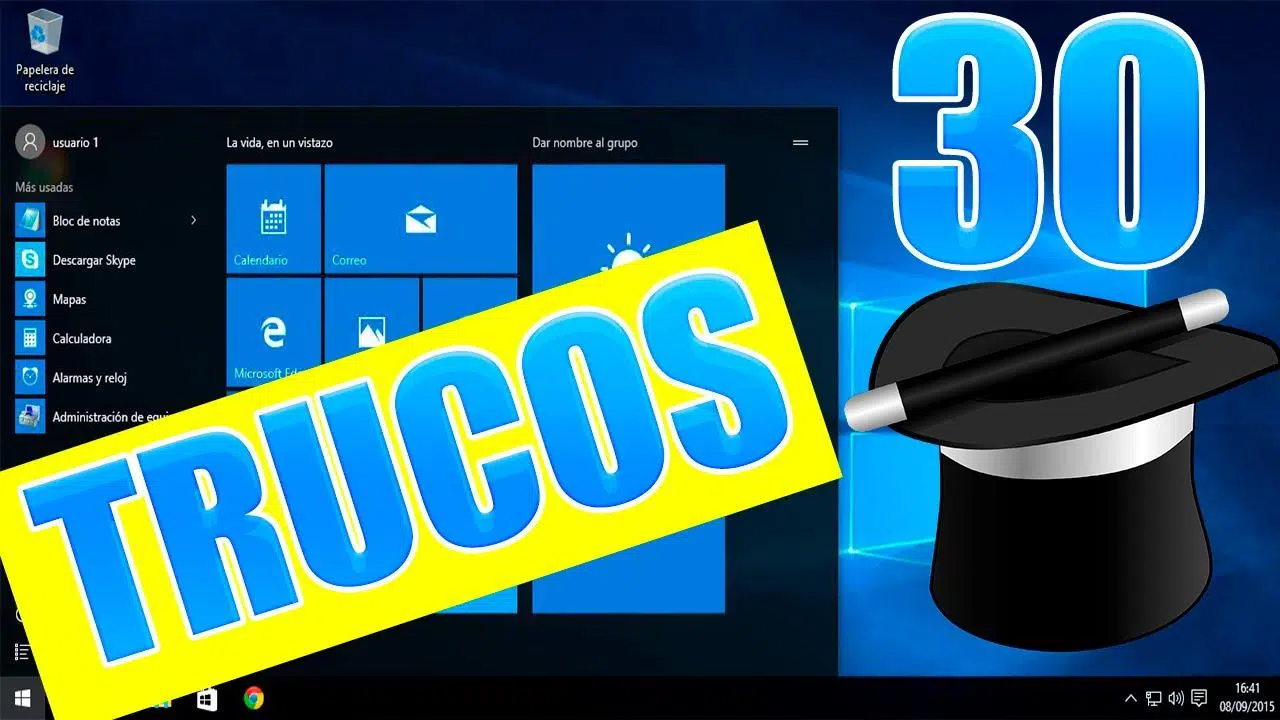
如果你使用 Windows 多年,却感觉系统不受控制,别担心:你并不孤单。只需掌握一些技巧,你就能驾驭 Windows 10 和 Windows 11,提升运行速度,消除烦恼,最终还能真正掌控系统。
接下来,我们将汇总整理Windows 10 和 Windows 11 的最佳技巧、隐藏功能、快捷方式和实用设置:从著名的“上帝模式”到 Copilot,涵盖虚拟桌面、高级剪贴板、键盘快捷键、鼠标技巧、隐私保护、效率提升和个性化设置等方方面面。准备好,因为看完本文后,你那台总是“阴差阳错”的电脑将会变得更加配合。
Windows 11 中的 Copilot、小部件和快速生产力
在 Windows 11 中,微软对界面进行了大幅改进,并将Copilot 作为人工智能助手集成到系统中。您无需安装任何软件:只需从任务栏或使用快捷方式打开 Copilot,然后即可开始输入文字或与它对话。
这款助手无需打开浏览器即可生成创意文本、总结文档、请求解释、创建图像和搜索信息。结合您常用的应用程序,Copilot 可以在您需要快速查找资料或准备内容时节省大量时间。
Windows 11 的另一项新功能是小部件,它是一个面板,可以让你一目了然地查看信息和不同应用程序的快捷方式。理想情况下,你应该只保留你真正使用的内容:天气、日历、任务、筛选后的新闻、笔记等等。
要调整小部件,请右键单击任务栏,转到任务栏设置,然后启用小部件。然后从任务栏或使用 Windows+W 打开它们,删除任何不必要的小部件,并使用齿轮图标和“发现小部件”选项添加新小部件。
如果您想进一步提高效率,在 Windows 11 中,将您每天使用的程序(浏览器、办公套件、工作应用程序等)固定到任务栏非常有用。只需右键单击打开的应用程序,然后选择“显示更多选项 > 固定到任务栏”即可。
键盘快捷键、鼠标快捷键和隐藏功能,助您节省时间
大多数用户都坚持使用基本操作,但Windows 10 和 11 内置了大量键盘快捷键和鼠标手势,可以加快任何任务的执行速度。它们可以减少鼠标的使用,避免重复操作,并提高您的工作舒适度。
经典的效率快捷键包括Alt+Tab 切换窗口、Alt+F4 关闭当前应用程序以及 Shift+Delete 直接删除文件(无需进入回收站)。它们虽然简单,但一旦你掌握了它们,就会纳闷自己之前为什么没用过。
Windows 11 新增了一些实用的小技巧,例如使用鼠标滚轮调节音量:将光标悬停在任务栏的音量图标上,然后滚动鼠标滚轮。如果此方法无效,请检查“设置”>“蓝牙和设备”>“鼠标”,确保已启用“鼠标悬停在非活动窗口上时滚动窗口”选项。
别忘了,微软维护着一份非常详尽的官方快捷键列表,几乎涵盖了所有功能:Win+I 打开设置,Win+Tab 打开任务视图,Win+Ctrl+D 创建虚拟桌面,Win+Ctrl+方向键在虚拟桌面间切换,等等。你记住的快捷键越多,工作效率的提升就越明显。
在配备精准触控板的电脑上,Windows 10 还支持在触控板上使用三指或四指手势来打开 Cortana、操作中心或切换桌面。这些手势可在“设置”>“设备”>“触控板”中进行配置,在没有外接鼠标的情况下使用非常方便。
高级多任务处理:Snap、虚拟桌面和窗口管理
如果您经常需要同时打开多个窗口,Windows 提供了多种多任务处理工具,旨在帮助您保持一切井然有序,而无需浪费时间手动拖动。
在 Windows 11 中,“分屏布局”功能允许您使用预定义的布局(例如两半屏、三列屏、网格屏等)在屏幕上排列多个应用程序。只需将鼠标悬停在任何窗口的最大化按钮上,或右键单击该窗口并选择所需的布局;然后用其他应用程序填充空白区域即可。
如果您看不到此功能,请检查“设置”>“系统”>“多任务处理”中是否已启用“窗口贴靠”。Windows 10 提供类似功能,使用 Win+方向键可将窗口贴靠到左侧、右侧或角落。
另一个非常实用的工具是“摇晃标题栏”,这项功能源自之前的 Windows 版本。如果您打开的窗口过多,只需点击想要最小化的窗口的标题栏,然后用鼠标摇晃它,其他窗口就会自动最小化。您也可以在“设置”>“系统”>“多任务处理”中找到此功能。
虚拟桌面在 Windows 10 和 Windows 11 中都至关重要。它允许您根据不同的用途划分工作空间:一个用于工作,一个用于学习,一个用于休闲娱乐,一个用于游戏。您可以通过任务视图(Win+Tab)管理虚拟桌面,在那里您可以创建新桌面、重命名桌面以及将窗口移动到该桌面上。
在 Windows 11 中,此功能得到了进一步完善:您可以打开任务视图,点击“新建桌面”(+),为其命名并设置不同的背景,然后在每个桌面上整理您的应用。要切换桌面,请使用 Win+Ctrl+左/右箭头;要关闭桌面,请使用 Win+Ctrl+F4 或点击任务视图中的关闭按钮。
剪贴板、语音输入和旁白:轻松书写和阅读
复制粘贴是日常操作,但在 Windows 系统中,除了经典的 Ctrl+C 和 Ctrl+V 之外,还有更多选择。多个版本以来,系统都内置了剪贴板历史记录功能,可以保存所有复制的内容,方便您随时重复使用。
要启用此功能,请转到“设置”>“系统”>“剪贴板”,然后启用“剪贴板历史记录”。启用后,当您按下 Windows+V 时,将打开一个面板,其中包含最近复制的文本和图像,方便您重复使用,无需再次搜索。
如果您经常撰写长篇文本,那么您一定会对Windows 11 的语音听写功能感兴趣(使用 Windows+H 组合键)。屏幕上方会出现一个语音输入框,您说的话会被转换成多种语言的文本,准确率相当高。这非常适合撰写电子邮件、文档或笔记,无需不停地敲击键盘。
另一方面,Windows 10 内置了一个应急屏幕键盘,可以在实体键盘失灵时(例如,不小心把咖啡洒在键盘上)帮你摆脱困境。它可以通过 Windows+Ctrl+O 激活,虽然速度较慢,但可以让你继续工作或输入登录密码。
如果您有视力障碍或需要长时间面对屏幕,系统还提供“讲述人”功能,这是一个内置的屏幕阅读器,可以朗读屏幕上的内容。您可以使用 Windows+Ctrl+Enter 组合键激活它,并调整朗读速度和音调。Microsoft Edge 浏览器也提供“朗读”模式(在某些情况下使用 Ctrl+Shift+G),可以朗读文档和网页内容。
Windows 更新、重启和专注模式
Windows 系统的另一个常见问题是自动更新和不及时的重启。幸运的是,这些问题可以进行一些控制,避免它们中断您的工作或占用过多网络连接。
在 Windows 11 中,依次点击“设置”>“Windows 更新”即可启用自动更新并设置更新时间,从而降低计算机在执行重要操作时重启的几率。在“高级选项”中,您还可以调整系统通常处于活动状态的时间段。
Windows 10 还允许您安排重启:在“设置”>“更新和安全”>“Windows 更新”>“高级选项”中,您可以更改更新的安装方式,并让系统通知您安排在您最方便的时间重启。
如果您经常使用速度较慢的网络连接或移动数据,可以将 Wi-Fi 网络设置为“按流量计费的连接”,以延迟下载大型更新。此选项位于“设置”>“网络和互联网”>“Wi-Fi”>“高级选项”中,对于避免耗尽您的流量套餐非常有用。
当您需要集中注意力时,Windows 10 和 Windows 11 都提供了专注模式,可以减少通知和干扰。在 Windows 11 中,您可以在“设置”>“系统”>“专注”中进行配置,调整会话持续时间、允许的通知类型以及是否自动激活。
在 Windows 10 中,对应的功能是“无通知”或“专注助手”,可通过操作中心访问。您可以点击相应的图标激活它,并在设置中决定何时显示通知以及哪些应用程序会收到通知。
操作中心、快捷操作和实用小部件
许多用户忽略了操作中心(Windows 10)或通知中心(Windows 11)的潜力。除了查看应用通知外,您还可以在这里访问一系列快捷操作,例如激活 Wi-Fi、蓝牙、飞行模式、专注模式等等。
在 Windows 10 中,这些快捷操作可以在“设置”>“系统”>“通知和操作”中进行自定义。您可以在这里选择哪些图标优先显示以及它们的显示顺序;其余图标将保持隐藏状态,直到您展开面板。
在 Windows 11 中,操作中心经过重新设计:点击网络、音量或电池图标会打开一个简洁的面板,其中包含连接、声音、亮度以及快捷方式的控件。之后,您可以使用铅笔图标根据需要添加或删除快捷方式。
小部件面板通过提供一个独立的实时信息空间(天气、体育、股市、任务、日历等)来完善所有这些功能。如果您从未用过它,不妨清理掉垃圾新闻,只保留真正对您有用的信息。
Windows 中的文件搜索和上帝模式
在浩瀚的文件夹海洋中查找特定文件简直是噩梦。虽然 Windows 内置的搜索功能有所改进,但许多人仍然使用免费工具Everything,它可以索引整个磁盘,并允许你几乎瞬间按名称找到文件。只需输入几个字母,所有匹配结果就会显示出来。
但如果您想要集中访问系统的所有高级配置选项,那么著名的“上帝模式”正合您意。它是一个隐藏面板,集中了系统设置、管理工具、硬件选项、自定义设置等等。
要在 Windows 10 或 11 中启用此功能,请在桌面上创建一个新文件夹,并将其重命名为 GodMode.{ED7BA470-8E54-465E-825C-99712043E01C}(也可以称为 God Mode.{…})。单击“确定”后,图标将发生变化,打开后,您将看到一个按类别组织的大量工具列表。
另一个鲜为人知的技巧是访问隐藏的应用程序目录。打开文件资源管理器,在地址栏中输入 Shell:AppsFolder。这将打开一个虚拟目录,其中包含所有已安装的应用程序(包括现代应用程序),您可以从中启动它们、将它们固定到“开始”菜单或任务栏,甚至卸载它们。
如果您只想随时使用某些设置,请记住,几乎任何配置项或文件夹都可以通过右键单击 > “固定到开始”菜单固定到开始菜单,从而创建完全符合您喜好的快捷方式组合。
隐私、帐户、PIN 码和安全访问
Windows 10 系统本身就非常健谈。安装过程中,如果您选择快速安装,系统会配置自身以共享大量使用情况、位置和诊断信息。如果您已经安装了 Windows 10,仍然可以查看所有这些信息。
前往“设置”>“隐私”,花几分钟时间决定你想分享哪些数据,以及授予每个应用哪些权限:相机、麦克风、联系人、日历、位置、活动历史记录等。最好仔细设置,而不是全部使用默认设置。
Windows 10 和 11 允许您使用数字 PIN 码保护您的帐户登录,从而使访问更加快捷方便。您可以在“设置”>“帐户”>“登录选项”中配置此 PIN 码,以及其他登录方式,例如指纹识别、面部识别或安全密钥。
如果你的家用电脑里没有敏感信息,而且你独自居住,你甚至可以禁用启动 Windows 时的用户名和密码提示。这可以通过“netplwiz”工具(在“开始”菜单中输入)来实现,只需取消勾选需要凭据的选项即可。只有在你确实不需要安全措施的情况下才这样做。
另一个重要的控制层是默认应用程序的管理。您可以通过“设置”>“系统”>“默认应用”,或者右键单击任何文件并选择“打开方式…”,来决定使用哪个程序打开每种文件类型。这对于替换您不喜欢的 PDF 查看器、浏览器或媒体播放器非常理想。
OneDrive、同步、邮件、日历和联系人
自 Windows 8.1 起,微软已将 OneDrive 集成到操作系统中,因此您无需使用网页浏览器即可在云端同步文件和共享文件夹。在 Windows 10 和 11 中,OneDrive 会像普通文件夹一样显示在文件资源管理器中。
要共享文件夹,只需在 OneDrive 目录中右键单击该文件夹,然后选择“共享”选项;系统将生成一个链接,您可以将其发送给相关人员。在高级选项中,您可以决定谁可以访问该文件夹以及拥有哪些权限。
如果您对 OneDrive 保存文件夹的位置不满意,可以取消系统托盘中 OneDrive 图标与帐户的关联,将文件夹移动到其他位置,然后重新设置。在设置向导中,选择新位置,即可完成设置。
Windows 10 还包含简单的邮件、日历和联系人应用,这些应用与您的 Microsoft 帐户集成,但也允许您添加其他帐户,例如 Gmail、Yahoo 或 iCloud。只需在每个应用中点击设置齿轮图标,选择“管理帐户”,然后点击“添加帐户”即可。
例如,一旦你的 Google 帐户同步完成,你就可以在 Windows 日历中看到 Gmail 日历中的所有事件(确保在同步设置中启用了日历选项),并且拥有一个可在设备间同步的集中式联系人列表。
个性化设置:主页、颜色、背景和锁屏
Windows 提供了充足的空间来自定义系统外观,以更好地满足您的个人喜好和工作流程。例如,Windows 10 的开始菜单将经典的程序列表与完全可配置的动态磁贴面板相结合。
您可以使用鼠标拖动图标来重新排列它们,调整它们的大小,或者右键单击关闭实时信息,还可以创建新的版块并重命名它们。更多调整菜单显示内容的选项,请参见“设置”>“个性化”>“主页”。
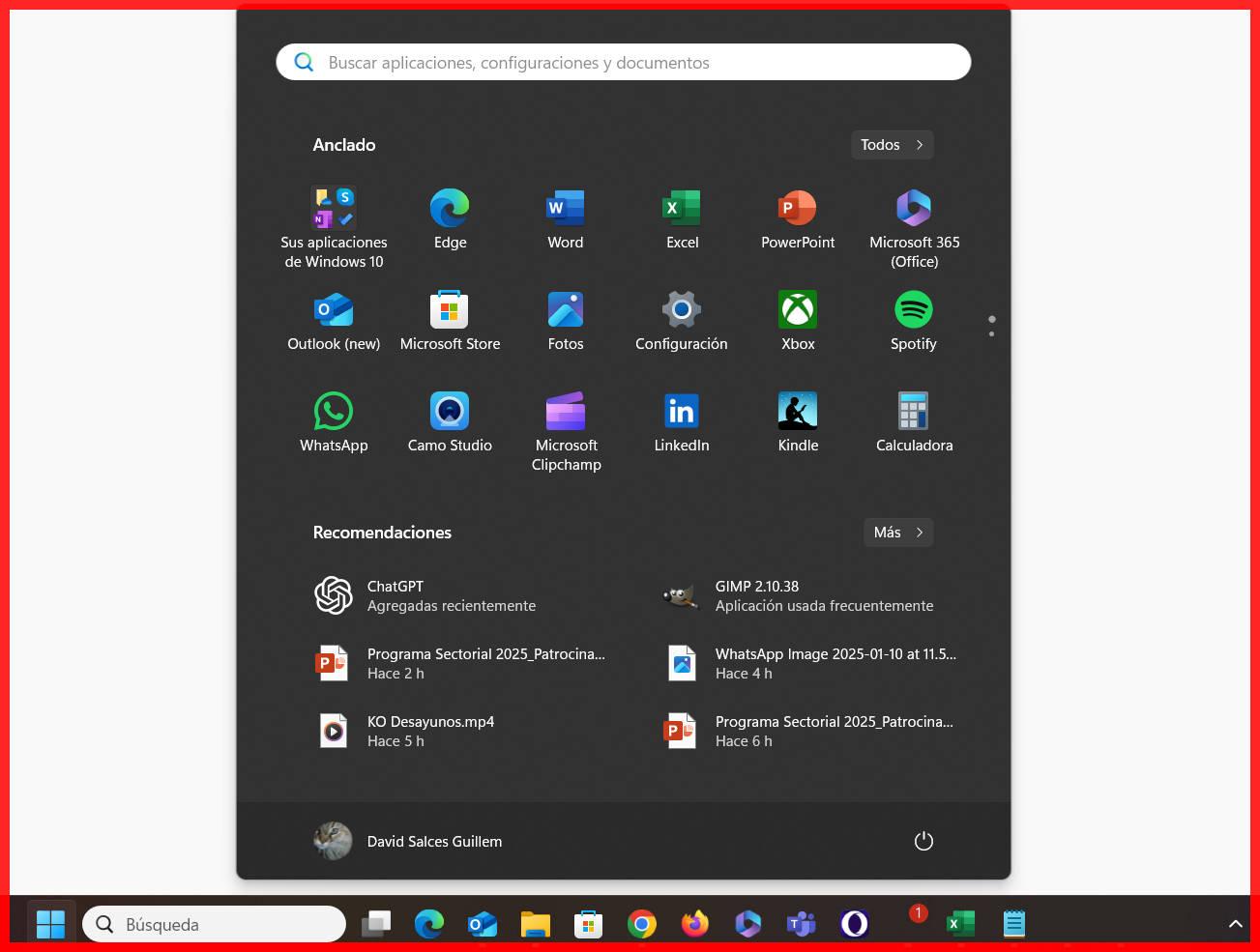
在 Windows 11 中,动态磁贴被移除,取而代之的是更简洁的“开始”菜单,您可以在其中固定自己喜欢的应用。在应用列表中,右键单击 > “固定到‘开始’屏幕”,然后拖动即可按您喜欢的顺序排列应用。取消固定也同样简单。
在“颜色”设置中,Windows 10 允许您为任务栏、“开始”菜单和某些窗口选择强调色。您可以使其与壁纸颜色一致,也可以从“设置”>“个性化”>“颜色”中选择特定颜色。
如果您喜欢经常更换桌面背景,可以创建一个动态幻灯片。右键单击桌面 > 个性化 > 背景,选择“幻灯片放映”,然后选择包含要轮播图片的文件夹。您可以设置幻灯片轮播的频率。
锁屏界面也可以自定义。在“设置”>“个性化”>“锁屏界面”中,您可以选择静态图像、幻灯片或“Windows 聚焦”中的内容,并决定哪些应用显示快速信息(日历、电子邮件等)。
对于那些极其注重视觉隐私的人来说,还有一个奇特的选项:在桌面上创建一个隐形文件夹。只需将其图标更改为透明图标,并将其命名为空白字符 Alt+0160。这样就形成了一个“黑洞”,你可以将一些私密物品存放其中,只要你记得它的位置即可。
系统工具:屏幕截图、性能和存储
我们截图的频率远超我们的想象。Windows 提供了几个快捷键:Print Screen 键将屏幕内容复制到剪贴板,Alt+Print Screen 键仅截取当前活动窗口,Win+Print Screen 键则直接将图像保存到“图片/屏幕截图”文件夹。
如果您经常使用 Win+Print Screen 组合键,您的屏幕截图可能会变成“Screenshot (999).png”。有一个方法可以通过编辑注册表来重置屏幕截图计数器:在注册表编辑器 (regedit) 中,找到 HKEY_CURRENT_USER\SOFTWARE\Microsoft\Windows\CurrentVersion\Explorer,找到 ScreenshotIndex,并将其值设置为 1。这样,下一个屏幕截图的编号就会再次变为 1。
Windows 10 和 11 中的任务管理器不仅仅用于关闭无响应的程序:“性能”选项卡可让您查看CPU、内存、磁盘、网络和 GPU 使用情况的实时图表。这对于识别瓶颈或消耗大量资源的应用程序非常有用。
在“设置”>“系统”>“存储”中,您会找到一个可视化的磁盘使用情况分析器。点击您的主驱动器,即可查看应用程序、文档、图像、系统等占用的空间大小,您可以进入每个部分清理不需要的内容。
Windows 10 还包含离线地图系统:在“地图”应用中,依次点击“设置”>“离线地图”,即可按区域下载地图,即使没有互联网连接也可以查看。
地图、Edge浏览器、PDF文件和其他实用日常技巧
就浏览体验而言,Microsoft Edge 浏览器随着时间的推移不断改进,但有时仍会堆积不再使用的历史记录、扩展程序或密码等信息。要重置浏览器,请转到“设置”>“清除浏览数据”,点击“显示更多”,然后选择要删除的具体内容(Cookie、历史记录、密码、缓存等)。
另一个非常实用但常被忽略的功能是Windows 10 和 11内置的 PDF 打印功能。在任何支持打印的应用程序中,按下 Ctrl+P 并选择“Microsoft Print to PDF”作为打印机。这样,打印的内容就不会打印到纸上,而是会在您选择的位置生成一个 PDF 文件。
如果您经常使用电脑进行休闲和工作,Windows 10 的时间线或任务视图可以帮助您快速找到上次离开的地方。通过任务栏上的专用按钮(或 Win+Tab 组合键),您不仅可以查看当前窗口,还可以查看过去 30 天内使用过的文档和应用,所有内容都按时间顺序排列。
对于那些一半时间都在电脑和手机之间切换的用户来说,“手机助手”(Phone Companion,或新版本中的“手机链接”)应用可以让用户在智能手机和电脑之间同步照片、短信、通知,甚至一些应用。这样,用户就可以集中管理所有内容,而无需频繁切换设备。
如果您想重温经典, Windows 10 中仍然提供经典的纸牌游戏“Solitaire” ,它以“Microsoft Solitaire Collection”的名义进行了更新。不过,它的查找位置并不显眼:只需点击“开始”菜单,输入“solitaire”即可找到它;如果您愿意,还可以将其固定到“开始”菜单或任务栏。
凭借这些技巧、快捷方式、隐藏面板和自定义选项,Windows 10 和 Windows 11 不再是一个拖着你前进的系统,而是一个根据你的喜好精心调整的工具:你可以自动执行任务、控制更新时间、利用云服务、减少干扰、按桌面整理工作,最重要的是,让你的日常电脑使用体验更加流畅、更加轻松。
