- QTTabBar 将选项卡、额外视图和快捷方式直接集成到 Explorer 中,以帮助您更快地工作。
- 允许您自定义界面、添加命令栏和使用鼠标预览。
- 它是免费的、开源的,并且与 Windows 7、8、10 和 11 兼容。
- 如果您正在寻找更多功能,它可以提供替代方案,但其原生集成尤为突出。
如果你每天都使用 Windows 资源管理器,那么添加标签页、双视图和快捷方式绝对会改变你的工作体验。QTTabBar可以让你轻松实现这些功能,无需付费或进行任何复杂的设置,即可将这些功能直接集成到 Windows 文件夹窗口中。这款功能强大的实用工具已经风靡多年,许多高级用户多年来一直使用它来提高工作效率。
QTTabBar由 QuizoApps 开发,并以免费开源软件的形式提供。它扩展了 Explorer 的原生功能,例如标签式浏览、鼠标悬停预览、键盘快捷键和额外的命令栏。换句话说,它将 Explorer 转变为一个更加灵活的文件管理器,同时保持了其熟悉的外观和操作方式,无需用户切换程序。
QTTabBar 是什么?它对 Windows 资源管理器有什么作用?
QTTabBar 是一款外壳扩展程序,它嵌入到 Windows 资源管理器窗口中,添加标签页和其他实用工具。启用其工具栏后,资源管理器会在顶部集成一个标签栏,并提供各种可选面板,方便用户处理文件和文件夹,而无需打开数十个窗口。
QTTabBar 的神奇之处在于它会在资源管理器上安装特定的钩子,并安全地修改其行为,从而提供诸如鼠标中键点击文件夹即可在新标签页中打开,以及鼠标悬停在图像、文本或视频上时显示预览工具提示等功能。所有功能都无缝集成,并可通过熟悉的控件进行控制。
这个工具不应该与网页浏览器混淆:标签页是文件资源管理器的功能,而不是 Internet Explorer 或 Edge 的功能。它的优势在于可以将多个系统位置整合到一个窗口中,减少多个窗口造成的混乱,并显著加快复制、排序或比较内容等操作的速度。
除了标签页之外,QTTabBar 还添加了一些真正实用的细节:例如,您可以更改文件名颜色以突出显示它,或者将鼠标悬停在文件夹图标上,即可看到一个带有蓝色箭头的方框,点击即可立即打开文件夹内容,而无需打开文件夹本身。这些看似微小的快捷方式,累积起来却能持续节省您的时间。
值得注意的是,虽然也有像 Groupy 这样的付费工具可以模仿浏览器风格的标签页概念,但 QTTabBar 提供了一个免费且非常成熟的替代方案,专注于资源管理器,其中包含 Windows 默认情况下不包含的选项,而许多用户多年来一直缺少这些选项。
主要特点和实用技巧
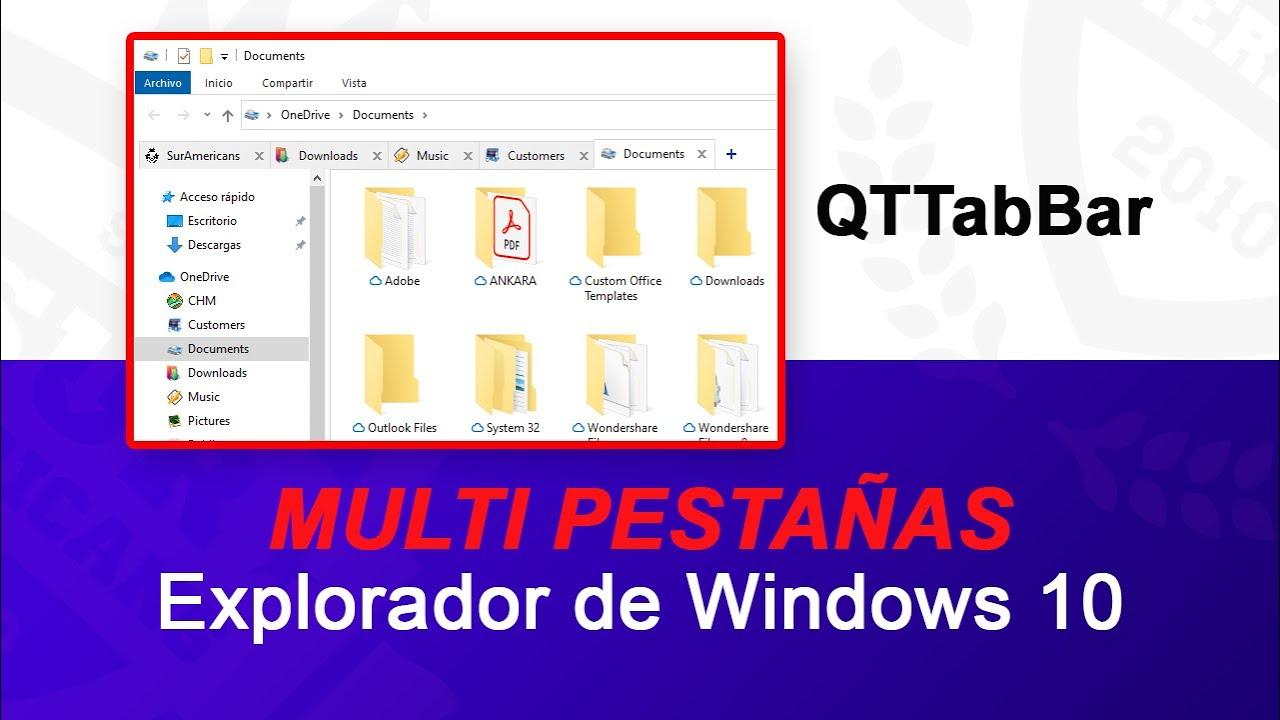
这款应用的亮点在于标签式浏览。你可以在一个窗口中打开多个文件夹,并像在浏览器中一样,通过点击即可在它们之间切换。这使得比较路径或拖放文件等重复性任务变得更加快捷方便。
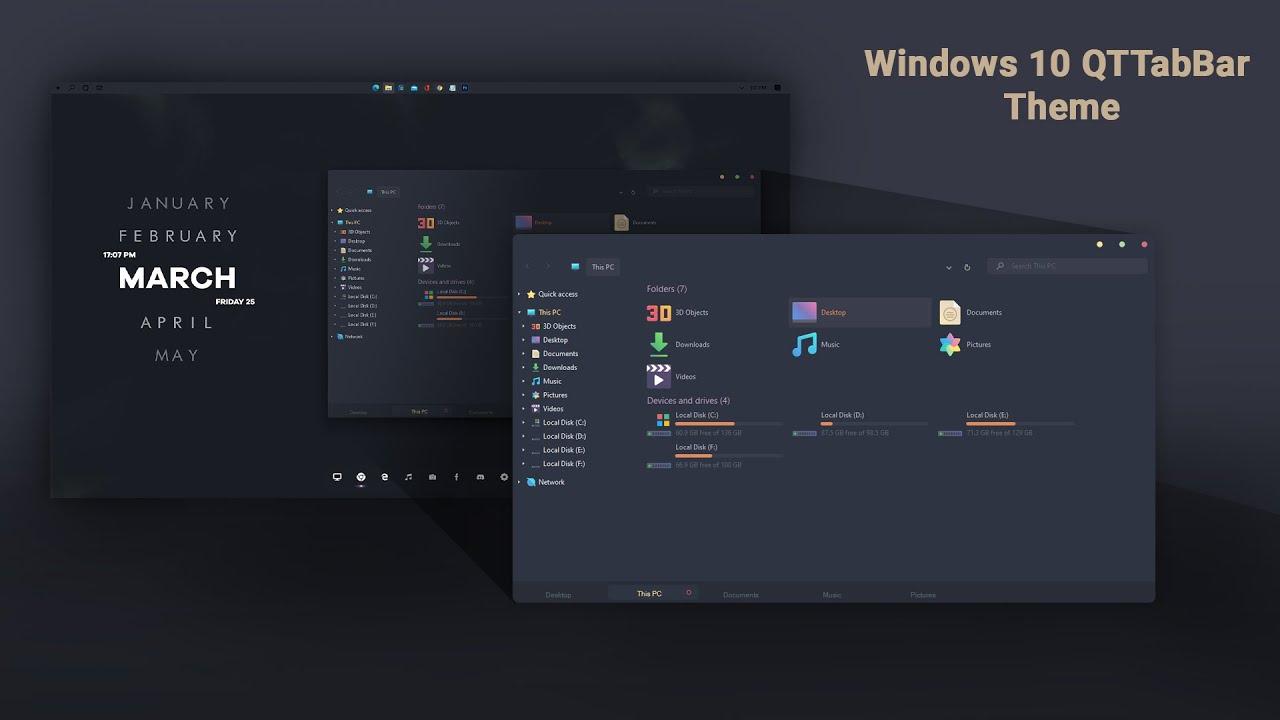
另一个关键优势是其可自定义的界面。您可以调整标签的颜色、大小和位置,还可以决定它们的显示方式和分组方式。文件夹分组功能在这里尤为出色,非常适合方便快捷地访问和整理相关位置。
键盘和鼠标快捷键简直是宝库。举个非常实用的例子:用鼠标中键单击文件夹图标会在新标签页中打开它;双击窗口内的空白区域会返回上一个文件夹(就像按了“返回”键一样)。这些小小的辅助功能可以在不改变你习惯的情况下加快导航速度。
对于需要审阅大量文件的用户来说,预览面板和动态工具提示功能极其便捷。只需将鼠标悬停在它们上面,即可预览图像、文本或视频,无需打开文件,避免中断工作,也省去了频繁点击的麻烦。
您还可以创建收藏文件夹以便快速访问常用位置,查看最近的访问历史记录,或使用分隔符对标签页进行分组和分隔。这些功能的组合可以满足大多数高级需求,无需单独的文件管理器。
界面、自定义、额外视图和命令栏
激活后,QTTabBar 会无缝集成到资源管理器中。您会在顶部看到标签栏,如果需要,您可以将其移动或放置在窗口底部,以更好地适应您的偏好或屏幕布局。
“额外视图”系统是它的另一大优势。它允许您在同一个窗口中打开第二个文件夹视图,可以位于左侧或底部。这样,您就可以同时处理两个文件夹,每个文件夹都有自己的标签页,并且可以在它们之间无缝移动文件。
如果您需要触手可及的按钮,请启用QT 命令栏 1/2。这两个命令栏完全可自定义,您可以在其中添加操作按钮、插件、快捷方式或常用功能,而不会使主视图显得杂乱。它非常适合构建符合您工作流程的微型生产力面板。
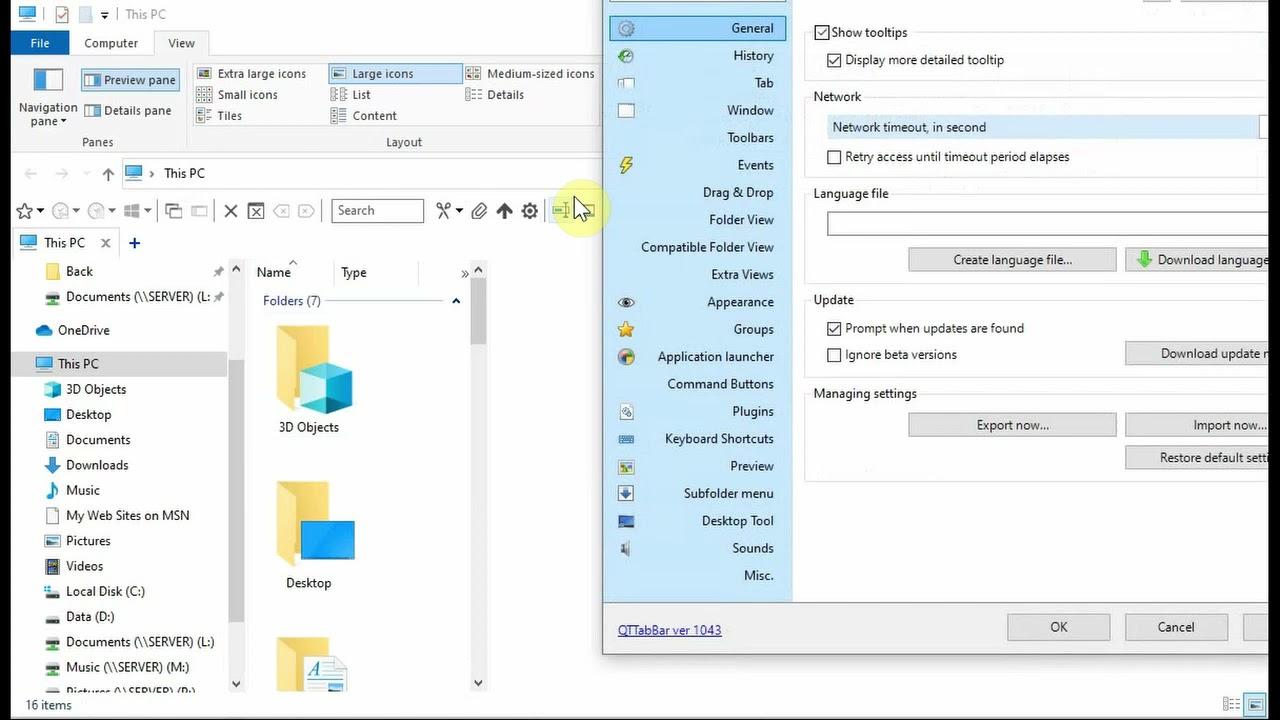
自定义选项非常丰富:从标签页行为到面板、快捷键和整体外观,应有尽有。在选项菜单中,您可以调整几乎所有细节,例如鼠标中键操作、键盘快捷键、颜色或用于突出显示相关文件名的视觉规则。
实用提示:某些维基网站的内容包含来自该网站的编辑模块(例如,用于编辑页面、查看附件等的链接)。这些元素与 QTTabBar 无关,应忽略,因为它们并非程序功能的一部分。
逐步安装、激活和基本使用
安装非常简单:从官方网站或 FileHorse下载安装程序,然后按照屏幕上的说明进行操作。安装完成后,重启 Windows 系统,以便资源管理器加载组件。某些软件包需要您双击RegisterQTTabBar.exe来注册扩展;这个简单的步骤即可完成所有准备工作。
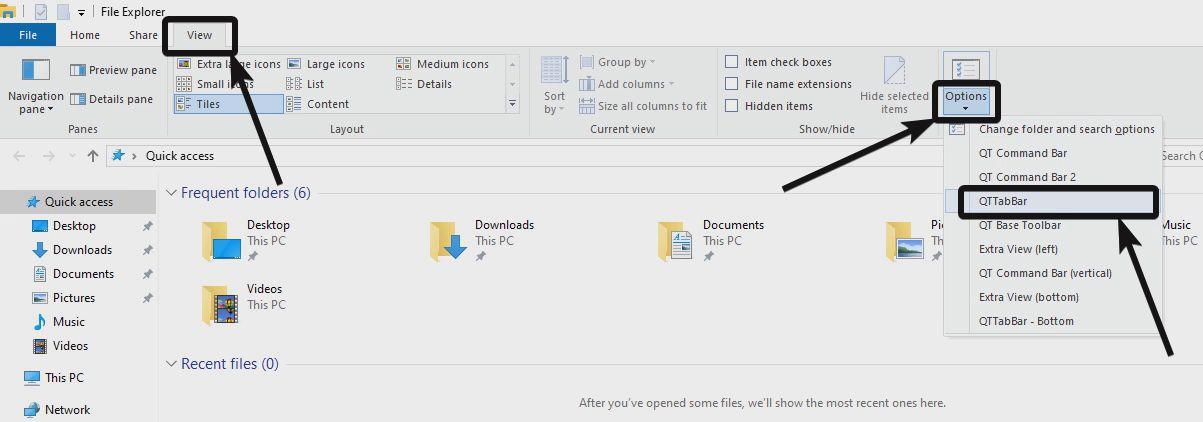
要启用标签页,请打开任意资源管理器窗口并展开功能区。在“查看”选项卡上,选择“QTTabBar”选项;标签页栏将出现在顶部。如果您喜欢,也可以将其移动到底部,以保持桌面经典外观。
使用标签页快捷方便:右键单击文件夹,选择“在新标签页中打开”,或者使用快捷键Ctrl + T。如果您更喜欢使用鼠标,只需单击文件夹图标上的鼠标中键,即可立即在另一个标签页中打开它。
要启用“额外视图”,请转到“资源管理器”选项,然后选择其位置(左侧或底部)来启用“额外视图” 。每个视图都独立运行,拥有各自的标签页,就像一个窗口中有两个窗口一样,非常适合在不切换上下文的情况下进行复制或比较。
以下是一些巧妙的小技巧:将鼠标悬停在文件夹上,会出现一个带有蓝色箭头的方框,点击即可访问文件夹内容而无需打开。将鼠标悬停在文件上会立即显示预览(图像、文本、视频),双击文件夹空白处即可返回上一级。为了突出显示重要文档,您可以更改文档名称的颜色,以便轻松查找。
如果您随意更改设置导致出现问题,例如资源管理器运行不稳定,QTTabBar 会在“开始”菜单中创建一个快捷方式,用于以“安全模式”(不带任何加载项)打开资源管理器。这就像一个安全网,让您可以轻松地恢复或查看配置。
兼容性、要求、许可、优点、缺点、替代方案和项目状态
QTTabBar 可在32 位和 64 位 Windows 系统上运行,并兼容 Windows 7、8、10 和 11。它的安装程序简单易用,集成过程也十分无缝:安装后,资源管理器会自动检测到该扩展程序,您可以立即启用所有选项并使用它。
就资源而言,一台配置一般的电脑就绰绰有余:1 GHz 的 CPU、32 位系统 1 GB 的内存(64 位系统 2 GB),以及 Windows 系统所需的磁盘空间(32 位系统 16 GB,64 位系统 20 GB)——这些都是通用的兼容性要求。实际上,任何现代电脑都能轻松运行这款游戏。
该项目以免费开源软件的形式发布,因此您可以免费使用。其团队已将许多下载页面和 FileHorse 等门户网站上的描述翻译成英语,即使您不懂英语,也能轻松理解其功能。
显而易见的优势:它为资源管理器添加了标签页,提供高度可定制的界面,支持键盘和鼠标快捷键,免费,并且可在各种 Windows 版本上运行。不足之处在于,它的高级管理功能不如一些专业的文件管理器,但这对于大多数用户来说应该不是问题。
在众多替代方案中,您有以下几种选择:Directory Opus(一款专业的工具套件,带有标签页和丰富的功能)、Total Commander(一款经典的工具,带有双面板和高度自定义功能)、XYplorer(标签页和设置选项丰富)、FreeCommander(简单便捷)以及Multi Commander(一款多标签页浏览器,可替代资源管理器)。所有这些工具都提供类似的解决方案,但 QTTabBar 的独特之处在于它将所有功能集成到资源管理器中,无需您切换工具。
关于当前的维护情况,历史上曾出现过频繁更新和更新较少的时期,这在小众项目中很常见。如果您已经安装了该程序,并希望获得更稳定或更新的版本,最稳妥的做法是访问开发者的官方网站或FileHorse等可信的软件仓库和门户网站,避免从可疑来源下载。至于Clover,它也曾因添加标签页功能而广受欢迎,尽管其开发进度并不稳定;如果您之前使用体验良好,可以通过访问其官方渠道了解其当前状态。
最后,请记住,QTTabBar 包含选项卡选项,您可以通过右键单击每个选项卡来微调其行为和外观。只需进行一些初始设置,您就可以根据自己的喜好进行自定义,并以全新的方式使用资源管理器。
如果您想在 Windows 资源管理器中直接使用标签页、额外视图和快捷方式,QTTabBar 绝对是您的理想之选。它具备悬停预览、文件夹分组、收藏夹、历史记录和支持插件的命令栏等功能。所有这些功能都集成在一个免费、灵活且高度整合的工具中,只需稍作调整,即可让您的日常工作流程更加流畅、高效,而无需改变您的操作习惯。
