- 只要选择合适的线缆类型,HDMI 连接就是将电脑上的视频和音频传输到电视上的最简单、最可靠的方法。
- 如果您的电脑或电视没有直接的 HDMI 接口,您可以使用 DVI、DisplayPort、USB-C 和适配器来获得高质量的信号。
- Miracast、AirPlay、Chromecast 和类似技术的无线连接功能,让您无需线缆即可镜像或扩展屏幕。
- 调整分辨率、屏幕模式和音频设置是避免图像问题、缓冲和延迟的关键。
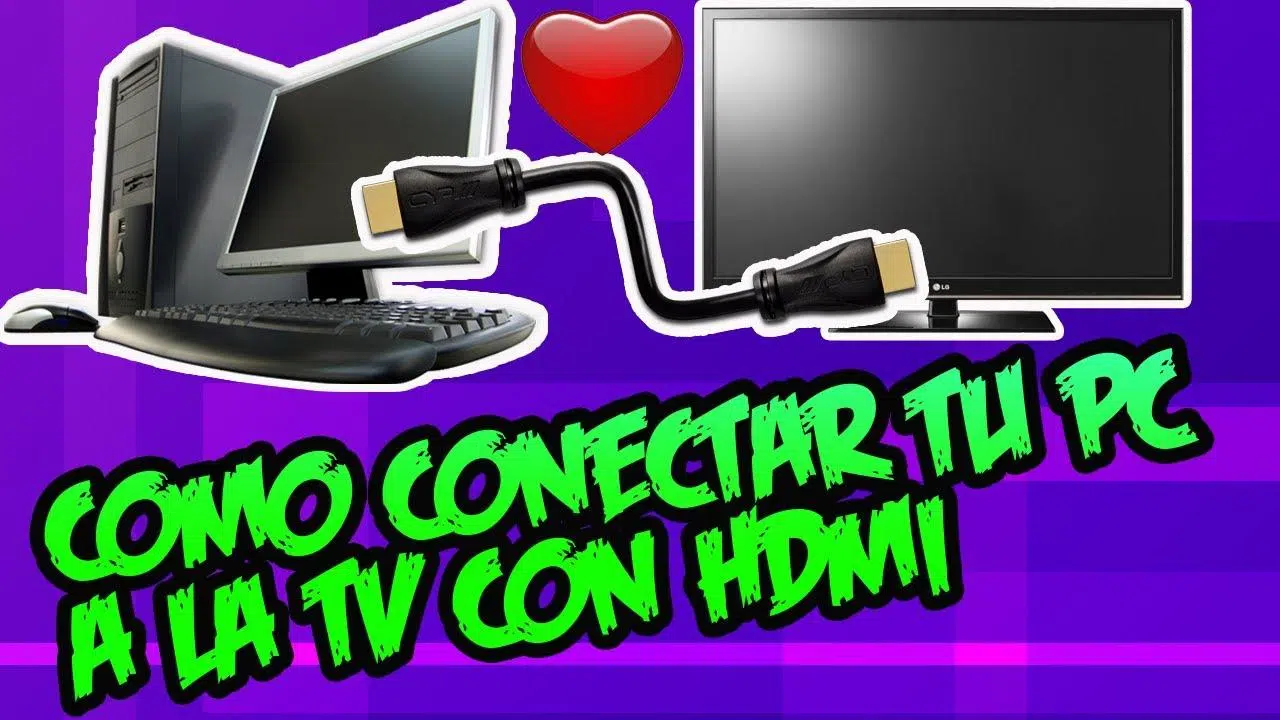
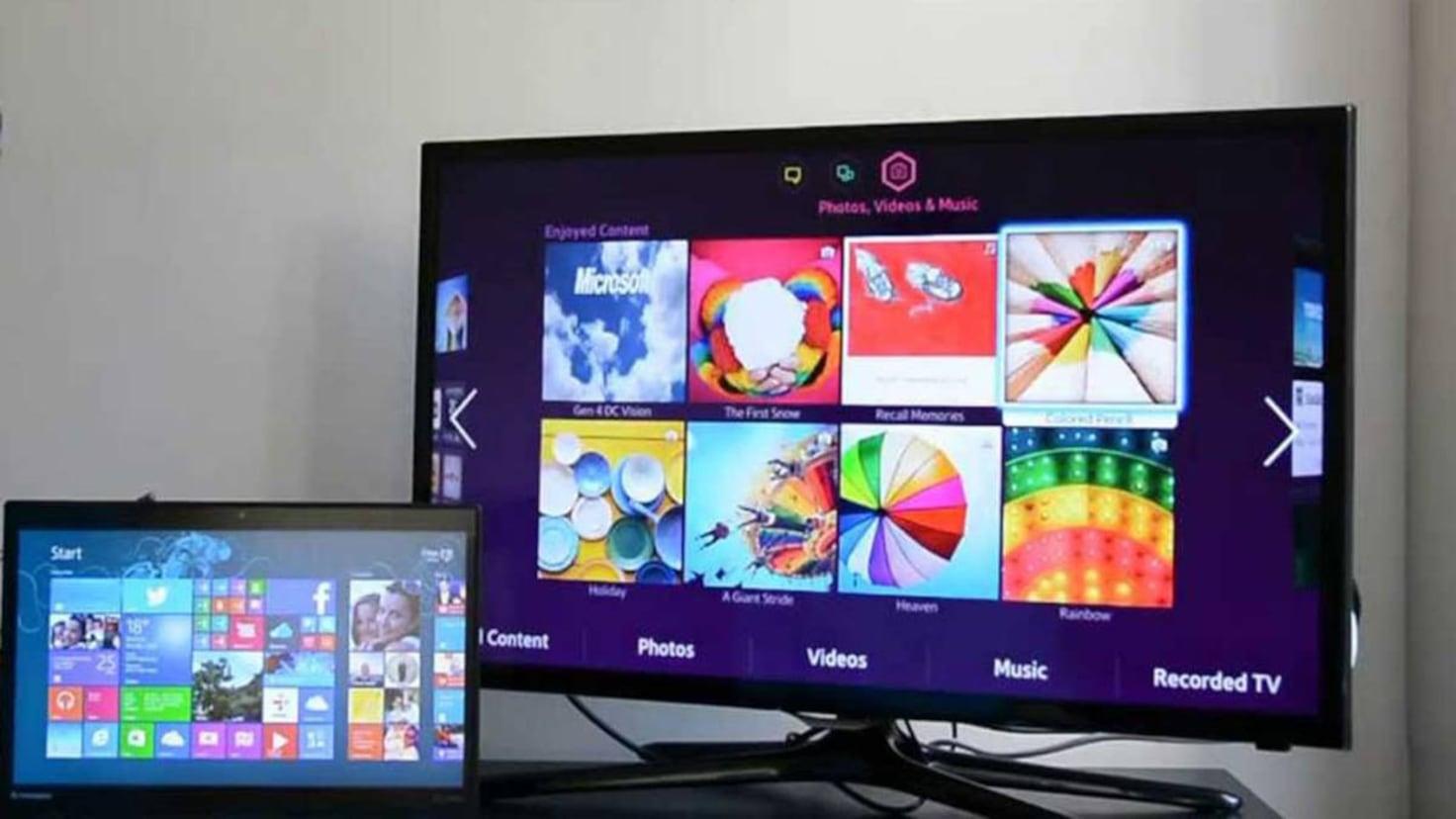
想在大屏幕上观看电影、剧集或照片,而又不想让大家都盯着笔记本电脑?将电脑通过网线或 Wi-Fi 连接到电视,即可在客厅欣赏您喜爱的节目,在沙发上使用无线键盘和鼠标,甚至可以在巨大的 4K 电视上畅玩 AAA 级游戏大作。
除了娱乐之外,将电脑连接到电视还能带来无限可能:工作演示、家庭视频通话、使用大屏幕预览进行照片和视频编辑,或者仅仅是扩展桌面以获得更舒适的工作体验。以下是连接电脑和电视的详细步骤,包括所需线缆、无线连接方法以及如何解决常见的图像、声音和延迟问题。
如何一步步通过 HDMI 将电脑连接到电视
将电脑连接到电视最简单可靠的方法是使用HDMI线缆,它可以通过单个接口同时传输数字视频和音频信号。几乎所有现代电视都配备多个HDMI输入接口,而大多数笔记本电脑和台式电脑也至少配备一个HDMI输出接口或可转接HDMI的接口。
HDMI标准,即高清晰度多媒体接口,允许您将高清信号从电脑传输到电视。与VGA等较旧的连接方式不同,音频也通过同一根线缆传输,因此如果所有设置正确,您无需额外的音频线缆。
要将两台设备连接起来,只需将 HDMI 线缆的一端插入电脑的 HDMI输出端口,另一端插入电视的 HDMI 输入端口即可。台式电脑的 HDMI 端口通常位于机箱背面;笔记本电脑的 HDMI 端口通常位于机身侧面。
如果您的电脑离电视较远,就需要选择合适的线缆长度。较长的HDMI线缆在客厅内使用非常方便,但超过一定距离后,信号会衰减,导致画面质量下降或声音断断续续。尽量不要超过5米,如果需要更远的距离,请选择高质量的线缆。
如何选择合适的HDMI线缆
在商店里,你会看到好几种HDMI线缆,价格也相差无几。其实你不一定非要买最贵的型号;重要的是线缆要符合你电脑和电视之间所需的分辨率和刷新率的规格要求。
- 标准 HDMI专为 720p 和 1080i 信号设计。在许多情况下,它们也支持 1080p 甚至 4K,但分辨率和刷新率无法保证。
- 高速HDMI它旨在以更高的带宽无缝传输全高清、4K 和超高清分辨率。如果您要玩游戏、观看超高清内容或使用 3D 电视,它是最佳选择。
- 带以太网接口的HDMI标准版和高速版都包含一个数据通道,允许在兼容设备(例如某些 PC 和智能电视)之间共享互联网连接。
对于大多数家庭用户来说,标准的HDMI线缆通常就足够了。但如果您追求的是高级图形效果、大型游戏或4K HDR内容,那么选择一条高速线缆以确保良好的数据传输速率就显得尤为重要。
重要提示:如果您发现图像闪烁、黑屏或声音断断续续,请尝试使用更短或更高质量的线缆。这些问题通常是由于线缆的传输距离或带宽已达到极限而导致的。
使用HDMI连接电脑和电视的详细步骤
确定好要使用的线缆后,通过 HDMI 将电脑连接到电视就相当简单了。即便如此,按照特定的顺序连接也能避免意外情况和错误连接。
- 关闭电视和电脑 在连接任何设备之前,尤其是如果您要操作主机背面或电视机的话。
- 连接 HDMI 电缆 将电脑的输出端口连接到你要使用的电视的 HDMI 输入端口(例如,HDMI 1 或 HDMI 2;查看连接器旁边的标签)。
- 电视节目 然后,使用遥控器从“输入”或“源”菜单中选择正确的 HDMI 输入源。
- 启动你的电脑或笔记本电脑系统通常会自动将电视机识别为额外的显示器。
- 如果图像不合适或无法显示,请转到 Windows 控制面板 > 显示 > 调整分辨率 (或在较新版本中依次选择“设置”>“系统”>“显示”,然后从显示器下拉列表中选择电视。
许多电视在开机状态下会自动检测新的HDMI信号并提示切换到该信号源。如果未出现此情况,您需要从菜单中选择相应的HDMI输入源。对于采用webOS等系统的型号,您可以参考其输入菜单中的具体指南进行操作。
在某些笔记本电脑上,启用 HDMI 输出可能需要按下组合功能键(例如 Fn + F4、Fn + F8 等)。此信息通常可在电脑手册或键盘上找到,键盘上通常会显示屏幕或投影仪图标。
请记住,HDMI 还可以将电脑的声音传输到电视扬声器。如果电视画面正常但听不到声音,请检查操作系统中的音频设置;在播放设备部分,应将 HDMI 设置为默认输出设备。
在Windows(包括Vista)中配置HDMI音频
要让声音从电视机而不是笔记本电脑扬声器输出,您需要在 Windows 系统中更改默认播放设备。所有版本的设置都类似,不过在 Windows Vista 系统中有一些额外的细节需要考虑。
一般来说,流程如下:
- 右键单击 扬声器图标 在任务栏上。
- 前往“播放设备”或“声音设置”。
- 在“播放”选项卡上,选择名为“数字输出(HDMI)“”、“HDMI 扬声器”,或者类似您声卡制造商的名称(例如,“Realtek HDMI 输出”)。
- 点击“设置为默认值”并接受更改。
在运行 Windows Vista 系统且安装了特定 Realtek 驱动程序的计算机上,还需要在 HDMI 设备设置的“支持的格式”选项卡中选择 48.0 Hz 频率,并取消选择其他格式。应用并确认更改后,电视上的 HDMI 音频即可正确激活。
如果经过以上步骤后电视仍然没有声音,还要检查其音频菜单,确认它使用的是带 HDMI 输入的内置扬声器,而不是配置错误的外部音频系统。
调整游戏和视频中的图形和图像质量
如果你经常使用电视作为玩游戏或观看高清内容的主要屏幕,那么调整一下显卡设置就很有必要了。这可以避免出现奇怪的边框、奇怪的缩放,或者画面过暗或泛白等问题。
在配备独立NVIDIA或AMD显卡的电脑上,右键单击桌面并打开显卡控制面板。然后您可以:
- 改变 分辨率和刷新率 与电视机的性能相匹配。
- 调整图像比例(避免出现黑边或边缘被裁剪掉)。
- 修改颜色、对比度和信号格式选项(全 RGB、有限 RGB、YCbCr 等)。
- 在大屏幕上使用时,针对高要求视频游戏优化 3D 配置。
您也可以在电视菜单中调整图像设置。调整亮度、对比度和图像模式(影院、游戏、动态等)有助于使画面看起来更自然,如果您选择“游戏模式”,还可以减少游戏中的输入延迟。
其他有线连接:DVI、DisplayPort 和适配器
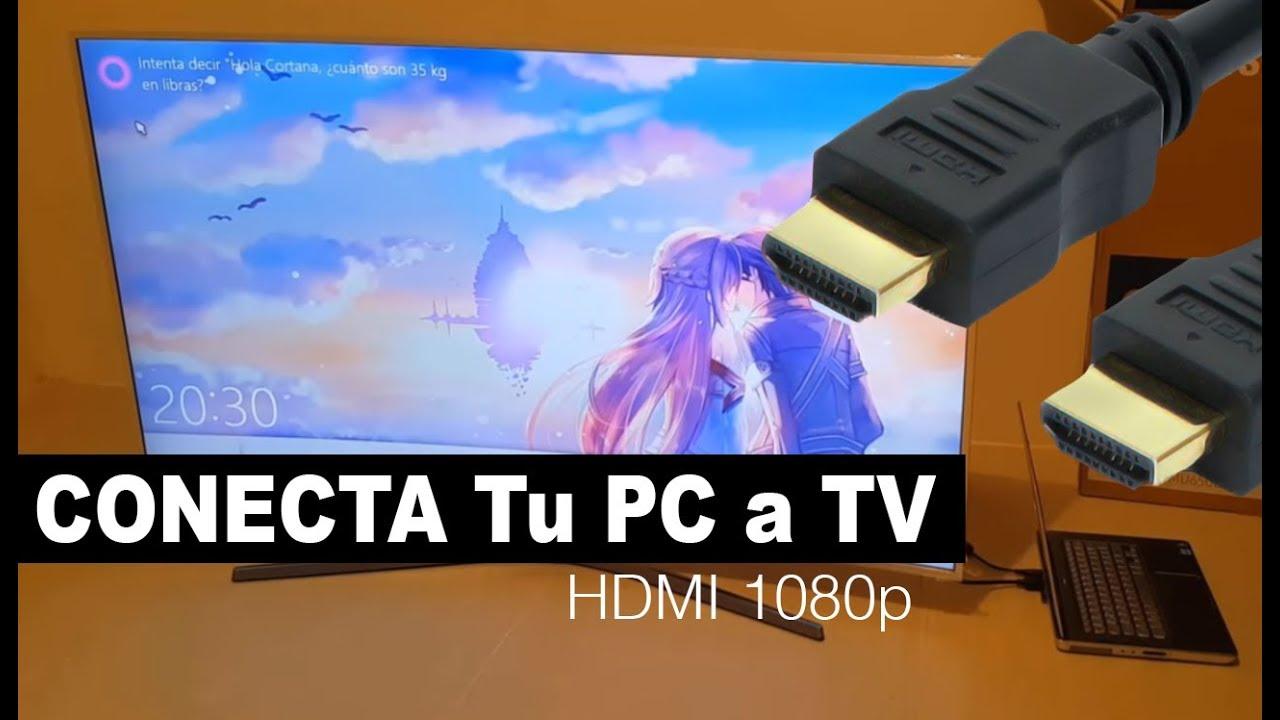
如果你的电脑没有HDMI接口,也别灰心。许多老式或专业电脑都配备了DVI或DisplayPort接口,可以使用价格相对低廉的适配器连接到电视。
DVI接口在几年前的显示器上非常常见,它可以输出高分辨率数字视频。使用DVI转HDMI适配器,您可以轻松地将电脑连接到电视,但需要注意的是:这种组合只能传输视频,不能传输音频。
在 DVI 转 HDMI 设置中,您需要以不同的方式连接音频信号:例如,如果电视有 HDMI 输入端口或独立的模拟输入端口,则需要将电脑的耳机输出连接到电视的音频输入端口。根据电视型号的不同,该输入端口可能标记为“音频输入”、“电脑音频”或类似名称。
现代设备上的另一种常见替代方案是DisplayPort 或支持 DisplayPort 替代模式的USB-C 接口。在这种情况下,您可以使用DisplayPort 转 HDMI 或 USB-C 转 HDMI 适配器,通过 HDMI 线缆传输视频(通常也包括音频),前提是适配器和端口支持此功能。
如果以上方案都不适合你的设备,你还可以使用USB转HDMI适配器等外置解决方案,它们可以充当基本的外置显卡。虽然它们不太适合玩游戏,但可以满足办公应用、演示文稿或中等分辨率视频的需求。
如何将电脑无线连接到智能电视
如果你想摆脱客厅里杂乱的线缆,如今通过 Wi-Fi 将电脑连接到电视非常方便。关键在于两台设备必须连接到同一个网络,并且电视必须是支持屏幕镜像或无线接收技术的智能电视。
首先,请确保您的电脑和智能电视连接到同一路由器,无论是通过 Wi-Fi 还是以太网线连接。如果它们位于不同的网络(例如,访客网络与主网络),它们可能无法互相识别。
大多数现代电视都提供某种屏幕镜像、屏幕反射或类似功能。Windows 10 和 11 则内置了对 Miracast 的支持,可将内容串流到兼容的无线显示器。
在电脑上配置无线连接
在现代Windows电脑上,将图像无线传输到电视的步骤非常简单。只需将电视添加为无线设备,然后选择投影方式即可。
- 点击 开始并转到“设置” 的系统。
- 转到“设备”部分。
- 选择“蓝牙和其他设备”部分。
- 点击“添加设备”。
- 选择“无线显示器或底座”或“无线”选项。
- 等到你的智能电视出现在列表中后再做决定。 点击它 开始配对。
- 按照屏幕上的指示操作,如果电视要求您确认连接,请在电视上接受。
您也可以前往“设置”>“系统”>“显示”,然后在“多显示器”部分使用“连接到无线显示器”选项。当电视出现在列表中时,选择它,然后选择是要镜像屏幕、扩展屏幕还是仅使用电视屏幕。
配置智能电视接收电脑屏幕。
在电视上,操作过程因品牌而异,但原理始终类似:激活无线屏幕接收功能,然后在出现时选择电脑。
- 在电视上打开“连接”、“屏幕镜像”、“复制屏幕”或类似的应用程序或菜单。
- 检查一下 电视机显示已准备好接收设备。.
- 当您的电脑出现在可用设备列表中时,选择它并在电视上确认连接。
如果您的电脑和电视分辨率差异很大,图像可能达不到预期的清晰度。您可以通过调整 Windows 系统中的屏幕分辨率和智能电视菜单中的图像模式来改善图像质量,直到找到最适合您的平衡点。
有时还需要重新调整亮度、对比度和图像模式,使所有内容看起来符合您的预期,尤其是在您经常通过无线源观看电影或玩游戏时。
屏幕共享与在电视上扩展桌面
将电脑连接到智能电视后,您可以做的不仅仅是镜像显示器上的内容。Windows允许您在屏幕镜像和屏幕扩展之间进行选择,每种模式都有其优势,具体取决于您使用电视的方式。
在镜像模式下共享屏幕时,电视屏幕上会显示与主显示器完全相同的内容:每个窗口、每次鼠标移动,所有操作都会放大显示。就像拥有一个桌面镜像一样。
在扩展模式下,电视可以作为第二个独立的桌面。您可以将窗口从一个屏幕拖到另一个屏幕,在电脑显示器上打开一个应用程序,在电视上打开另一个应用程序,甚至可以只使用一个屏幕,而将另一个屏幕用于其他任务。
选择哪种方案取决于你的具体需求。
何时共享屏幕(重复)
如果您希望以更大的屏幕查看电脑上的操作,而无需扩展桌面或进行复杂的设置,镜像模式是理想之选。以下是一些典型示例:
- 在客厅电视上观看电影、电视剧或 Twitch 直播,同时还能在沙发上控制所有设备。
- 玩电子游戏时拥有更广阔的视野,从而获得更沉浸式的体验。
- 在与朋友或家人聚会时,无需大家盯着笔记本电脑屏幕,即可展示照片或视频。
在这种情况下,两个屏幕上显示相同的图像是最方便的,因为在电脑上打开的任何内容都会直接显示在电视上,而无需在屏幕之间移动窗口。
何时扩展屏幕(第二桌面)
如果您经常同时打开多个窗口,或者想将电脑上的操作与电视上的画面分开,扩展屏幕就非常棒。以下是一些扩展屏幕非常有用的场景:
- 多任务处理:使用电脑显示器查看电子邮件和文档,使用电视查看电子表格、浏览浏览器或进行视频通话。
- 视频或照片编辑:将时间轴和工具放在主显示器上, 大屏幕预览 在电视上。
- 网站或应用程序开发:在电脑上的代码编辑器中编写程序,同时在智能电视上查看网站或应用程序的运行情况。
简而言之,扩展模式可以将电视变成一个巨大的第二显示器,非常适合屏幕空间永远不够用的工作和复杂的工作流程。
电脑和电视无线连接时常见的问题
无线连接非常方便,但并非完美无缺。干扰、与路由器的距离或 Wi-Fi 网络类型都可能导致连接中断、图像质量差,或者电脑上的操作与电视上显示的画面之间出现恼人的延迟。
好消息是,大多数这类问题只需稍作调整即可解决。了解最常见的问题很有帮助,这样当出现故障时,你就知道该如何应对了。
播放信号不良或中断
如果您发现视频播放停止、画面卡顿,或者电视经常与电脑断开连接,很可能是您的 Wi-Fi 信号不够强。墙壁、与路由器的距离,甚至其他设备都可能造成干扰。
为了提升性能,尝试将路由器靠近电脑和电视,或者反过来。此外,将路由器放置在更开阔、较高的位置,避免将其隐藏在封闭的柜子里,也有助于提高性能。
许多家用路由器提供两个频段:2,4 GHz 和 5 GHz。2,4 GHz 频段覆盖范围更广,但通常速度较慢且网络拥堵;相比之下,5 GHz 频段速度更快、更稳定,但覆盖范围略小。
如果条件允许,请尝试将电脑和智能电视连接到同一个 5GHz Wi-Fi 网络。如果信号足够强,您会发现网络中断更少,播放质量也更好。
电脑和电视之间存在高延迟或延迟。
当鼠标或手柄操作与电视画面显示之间存在明显延迟时,用户体验会变得非常糟糕。这种高延迟通常是由于无线连接速度慢或不稳定,或是电视本身进行了过多的图像处理造成的。
快速缓解此问题的方法是降低发送到电视的图像分辨率或图像质量。像素越少,数据量越小,对网络和设备硬件的压力就越小。
同时,在电视菜单中查找“游戏模式”或任何可以降低图像处理的模式。电视对接收到的信号处理越少,玩游戏或移动鼠标时感觉到的延迟就越少。
其他无线技术:Miracast、Intel Unite、AirPlay 和 Chromecast
除了标准的 Windows 镜像功能外,还有多种平台可以让你以无线方式将电脑上的内容发送到电视,每种平台都有其自身的特性和兼容性要求。目前最流行的平台包括 Miracast、部分英特尔解决方案、苹果生态系统中的 AirPlay 以及谷歌的 Chromecast。
在 Windows 系统中,Miracast 几乎已成为事实标准。Windows 10 及更高版本均支持 Miracast,无需任何额外硬件即可将桌面、演示文稿、照片或视频镜像到电视或其他兼容设备上。
没有内置 Miracast 功能的设备可以使用外部适配器,例如 HDMI 棒(Roku、Amazon Fire TV 等),或者在 PC 和智能电视上安装特定软件,以提供类似的无线显示功能。
英特尔方面则提供了诸如 WiDi(无线显示)之类的系统,以及最近推出的 Intel Unite 平台。Intel Unite 专为协作环境和会议室而设计,它允许通过开放平台在笔记本电脑、数字白板、投影仪和显示器之间共享内容,无论这些设备运行的是 Windows、macOS 还是其他系统。
使用 Mac 上的 AirPlay 功能,可以将屏幕投射到电视上。
如果你使用 Mac 电脑,并且拥有一台支持 AirPlay 2 的电视(2019 年及以后生产的大多数型号都支持此功能),那么你可以非常方便地将 Mac 的屏幕无线镜像到电视上。
- 请确保您的 Mac 和智能电视支持 AirPlay 2。 它们连接的是同一个WiFi网络.
- 在你的Mac上,打开 控制中心 (右上角两个开关的图标)。
- 点击“屏幕镜像”或“Duplicar pantalla”。
- 选择你想在电视上观看Mac屏幕的位置。
- 当您想要停止发送信号时,请返回“屏幕镜像”并选择相应的选项。 停止重复操作.
AirPlay 还允许您仅发送特定应用程序的内容(例如 Safari 中的视频或演示文稿),而不是整个 Mac 屏幕,如果您想继续使用桌面而不显示所有内容,这将非常有用。
使用 Chromecast 将 Chromebook 连接到电视
如果你是 Chromebook 用户,并且不想使用线缆,那么将 Google Chromecast 插入电视即可快速无线投屏 Chromebook 内容。
- 将 Chromecast 连接到智能电视上空闲的 HDMI 端口和电源。
- 使用电视遥控器,选择 HDMI 输入接口对应 Chromecast.
- 在 Chromebook 上,点击时间(右下角)打开状态区域。
- 检查WiFi(必要时也检查蓝牙)是否已开启。
- 选择“可用投屏设备”或“投屏”选项。
- 选择 Chromecast,然后决定是否要购买 共享整个屏幕或仅共享一个标签页 浏览器。
- 按下“分享”按钮,电视就会开始显示你选择的内容。
- 要停止广播,请返回 Chromebook 上的时间面板,然后点击正在使用的设备旁边的“停止”。
同样,只要电视和设备彼此兼容,Chrome 等浏览器和 Apple 设备上的 AirPlay 等技术就可以将多媒体内容无线发送到电视。
综合来看,所有这些选项——HDMI、带适配器的 DVI/DisplayPort、无线镜像、Miracast、AirPlay 或 Chromecast——提供了极大的灵活性,可根据您的设备、电视以及您喜欢的观看内容的方式(无论是休闲、工作还是两者兼顾)来调整您的 PC 与电视的连接。
通过了解每种方法的可能性、电缆类型、屏幕选项(复制或扩展)以及如何解决典型的图像、声音和延迟问题,您可以轻松选择最适合您的连接方法,并使您的电脑和电视协同工作,成为真正的家庭娱乐和生产力中心。
