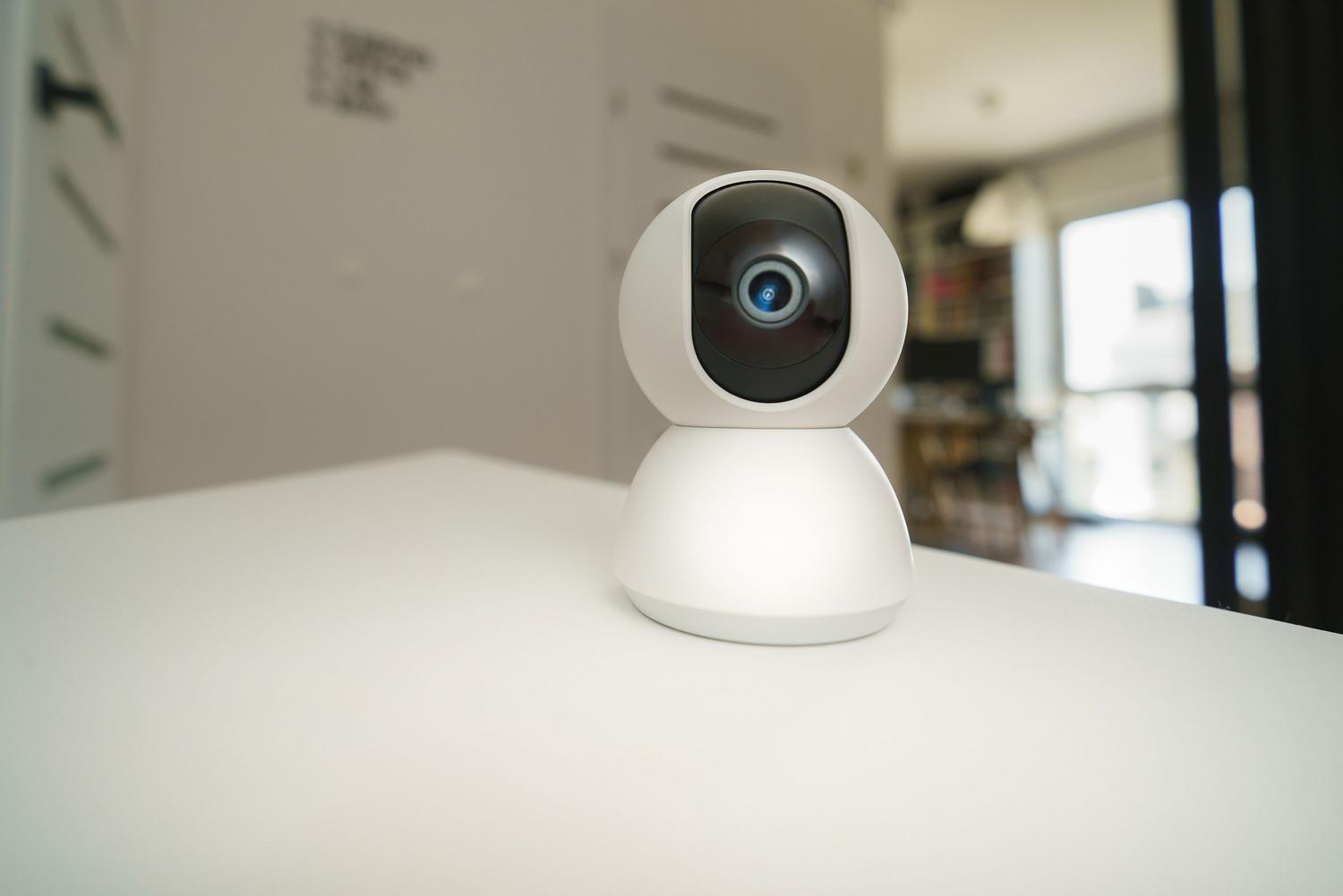
厌倦了手机因为树枝随风摇曳或邻居家的猫咪跑进你家花园散步而不停震动吗?这是廉价摄像头的通病:它们会检测到每一个像素变化并发送警报,导致你忽略真正重要的通知。为了解决这个问题,Frigate 应运而生。这是一款开源的网络视频录像 (NVR) 系统,它通过本地处理所有数据并运用人工智能,彻底改变了游戏规则。
这款软件的神奇之处在于,它不仅能检测移动物体,还能识别物体的种类,无论是人、车还是狗。通过与 Home Assistant 无缝集成,您无需支付月费或将私人视频上传到云服务器,即可在家中搭建一套专业的安防系统,完全掌控您的隐私和响应速度。

智能引擎:Google Coral TPU
如果您希望 Frigate 性能卓越且不会使服务器处理器过载,则需要硬件加速器。Google Coral USB 加速器正是为此而生,它是一款小型设备,功能类似于专门用于人工智能的科学计算器。普通 CPU 需要逐步处理信息,而 TPU 芯片可以同时执行数千次运算,从而将资源消耗从 80% 降低到仅 10%。
如果没有这个组件,任何树莓派或迷你电脑都难以进行实时视频分析。Coral 能够实现即时物体检测,这至关重要,例如,如果您希望有人踏入您的房产时,庭院灯立即亮起,而不是五秒钟后才亮起。

技术要求和环境准备
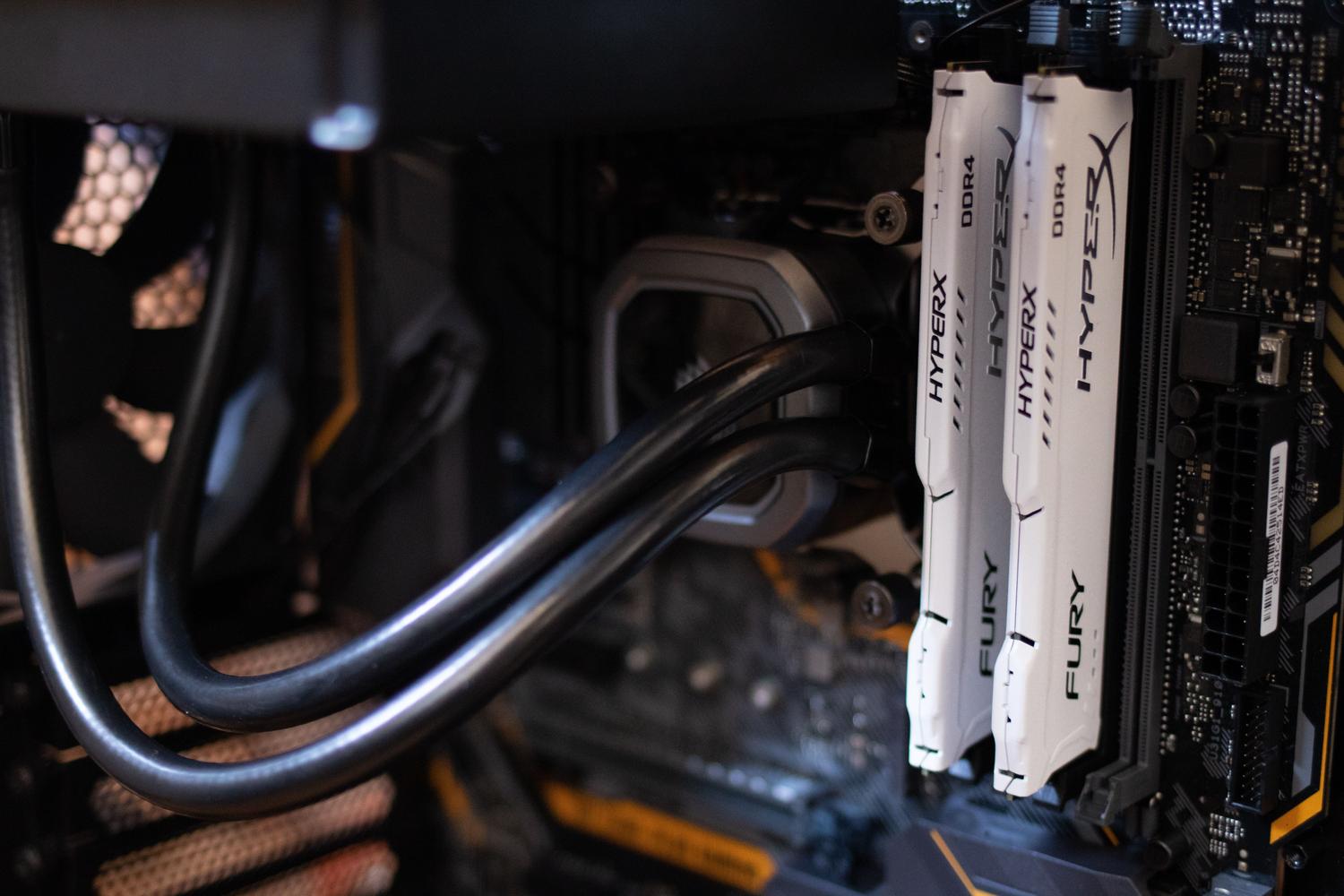
要搭建并运行这个系统,你不需要是NASA的工程师,但你需要了解一些基本知识。你需要一台可以运行Docker的服务器(比如迷你电脑、NAS或树莓派4/5),容量足够存储视频片段的硬盘,当然,还需要支持RTSP协议的监控摄像头。
一个关键细节是,您的摄像头必须至少提供两个视频流。子流(低分辨率)由Frigate持续分析,用于在不占用过多CPU资源的情况下检测运动;而主流(高分辨率或4K)则专门用于在AI确认存在目标物体时记录最终证据。

分步安装指南
安装 Frigate 最简洁的方法是: Docker撰写首先,您需要在服务器上创建一个文件夹和一个文件。 docker-compose.yml 您可以在其中定义容器,为其分配访问 Coral USB 的必要权限,并配置存储。 /media/frigate 这样视频就不会占满系统分区。
这一切的核心是档案馆。 config.yml您必须在其中进行配置 MQTT代理 (例如 Mosquitto),这是 Frigate 用来通知 Home Assistant 它检测到了什么的语言。你也可以在这里定义每个摄像头,并指明…… RTSP URL (包括用户名、密码和 IP 地址)以及每个流程将扮演的角色,无论 detect 对于人工智能或 record 供历史档案馆收藏。
高级设置:蒙版和区域
为了防止系统因树木的移动或摄像头自身的数字时钟而出现异常,您可以使用运动遮罩。运动遮罩会告诉 Frigate:“完全忽略此帧中发生的一切。” 它是清除恼人误报的理想工具。
另一方面,探测区域功能可以让你进行更精确的设置。你可以绘制一个名为“车库入口”的区域,以及另一个名为“后院围栏”的区域。这样,你就可以设置不同的自动化流程:例如,有人在围栏附近时,你可以收到静默警报;而有人在前门时,你可以触发警报或打开屋内所有灯光。

与 Home Assistant 完全集成
要充分发挥 Frigate 的功能,您需要通过HACS安装其集成。连接成功后,Home Assistant 会自动为每个检测到的对象创建二进制传感器和实体。这使您可以创建强大的逻辑,例如,仅当有人在晚上 11 点到早上 6 点之间出现在花园里时,才向您的手机发送照片通知。
对于初学者来说,一个有用的技巧是使用 Home Assistant 内置的代码编辑器(例如Code Studio)来轻松管理 YAML 文件。请记住,为了确保通信顺畅,您必须在 Home Assistant 中为MQTT代理创建一个专用用户,并确保双方的凭据完全一致。
优化和硬件技巧
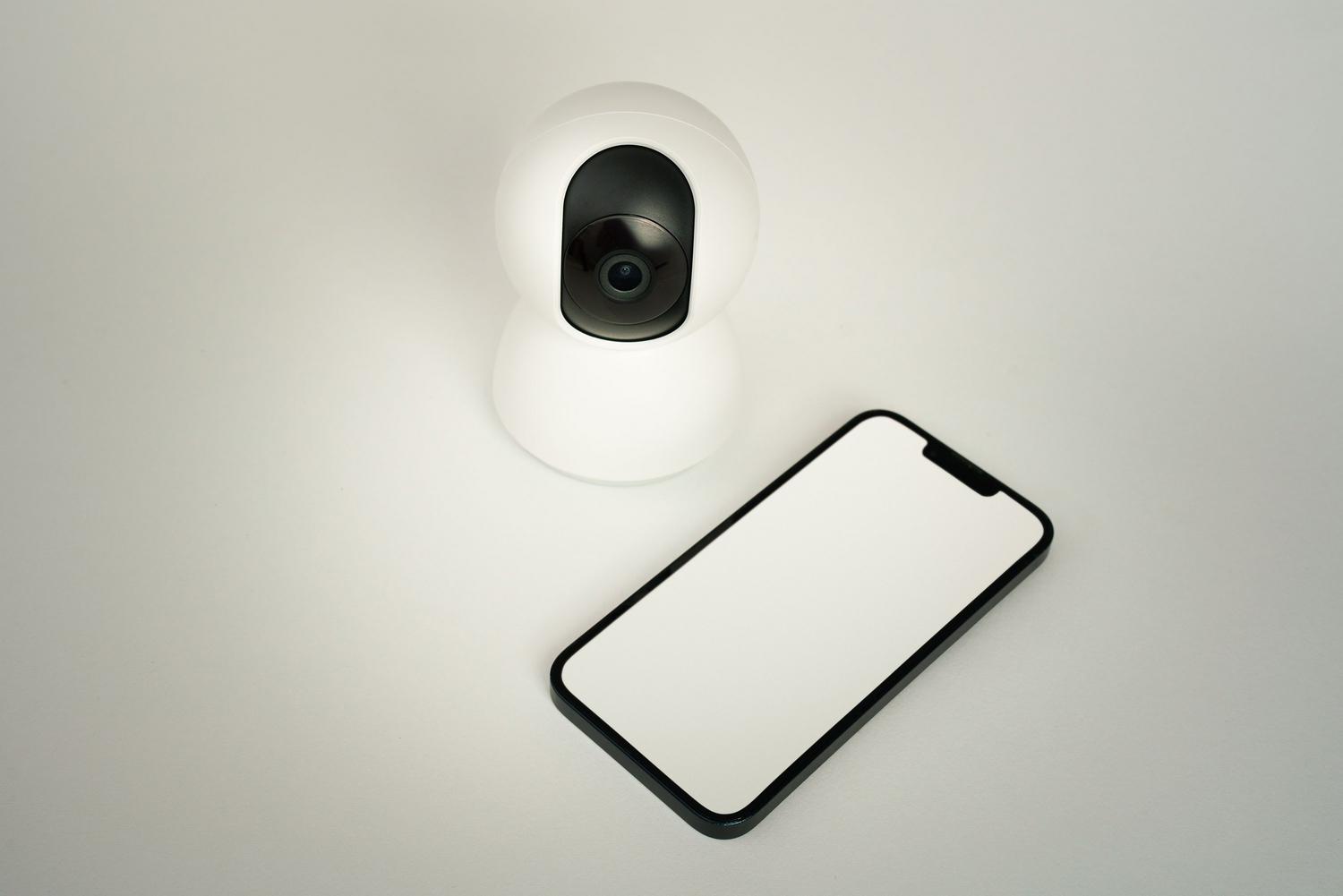
不要尝试用 4K 分辨率检测入侵,这会浪费资源。将检测分辨率设置为易于管理的数值,例如640x480 或 1280x720,因为 AI 会自动调整图像大小。此外,如果您使用的是室外 Wi-Fi 安全摄像头,请确保网络连接稳定,最好使用以太网线,以避免延迟或丢帧,从而防止 AI 无法及时检测到入侵。
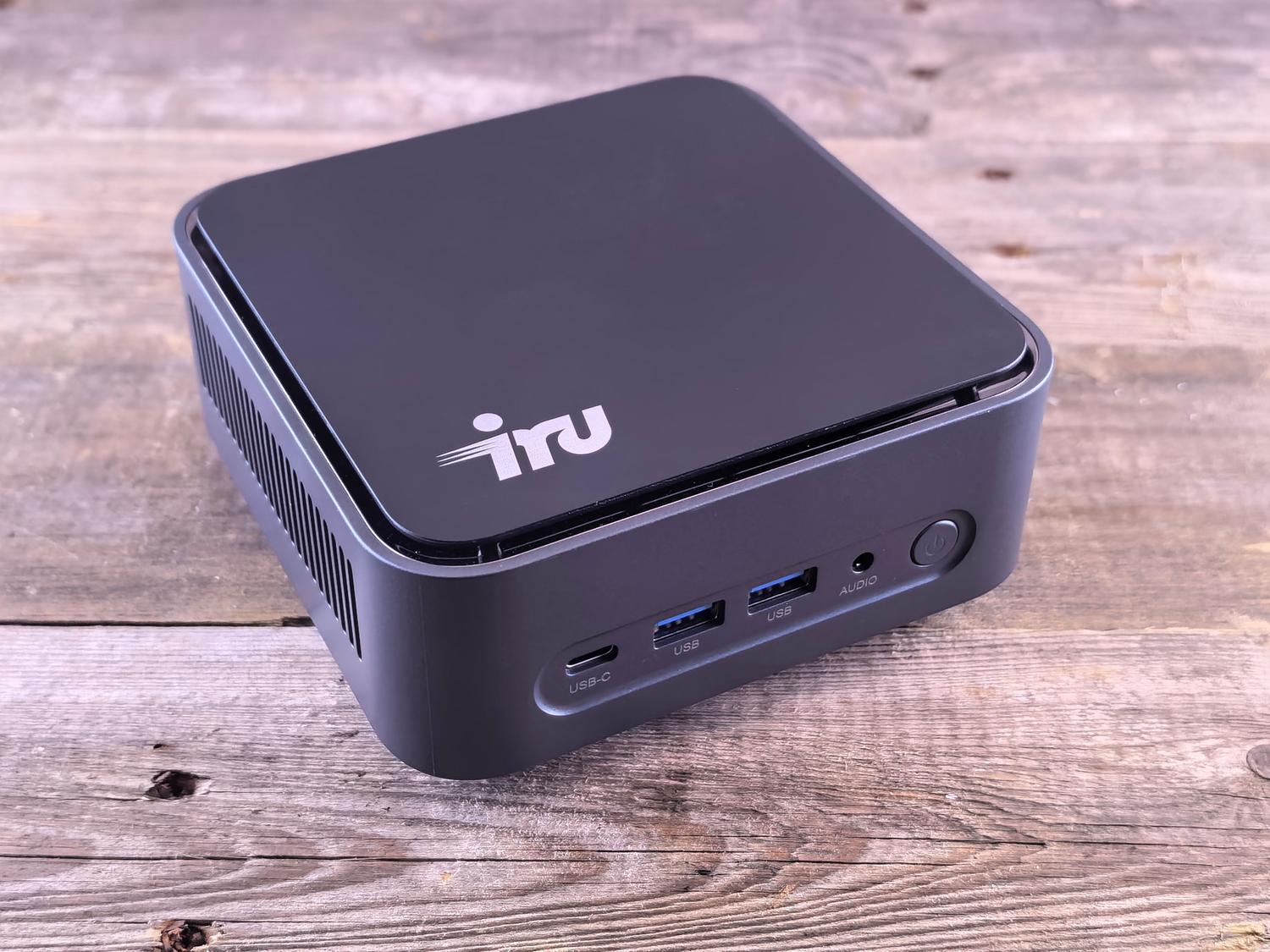
如果您对硬件有任何疑问,一台配备 Coral USB 的 Intel NUC 可以轻松处理6 到 10 个摄像头。如果您发现系统运行缓慢,请检查 Docker 中的共享内存 (shm_size) 是否已根据您连接的摄像头数量正确调整。
使用 Frigate 搭建本地监控系统是重新掌控数据并享受智能安防的最佳方式。它结合了 Google Coral 的强大功能和 Home Assistant 的多功能性,将普通摄像头变成能够区分动物和入侵者的哨兵,消除误报,并确保您的家受到私密、高效且免费的监控。
