- 路由器的 IP 地址对于访问和管理您的家庭网络至关重要。
- 您可以从任何设备找出 IP,无需高级技术知识。
- 访问路由器设置可以提高安全性并自定义网络。

如果你已经看到这里,你可能想知道如何找到路由器的 IP 地址。或许你想访问路由器的设置来更改 Wi-Fi 密码、开放端口、屏蔽不需要的用户,或者仅仅是满足你的技术好奇心。路由器的 IP 地址对于管理和保障网络安全至关重要,尽管很多人甚至不知道它的存在。幸运的是,找到路由器的 IP 地址比想象中要容易得多,下面我将一步一步地解释,以便你可以使用任何设备(电脑、手机以及不同的操作系统)完成操作。
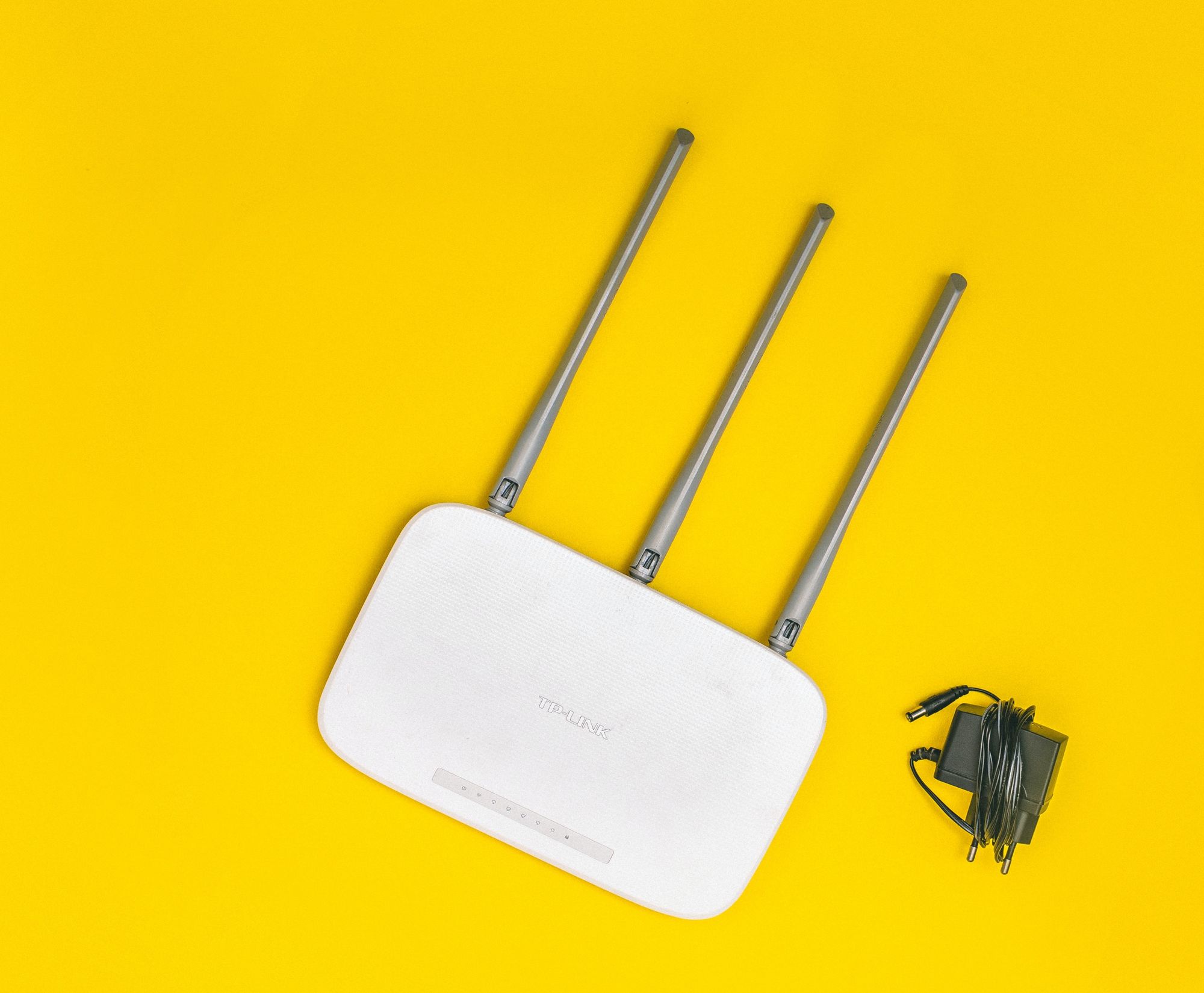
你可以把路由器的 IP 地址想象成你家的车牌:所有连接到你家网络的设备都用它来与互联网通信。它既不是你连接外部世界的公网 IP 地址,也不是你电脑、平板电脑或手机的私有 IP 地址。它是一个内部地址,让你可以直接访问路由器的设置,对于某些自定义和安全操作来说至关重要。
什么是路由器 IP 地址以及为什么要知道它?
路由器的 IP 地址是您本地网络中的唯一标识符(称为私有 IP 地址)。此地址告诉您的家用设备如何发送数据以访问互联网。它的格式通常为192.168.1.1或192.168.0.1,但具体格式可能因服务提供商和路由器型号而异。
了解此 IP 将帮助您:
- 访问路由器设置 并修改WiFi密码、网络名称或设备分配等方面。
- 打开或管理端口 用于视频游戏、服务器、IP摄像机等。
- 执行安全任务 例如更新固件或阻止可疑设备。
- 解决连接问题 在您的本地网络上。
了解路由器的 IP 地址将使您对家庭网络和所有连接的设备拥有更大的控制权。
路由器 IP 与其他 IP 地址有何不同?
请务必区分路由器的 IP 地址和设备的公网或私网 IP 地址。公网 IP 地址用于标识您的互联网连接,对于连接到同一路由器的所有设备都是相同的;除非您设置了静态 IP 地址,否则它通常会偶尔更改。另一方面,私网 IP 地址是由路由器分配给本地网络上每个设备的,并且每个设备的私网 IP 地址都不同。
路由器的 IP 地址是所有设备连接互联网的默认网关。要进行高级设置或访问管理面板,您需要在浏览器中输入此 IP 地址。
如何知道路由器的 IP 是什么?
幸运的是,您不需要任何高级技术知识即可找到这些信息。主要有两种方法:
- 查看路由器下面的贴纸:许多路由器的 IP 地址都印在出厂用户名和密码旁边的标签上。
- 检查连接设备上的网络设置如果路由器没有贴纸或者贴纸被抹掉了,您可以通过任何连接到网络的计算机、平板电脑或手机检查IP地址。
下面我将解释如何在 Windows、Mac、Linux、Android 和 iOS 上执行此操作。
如何从 Windows PC 查找路由器的 IP 地址
Windows 可能是使用最广泛的操作系统。查找路由器的 IP 地址非常简单,并且有以下几种方法:
- 使用命令提示符: 按 Windows 键或单击徽标,输入 CMD 并按 输入 打开控制台。输入 IPCONFIG 然后再按 输入。在结果中,你会看到一行内容 默认网关:这是您要查找的号码(例如,192.168.1.1)。
- 从控制面板: 单击开始菜单并搜索 控制面板。 选择 网络和互联网,之后 网络与共享中心 然后点击您的活动网络(可能显示为 WiFi 或以太网)。在打开的窗口中,点击 详细信息 并寻找字段 IPv4 默认网关,这是路由器的IP。
- 从 Windows 10/11 中的网络设置: 右键单击时钟旁边的网络图标,选择 打开网络和 Internet 设置 进而 物业. 寻找部分 默认网关.
无论哪种方式,您都可以从 Web 浏览器获取访问路由器设置所需的 IP 地址。

如何使用 macOS(Mac)查找路由器的 IP 地址
如果您使用的是 Mac,则该过程同样简单:
- 单击苹果图标并选择 系统偏好.
- 去吧 红色 并选择您的活动连接(WiFi 或以太网)。
- 按下按钮 先进 (右下角)并选择选项卡 TCP / IP协议.
- 您会发现 路由器地址 (路由器)在该部分。
有了该地址,就像在 Windows 中一样,您可以通过浏览器访问路由器的配置。
在 Linux 中发现路由器 IP 的步骤
在 GNU/Linux(如 Ubuntu)上,您可以从终端获取路由器的 IP:
- 打开终端并输入 ip 路由 | grep 默认值 o 路线-n.
- 您将看到一行以 默认通过 后面跟着一个数字地址:那就是路由器的IP。
您也可以在系统的网络配置面板(通常在网络连接部分)中进行检查。
如何从安卓手机获取路由器的IP
如今,几乎每个人都随身携带手机,有时这是查找这些信息的最快方法。具体步骤可能因品牌而异,但基本步骤相同:
- 输入 设置 并找到该部分 网络和互联网 或直接 Wi-Fi.
- 确保您已连接到家庭 Wi-Fi 网络。
- 点击网络名称并访问 详细信息 (齿轮图标通常会有所帮助)。
- 寻找栏目 先进 如果有,并找到该字段 闸道。该数字是路由器的IP。
在某些设备上,该地址可能直接显示为“路由器”或“网关”。如果找不到,您可以安装“WiFi 分析器”等 WiFi 分析应用,其中路由器的 IP 地址将与有关网络的其他有用信息一起清晰显示。
在 iPhone 或 iPad (iOS) 上呢?
Apple 一直致力于让最常用的设置变得易于访问。要在 iOS 上查找路由器的 IP 地址,请执行以下操作:
- 访问 设置 并选择 Wi-Fi.
- 点击您所连接的网络旁边的“i”(信息)。
- 在出现的数据中,您将看到一个名为 路由器。这就是您要查找的 IP 地址。
通过这些简单的步骤,您将始终掌握路由器的 IP 地址,而无需安装任何其他东西。
如果您的路由器比较旧或者只是更改了默认 IP,该怎么办?
还有其他方法可以定位IP:
- 查阅制造商的文档,尤其是像TP-Link、Asus、华为、Movistar、Vodafone、Orange等品牌。许多手册都包含默认IP,例如:192.168.1.1、192.168.0.1或192.168.1.254。
- 将路由器恢复为出厂设置:如果您丢失了 IP 地址或不记得您的凭据,您可以重置设备并检查标签(但是,您将丢失您的个性化设置)。
- 通过电缆连接的另一台计算机进行咨询 如果问题是 WiFi 无法工作但您可以通过以太网访问。
请记住,如果您更改了路由器的默认 IP 地址并且无法再访问它,最好的选择通常是将其重置为出厂设置,尽管您必须重新配置它。
获取路由器IP后该做什么?
知道IP地址后,打开您常用的浏览器,并在地址栏中准确输入显示的IP地址(例如,192.168.1.1)。如果一切正常,路由器的登录页面将会打开,您需要在此页面输入用户名和密码。这些信息通常也可以在路由器的标签或说明书中找到,但如果您的网络服务提供商更改了这些信息,您可能需要联系他们或访问他们的支持网站。
一些典型的默认密码是 admin/admin、admin/1234 或 user/user,但第一次登录时更改它们以防止未经授权的访问总是没有坏处的。
知道路由器的 IP 还有什么用处?
访问路由器设置允许您:
- 更改 WiFi 网络的密码或名称 轻松。
- 为应用程序或视频游戏控制台打开端口 需要它。
- 更新固件 从而提高网络的安全性和性能。
- 创建访客网络 或通过阻止入侵者来管理连接的设备。
有些路由器甚至允许您查看连接日志、优先使用某些设备或安排互联网访问时间——如果家里有小孩,这是理想的选择。
您会遇到什么问题以及如何解决?
有时您可能会遇到如下问题:
- 输入IP时配置页面打不开: 确保设备已通过有线或 Wi-Fi 连接到路由器网络。如果问题仍然存在,请尝试使用其他浏览器或联系您的 ISP 技术支持团队。
- IP 不正确或您已更改登录详细信息。 而你又记不住它们是什么。在这种情况下,物理重置通常是最快的解决方案;通常有一个隐藏的按钮,你需要用尖锐的物体按住几秒钟。
- 您的计算机位于另一个子网如果您的计算机或移动设备的 IP 地址与路由器的覆盖范围不同,它们将无法通信。您需要调整 TCP/IP 设置或更新设备的 IP 地址。
如果完成所有这些步骤后您仍然无法登录,请立即联系您公司的技术支持。
如果您有多个路由器、中继器或网状系统会发生什么情况?
在复杂的家庭网络中,您可能使用 Wi-Fi 中继器、中性路由器或网状系统,每个设备可能都有自己的 IP 地址。您需要确保连接到正确的设备才能配置所需的选项。通常,辅助路由器的 IP 地址与主路由器不同,但在同一范围内(例如,192.168.1.2、192.168.1.100 等)。
为了快速识别每个 IP 地址,您可以使用手机或计算机上的网络扫描仪,它将显示所有连接的设备及其对应的地址。
访问路由器时的安全提示
重要提示:路由器的配置是家庭网络中最敏感的部分。因此,建议您登录后更改默认密码、更新固件,并禁用任何不使用的服务(例如 WPS、UPnP、远程访问等)。如果您的路由器支持,请启用双重验证并将您的凭据保存在安全的地方。
现在您已经知道如何从任何设备查找路由器的 IP 地址以及如何使用它。掌握此信息是确保网络安全和享受个性化用户体验的第一步。请记住,还应查看制造商网站或您的互联网服务提供商网站,了解可能因型号而异的高级选项或详细信息。
高效管理家庭网络远比您想象的要容易得多。只需几分钟时间并掌握相关知识,即可充分利用您的互联网连接,无需依赖第三方。