- 识别关键温度和热节流现象,以防止硬件损坏。
- 物理维护策略,例如除尘和更换导热硅脂。
- 优化通风环境和软件调整以降低 CPU 负载。
- 实施先进的解决方案,例如降低电压和使用外部散热配件。
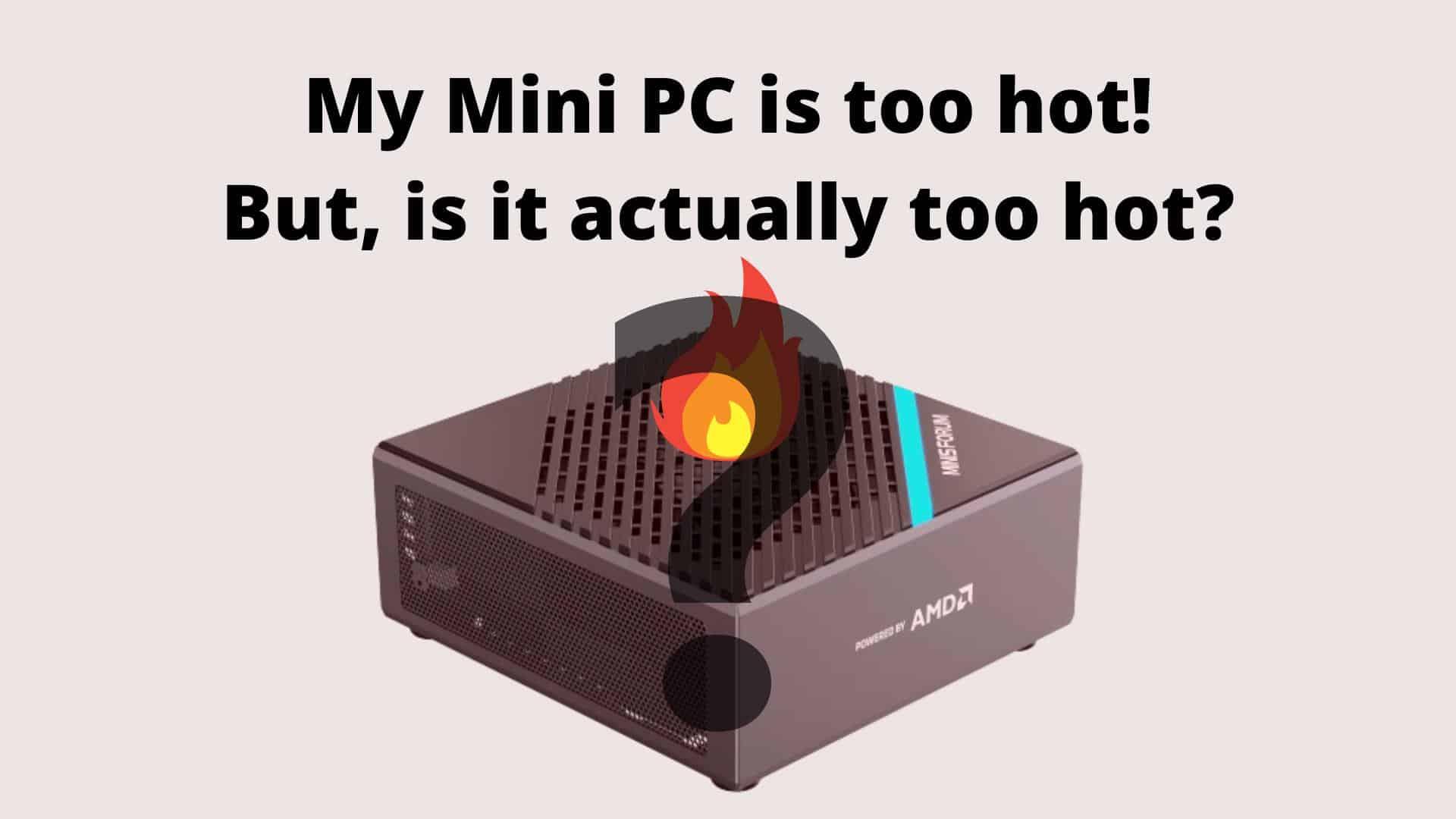
拥有一台小巧的电脑固然节省空间,但这也带来了一个问题:发热。这些机器过热的情况非常普遍,尤其是在运行高负载任务或夏季空气闷热的时候。
如果您发现电脑突然运行缓慢、死机,或者最糟糕的情况下,意外关机,请不要惊慌。大多数情况下,只需进行一些简单的调整和基本的维护,问题即可解决,无需花钱请技术人员。

什么时候应该担心气温?
并非所有温度都一样。CPU 空闲时,温度在 30 到 45°C 之间是正常的。如果系统高负荷运行,温度达到 75 到 85°C 也是可以接受的,不过此时应该检查一下系统。真正的问题在于温度超过 95°C,因为此时电脑会进入生存模式。
这个过程被称为热节流,它会导致处理器主动降低功率以防止过热,从而造成游戏中恼人的卡顿和掉帧。为了了解处理器当前的运行状况,我建议使用HWiNFO64、Core Temp 或 CPU-Z等工具,它们可以提供每个核心的精确数据。

导致过热的常见原因
首要原因无疑是灰尘极易积聚在通风口。在如此小的机箱内,哪怕一粒灰尘都能堵塞气流,使内部变成烤箱。此外,用于将CPU粘合到散热器上的导热硅脂会随着时间的推移而干涸,失去导热能力。
我们也不能忽视环境因素。把迷你电脑放在抽屉里或靠墙放置是一个巨大的错误,因为热空气无法排出,会重新进入设备内部。此外,恶意软件或过多的Windows启动应用程序等隐蔽进程也会在不知不觉中导致CPU使用率飙升。
电脑散热分步指南
第一步是彻底清洁。关闭所有电源,等待几分钟,然后用压缩空气吹扫通风口和风扇。如果电脑已经用了几年,最明智的做法是更换散热硅脂,使用像 Arctic MX-6 或 Noctua NT-H1 这样的优质产品,每次只需涂抹豌豆大小的量即可。
至于摆放位置,要给设备留出足够的空间。确保设备周围至少有10 厘米的空隙。使用支架或 USB 散热垫是个好主意,这不仅可以改善空气流通,还能防止设备放置的表面积聚热量。

软件优化和高级技巧
如果硬件干净但仍然很烫,那就需要检查系统了。打开任务管理器,关闭所有不必要的进程。在 Windows 电源设置中,您可以将电源计划更改为“平衡”,或者将最大处理器使用率限制在 90%,以防止芯片持续满负荷运行。
对于喜欢冒险的用户,还可以选择降压和降频。前者是指在不牺牲性能的前提下降低CPU的供电电压,而后者则是降低CPU的运行频率。这两种方法都能帮助系统从根本上减少发热量,并且可以通过BIOS优化和性能增强软件(例如ThrottleStop或Ryzen Master)进行管理。
创新的冷却系统和硬件
如今,市面上有很多经过高度优化设计的PC,例如BMAX的太空舱式散热系统,它使用加大的铜管和涡轮风扇来更有效地输送空气。此外,还有无风扇迷你PC,它们没有风扇,而是依靠巨大的铝制机箱作为大型被动散热器。
如果您的电脑不是这种类型,您可以添加外部配件。这些配件包括使用对着通风口的电脑风扇,以及在内存芯片或固态硬盘上使用高质量的导热垫,这些部件通常会产生大量热量,并导致机箱整体温度升高。
定期除尘、保持开放的摆放位置以及智能控制软件进程,是确保您的小型计算机不会性能下降,并能多年保持流畅、稳定的运行状态的关键。
