- 校准功能可将实际负载百分比与操作系统读数同步。
- 它可以防止意外停机,并能优化化学成分的使用寿命。
- 该过程基本上包括执行一个完整的充电和放电循环。
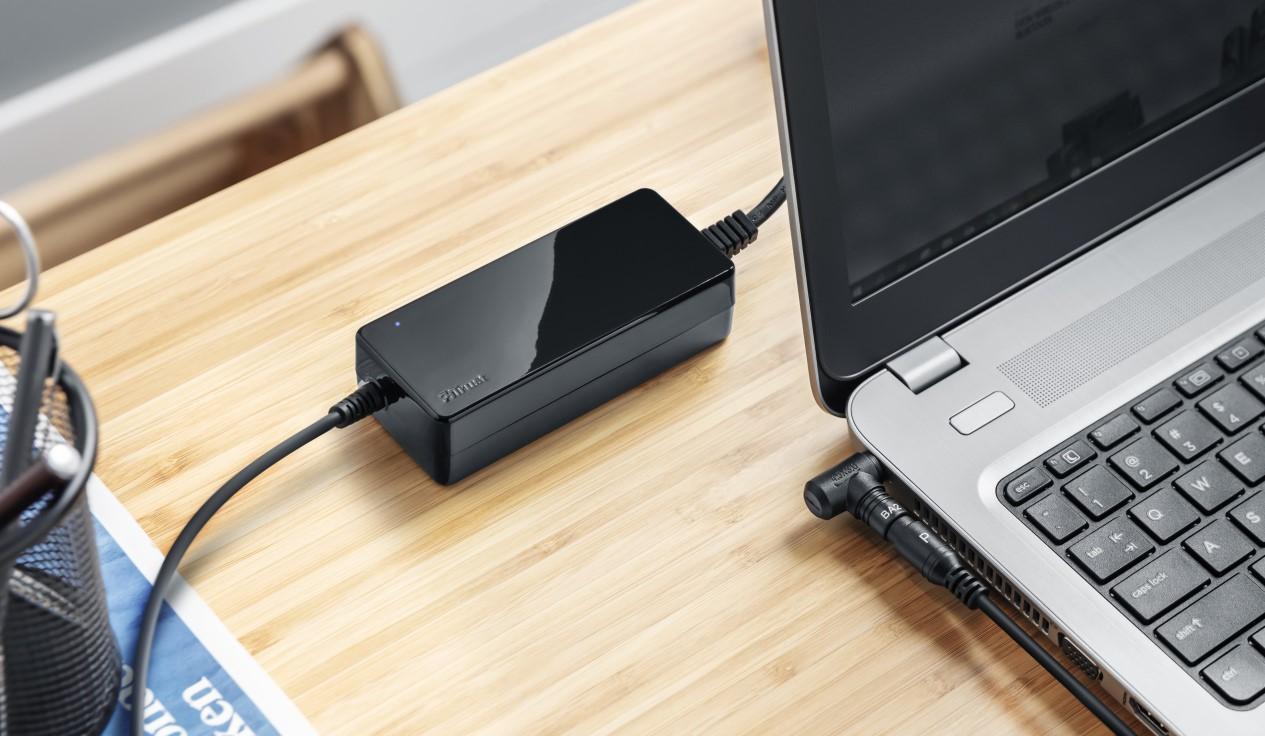
我相信你肯定遇到过这种情况:你正全力工作,电脑却突然毫无预兆地关机了,即使电量指示器显示还有30%或40%的电量。这种情况令人沮丧,通常会让人摸不着头脑,但这并不一定意味着你的电脑坏了;只是意味着电量显示不准确而已。
这种现象的出现是因为现代电池依靠小型微处理器来估算剩余电量。然而,由于化学成分的自然损耗和日常使用,这种估算可能会变得不准确。为了解决这个问题,我们需要使用一种称为重新校准的过程,它本质上是将硬件与 Windows 软件进行匹配。

校准电池的真正目的是什么?
我们所说的校准,并非指增加电池的物理容量(因为这是不可能的,损耗是不可避免的),而是指调整读数。通过校准,您可以确保任务栏中显示的电量百分比准确无误,防止笔记本电脑在您撰写重要文档时突然关机。
除了预防意外问题,保持电池电量充足还有助于延长设备的使用寿命。准确了解剩余电量可以防止电池反复降至极低水平,这种情况对电池损害极大。理想情况下,专家建议将电量保持在 40% 到 80% 之间,以避免对电池单元造成压力,并延长笔记本电脑的电池续航时间。


执行校准的详细方法
根据您的设备品牌或微软的建议,有几种方法可以实现这一点。但是,基本原理始终相同:执行完整的充电和放电循环。以下是实现此目的最有效的方法。
标准和通用方法
- 首先,插入充电器; 将设备充电至 100%达到最大充电量后,再插上电源几个小时,以确保充满电。
- 配置电源计划,以便计算机 不要进入睡眠模式 下载过程中也不会自动关闭屏幕。
- 断开电源线,正常使用笔记本电脑,直到电池电量非常低(约 5%)。
- 让电脑完全关机。 设备处于休眠状态 大约5个小时没有碰它。
- 重新连接电源,不间断地充电至 100%。
使用安全模式的高级流程
一些厂商,例如惠普和戴尔,建议为了获得更线性、更有效的放电效果,应在Windows安全模式下进行充电。具体操作方法是:启动电脑,反复按 F8 键(旧版本系统),或按照 Windows 10/11 的恢复路径进入安全模式。进入安全模式后,断开电源,让笔记本电脑自动关机。然后,在电脑关机状态下充满电。

如何检查电池的实际磨损情况
校准前后,了解剩余电量非常有用。Windows 系统内置了一个强大的隐藏工具,可以实现此功能。只需右键单击“开始”按钮,打开PowerShell 或命令提示符即可。
编写命令 powercfg /batteryreport 然后按 Enter 键。系统将生成一个 HTML 文件,您可以在浏览器中打开该文件。在“部分”中 “已安装电池” 你会看到原始设计容量与当前充电容量的对比。如果差异非常大,则电池可能已经物理老化,校准只是暂时的解决方法;在这种情况下, 更换部件 能够咨询一位专家,那将是唯一真正的解决办法。 便携式电池指南 选择正确的一个。
推荐的工具和应用程序
如果您不想手动完成整个过程,可以使用一些程序来简化监控流程。BatteryCare是一款非常受欢迎的免费软件,它会在您完成足够的充电循环需要重新校准时发出通知。另一方面,如果您使用的是游戏电脑,例如 MSI 的产品,Dragon Center软件通常包含用于管理和校准电源的内置功能。
此外,还有一款名为BatteryMon的简单应用程序,可让您查看实时电池消耗图表。将 BatteryMon 的数据与 Windows 数据进行比较,可以帮助您确定校准是否有效,或者操作系统是否仍然错误地显示了电池寿命。

维护自主权的额外提示
每两三个月校准一次是不够的;日常使用会产生显著影响。为防止电池损坏,避免极端温度至关重要。如果笔记本电脑过热(超过 30-35 摄氏度),内部化学物质会加速老化。避免在床上或通风不良的表面上使用笔记本电脑。
此外,还要检查哪些程序在后台消耗资源,因为CPU高负荷运行会导致电池发热并快速耗电。将屏幕亮度调至中等水平,并在不需要时关闭蓝牙或Wi-Fi,这些都是延长电池续航时间的简单技巧。
通过定期执行完整的充电和放电循环,并结合能源报告和专用软件进行监控,Windows 电量计能够保持可靠性,并使硬件处于最佳状态,从而防止计算机意外关机并延长电池寿命。
