- 屏幕超频可以提高刷新率,从而在游戏中获得更流畅的视觉效果。
- 根据您使用的是 NVIDIA 还是 AMD 显卡,或者使用 CRU 等外部工具,该过程会有所不同。
- 强迫硬件超出其极限可能会缩短面板的使用寿命或导致视觉瑕疵。
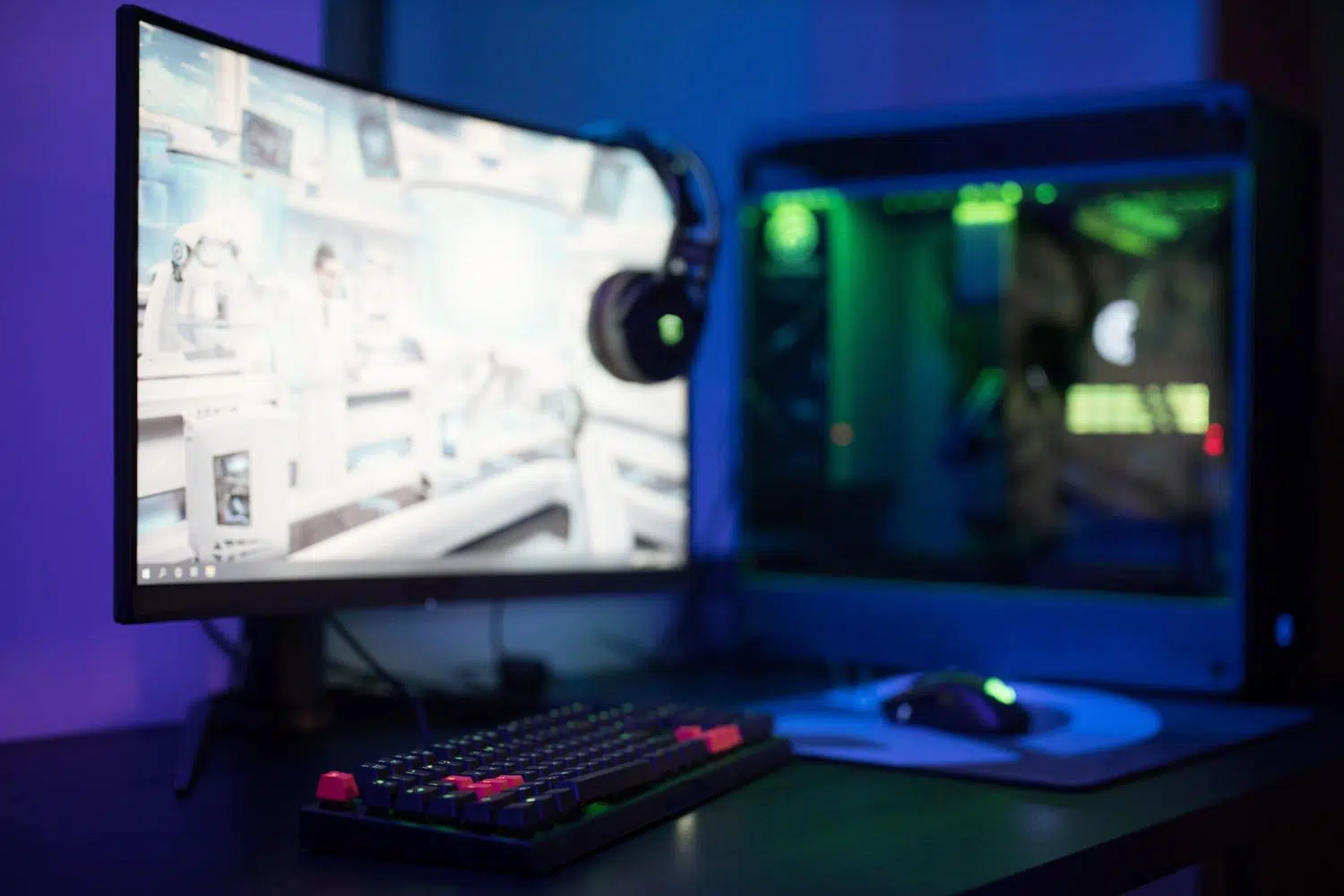
你可能听说过通过超频处理器或显卡来榨取更多帧率,但你或许不知道显示器也可以超频。简单来说,就是让屏幕每秒刷新图像的次数超过厂商官方规定的次数,从而获得更流畅的画面,这在竞技游戏中至关重要。
然而,这并非一帆风顺。强迫电子元件超出其规格运行会带来一定的风险,在尝试之前您应该考虑这些风险。将刷新率从 60Hz 提高到 75Hz 与尝试大幅提升刷新率截然不同,因为您可能会遇到黑屏,或者在最糟糕的情况下,由于热应力和电应力,缩短显示器的使用寿命。

屏幕超频究竟包含哪些内容?

与CPU不同,我们这里讨论的不是电压或核心数。显示器的物理尺寸和原生分辨率(例如全高清)是固定的;你无法通过软件将1080p显示器转换为4K显示器。我们可以调整的是刷新率,即赫兹(Hz),它指的是面板每秒更新图像的次数。
如果你使用的是一台 60Hz 的显示器,尝试将其刷新率提升到 75Hz 可以使画面运动更加流畅,前提是你的显卡能够生成额外的帧。然而,不同厂商的制造公差可能存在差异:即使是同一型号的两台显示器,一台可能支持超频,而另一台则完全无法超频。
强制赫兹的危险

在进行任何更改之前,请记住,如果您偏离官方规格,制造商的保修通常会失效。对硬件进行高负荷操作会导致显示器产生更多热量并消耗更多能量,这可能会导致面板比正常情况下更快老化。

此外,您可能会遇到视觉瑕疵或令人头疼的“丢帧”现象。这种情况发生在显示器显示高刷新率但实际却出现丢帧时,导致画面体验比原始设置更差。因此,最好仅在玩游戏时使用超频,浏览网页时则恢复到正常设置。
根据您的硬件情况提供的分步指南

如果你有一张NVIDIA显卡
使用NVIDIA的专用软件,整个过程非常直观。首先,打开NVIDIA控制面板,然后导航至“更改分辨率”部分。需要注意的是,如果您启用了动态超分辨率(DSR)功能,则需要在3D设置中将其禁用,才能创建自定义分辨率。
完成上述步骤后,点击“自定义”,然后点击“创建自定义分辨率”。在这里您可以提高刷新率。诀窍是每次只增加一点点,例如每次增加 1 或 5 Hz。每次更改后,点击“测试”。如果屏幕保持稳定,则接受更改。如果屏幕变黑,请不要担心:等待 15 秒,系统将自动恢复到之前的设置。

如果您使用 AMD 显卡
在红色生态系统中,我们将使用AMD 软件:Adrenalin Edition。转到“显示”选项卡,然后在右侧找到“自定义分辨率”部分。单击“创建新分辨率”,并将刷新率调整为您想要测试的值。
与 NVIDIA 显卡一样,避免突然更改设置至关重要。模板创建并验证其稳定性后,在 Windows 显示属性中选择该模板,即可开始享受更流畅的图像。
高级选项和第三方软件
如果您的显卡控制面板无法提供预期结果,不妨试试名为“自定义分辨率实用程序 (CRU)”的这款神器。该程序几乎兼容所有显示器和显卡组合。它允许您为特定插槽添加分辨率和频率,系统重启后,Windows 会自动识别这些选项。
即使在一些复杂的情况下,例如游戏显示器无法达到标称刷新率(例如,标称 280Hz 的面板实际运行频率仅为 240Hz),关键也可能在于线缆版本。某些面板仅支持DisplayPort 1.2 而非 1.4,这会限制带宽。在这种情况下,使用精确计算或人工智能技术调整水平刷新率可能是解决闪烁问题的唯一方法。
如何判断超频是否真实稳定?

能看到桌面并不意味着一切运行正常。要检查是否存在丢帧现象,可以使用Blur Busters 的丢帧检测工具。该工具需要使用极慢的快门速度(例如 1/10 秒)拍摄屏幕照片。如果测试线连续,则超频成功。如果出现黑屏,则表示显示器存在丢帧现象,需要降低刷新率。
将硬件性能发挥到极致是一种性能上的冒险,需要耐心和谨慎。从使用 CRU 等工具到对 NVIDIA 和 AMD 面板进行微调,最终目标都是在不损害面板完整性的前提下,实现更流畅的性能。始终建议优先考虑稳定性而非性能,确保没有视觉瑕疵,并验证所用线缆是否支持必要的带宽,以避免出现烦人的“超出范围”提示。
