- 灰尘堆积会阻碍空气流通,导致温度升高,从而造成硬件的实际性能损失。
- 使用过滤器和高架安装方式进行预防性维护是延长设备使用寿命的最佳策略。
- 定期彻底清洁风扇和散热器,可确保组件在安全热限度内运行。
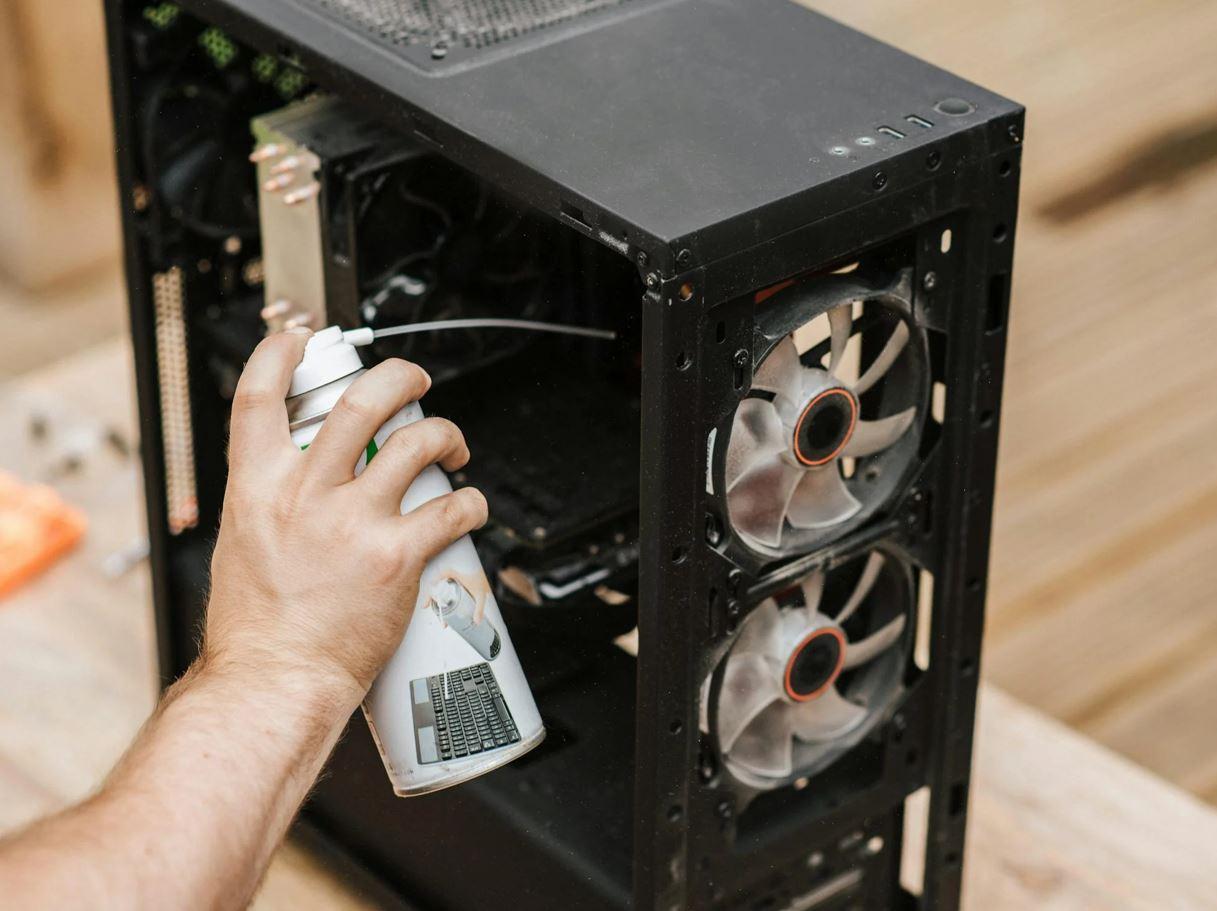
拥有一台性能强大的电脑固然很好,但我们都面临着一个隐形的敌人:灰尘。无论你用的是配备液冷散热的顶级台式机,还是学习用的笔记本电脑,如果不定期清理,灰尘就会阻碍空气流通,导致电脑组件过热。
许多用户认为只要风扇数量多就无需维护,但事实是灰尘不可避免地会积聚在最隐蔽的角落。当过滤器堵塞时,性能会急剧下降,设备也会开始过热,如果不及时处理,可能会导致代价高昂的故障。

电脑脏了为什么这么严重?
当灰尘颗粒沉积在散热器和风扇叶片上时,会形成一层绝缘层。这会导致处理器和显卡的温度显著升高。事实上,研究表明,过滤器堵塞的系统温度可能会升高高达 10 摄氏度,迫使系统降低运行速度以避免过热。这会导致您喜爱的游戏帧率下降,或者视频渲染时间变得异常漫长。
这不仅仅是美观问题。过多的灰尘堆积会导致系统不稳定,如果温度达到临界水平,甚至会造成永久性损坏。虽然一些现代组件具有较大的散热裕度,例如某些 Ryzen 处理器或高端 RTX 显卡,但保持较低的散热裕度是防止硬件过早磨损的关键。
防止灰尘进入设备的策略
最好的清洁方式就是不用清洁。为了防止主机变成灰尘堆积的垃圾桶,首先要做的就是避免把电脑放在地板上。地板是灰尘最容易积聚的地方;如果可以,把主机放在桌子上,或者使用增高支架来改善通风。

另一个关键技巧是利用磁性防尘网。如果你的机箱没有配备,强烈建议你购买一个。这些防尘网就像第一道防线,可以拦截灰尘,防止灰尘进入内部组件。但是,一定要记得经常清理它们,因为如果它们完全堵塞,就会阻碍空气流通,导致电脑过热。
环境因素也起着重要作用。保持房间清洁,避免在键盘附近进食,以及在附近有施工或刮风时关闭窗户,这些都有助于减少空气中的颗粒物。如果您养宠物,请特别注意它们的毛发,因为毛发很容易堵塞风扇。
安全清洁所需的工具
打开包装盒前,请做好准备,以免弄得一团糟。最重要的是准备压缩空气或电动吹风机,这样可以清除手够不到的地方的灰尘。此外,还需要一把软毛刷来清除顽固灰尘,以及一块超细纤维布来擦拭外部表面。
如果污渍非常顽固,可以使用异丙醇,因为它挥发迅速且不留残余。为了更加安全,建议佩戴防静电腕带,或者至少在接触主板之前先触摸金属表面,以避免静电放电损坏元件。

如何一步一步清洁台式电脑
- 初步准备: 关闭设备电源,拔掉电源插头,然后拆下侧面板。请在通风良好的地方进行操作,以免灰尘溅到脸上。
- 过滤器清洗: 取下除尘过滤器,用肥皂和水清洗。这一点至关重要。 完全干燥 在将它们放回塔里之前。
- 部件烧毁: 使用压缩空气清洁风扇和散热器。一个关键技巧是: 握住风扇叶片 这样它们就不会在你吹气时剧烈旋转,因为它们可能会产生反向电流并损坏压板。
- 注意GPU和CPU: 清洁CPU散热器鳍片和显卡风扇。如果您是高级用户,并且已经很久没有清洁过,请考虑进行更彻底的清洁。 更换导热膏 每隔2到3年进行一次维护,以保持最佳的热传递效果。
- 丰收的alimentación: 吹掉外壳格栅和电源风扇里的灰尘。为了安全起见, 切勿打开电源 除非你是专业技术人员,否则请勿使用,因为它含有危险的电容器。
笔记本电脑保养及其他技巧
如果你用的是笔记本电脑,清洁过程会更简单,但同样重要。用压缩空气吹一下通风口,清除灰尘和绒毛。键盘和屏幕可以用微湿的超细纤维布擦拭,注意不要让任何液体渗入。了解如何清洁游戏机或电脑手柄也有助于保持环境卫生。
关于维护频率,并没有硬性规定,但理想情况下每 6 到 12 个月进行一次检查。如果您发现风扇发出异响或电脑运行速度比平时慢,这明显表明电脑需要维护。如果您发现时钟出现故障,最好也检查一下主板上的 CR2032 电池。
保持硬件清洁卫生、通过整齐的线缆管理优化空气流通、保持工作区域整洁,是确保电脑性能卓越的最佳方法。一个干净整洁的系统不仅性能更佳、温度更低,还能延长组件的使用寿命,从而节省维修费用,并确保流畅稳定的游戏或工作体验。