- 救援型杀毒程序从 CD/USB 启动,无需依赖 Windows 或已安装的杀毒软件即可扫描系统。
- 它们可以帮助您检测和清除持久性恶意软件、rootkit 以及在操作系统启动前加载的威胁。
- 主要厂商(卡巴斯基、ESET、Avast、熊猫、诺顿等)提供免费的恢复光盘。
- 使用官方 ISO 镜像和 Rufus 或 UNetbootin 等工具可以轻松创建这些媒体。
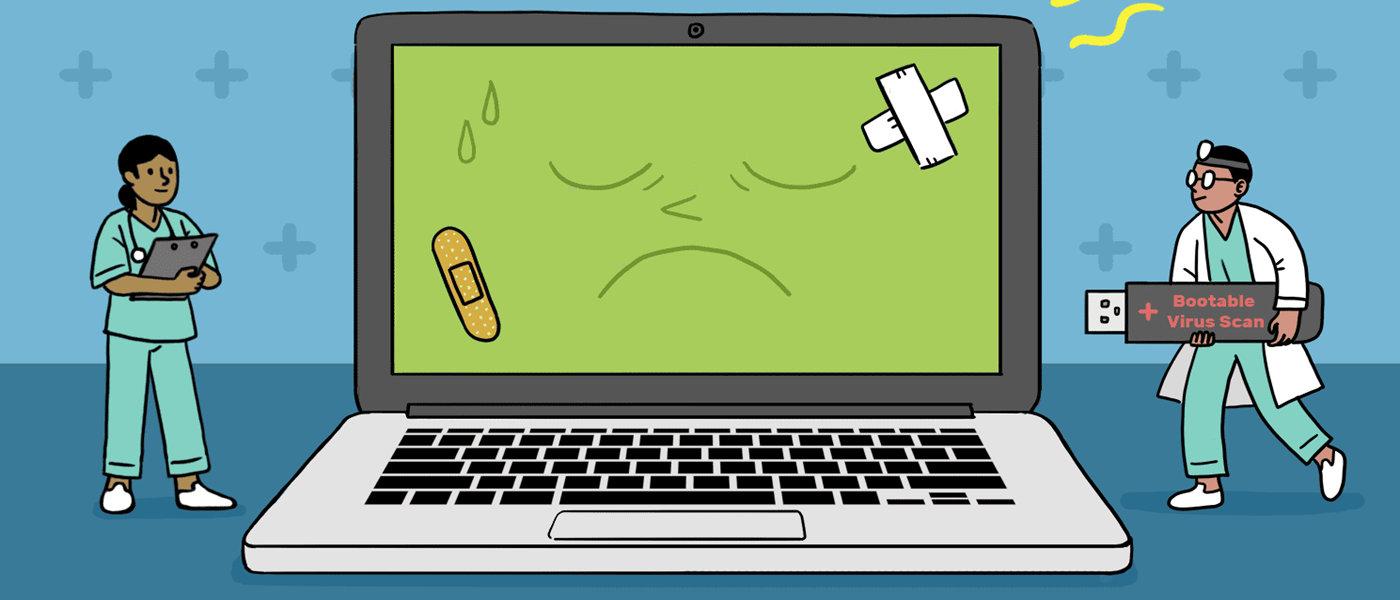
当病毒、木马或勒索软件入侵您的电脑时,传统的杀毒软件往往为时已晚。有些恶意软件甚至在 Windows 启动前就已加载,隐藏在引导扇区中,或者以某种方式操纵系统,使已安装的杀毒软件根本无法启动。在这种情况下,拥有一个强大的可启动勒索软件程序就从可有可无变成了必不可少。
这些救援盘或U盘就像电脑的急救团队:它们会启动一个独立的系统(几乎都是基于Linux的),更新固件,并在不加载Windows或任何潜在感染文件的情况下彻底扫描硬盘。它们不占用系统资源,不会永久安装,而且当你的电脑损坏到无法启动时,它们可以帮你摆脱困境。此外,当电脑运行缓慢时,它们还可以作为优化Windows系统的辅助工具。
什么是救援型杀毒软件?它为何如此重要?
救援型杀毒软件是一种可启动的安全解决方案,它在操作系统安装之前从 CD、DVD 或 USB 驱动器运行。它不依赖 Windows 或内置杀毒软件,而是将自身的运行环境(通常是基于 Linux 的 Live CD/USB)加载到内存中,然后从该环境扫描并清除计算机中的病毒。
主要优势在于这些环境可以直接访问磁盘和文件系统,从而防止恶意软件在内存中激活。许多rootkit、高级蠕虫和持久性木马程序会在Windows启动时立即加载,甚至在传统杀毒软件扫描之前就已加载,这使得它们能够隐藏自身或逃避清除。
此外,由于救援型杀毒软件运行于外部,因此不会对计算机的日常性能造成负面影响。您无需一直安装或占用其资源;只需在需要时连接,执行彻底扫描,然后将其收起,直到下次维护检查。
在网络攻击日益复杂、漏洞未修复、用户放松警惕的背景下,这类工具为家庭用户和企业用户提供了强大的支持。对于Windows系统而言尤其如此,Windows仍然是遭受攻击最多的操作系统,而这些恢复解决方案在Windows系统上更能发挥其优势,因此优化Windows服务和性能至关重要。
救援杀毒软件 Live CD/USB 的工作原理是什么?
几乎所有的救援型杀毒软件都是基于Linux 发行版,并以 Live CD/USB 格式提供。这意味着系统直接从 CD、DVD 或 U 盘加载到内存中,无需触及或安装任何内容到被扫描电脑的硬盘上。
典型的操作步骤很简单:下载制造商提供的ISO 或 IMG 映像,使用 Rufus、UNetbootin、ImgBurn 或类似工具将其刻录到 CD/DVD 或复制到 USB 驱动器,然后将计算机配置为从该外部介质而不是从内部硬盘启动。
救援环境启动后,你会看到各种各样的界面:从非常基础的文本模式到相当友好的图形桌面。但无论哪种界面,其本质都是一样的:更新病毒库签名,选择要扫描的驱动器和文件夹,检查引导扇区,然后清理或隔离检测到的任何内容。
许多此类救援磁盘允许您执行快速扫描、完整扫描或自定义扫描,调整启发式级别,决定如何处理每个受感染的文件,有时还可以访问额外的工具,例如文件资源管理器、Windows 注册表编辑器、分区管理器或备份实用程序。
最低硬件要求相当合理:兼容的 x86 处理器,大多数情况下至少需要 512 MB 内存,能够从光盘或 USB 启动,以及用于下载最新病毒库的互联网连接。在非常老旧的电脑上,可能需要进入 BIOS 设置强制从光驱或 USB 启动。此外,您还可以使用一些实用的 Windows 11 脚本来自动执行下载和其他任务。
相比已安装的杀毒软件,它具有真正的优势。
救援型杀毒软件的主要优势在于它不依赖于Windows系统运行。即使恶意软件已经损坏系统、锁定桌面或阻止杀毒软件运行,救援磁盘仍然具有优势,因为它可以从外部启动并像扫描普通数据驱动器一样扫描磁盘——如果您发现电脑出现死机或不稳定迹象,这将特别有用。
另一个关键优势是,这类工具可以阻止恶意软件加载到内存中。当从外部环境执行扫描时,MBR rootkit、在防病毒软件启动前运行的威胁或修改系统启动过程的感染就难以防御或伪装自身。
它还能帮助从无法启动的电脑中恢复重要数据。一些恢复光盘包含文件资源管理器、网络客户端,甚至内置备份管理器。这样,您就可以在进行更彻底的清理或重新安装 Windows 系统之前,将关键文档保存到另一个驱动器。迟早,了解如何卸载程序和清理电脑中的残留文件都是很有必要的。
最后,由于它们无需永久安装,即使您的电脑运行正常,您也可以使用它们进行日常维护。每年使用一款优秀的救援型杀毒软件进行几次扫描,有助于检测出您电脑自带杀毒软件可能忽略的持续性威胁或感染。
适用于 Windows 的最佳免费救援型杀毒软件
几乎所有主流网络安全厂商都提供免费的恢复光盘或U盘。有些厂商的界面简洁美观,与时俱进;有些则仍然沿用过时的设计或文本模式,但它们都具备一些基本要素:强大的检测引擎和最新的病毒库。
下面您将看到最知名、最有用的解决方案的详细概述,以及它们的具体功能,以便您可以选择最适合您需求的解决方案。
卡巴斯基救援磁盘
卡巴斯基提供了一款知名的系统救援光盘:卡巴斯基救援光盘,它基于 Gentoo Linux(最新公开发布的版本为 18.x)。该光盘以 ISO 镜像文件的形式下载,您可以将其刻录到 CD/DVD 光盘或创建启动 U 盘。
它的用途很明确:扫描并清除因感染而通常无法访问的 Windows 系统。它包含 Kaspersky Rescue Tool,即使在恶意软件阻止 Windows 启动或禁用内置杀毒软件的情况下,也能分析并清理文件和引导扇区。
其新增功能和最显著的特点包括:支持现代硬件、兼容 UEFI 安全启动、扫描所有检测到的操作系统、与卡巴斯基安全网络集成、广告软件和风险软件检测、删除前文件备份以及防病毒数据库过期时的通知。
然而,它仅作为一次性杀毒工具使用,而非长期防护。系统清理完毕后,建议在 Windows 系统中安装完整的杀毒软件,以确保日常安全。
Avira救援系统
Avira Rescue System是另一个历史悠久的基于 Linux 的选项,它可以启动无法启动 Windows 的电脑,并扫描其中的病毒、间谍软件、拨号程序、rootkit 和其他威胁。您可以下载 ISO 镜像文件刻录到 CD,也可以使用可执行文件自动创建光盘。
该救援系统提供多种可配置的扫描模式:完整扫描、智能扫描或仅引导扇区扫描。此外,还可以调整检测到恶意软件后的操作,并扩大搜索范围,使其包含间谍软件、恶作剧程序或潜在有害软件等类别。
它的图形界面简洁朴素,但却出色地完成了它的使命:方便用户访问损坏的计算机,尝试修复系统、恢复数据或清除阻止正常启动的感染。
G 数据启动介质
G Data Boot-Medium将 G Data 防病毒引擎的强大功能与其自身的启动环境相结合,该启动环境在操作系统之前运行。当病毒感染导致计算机不稳定、运行缓慢或无法启动时,它尤其有用。
从该设备启动后,会显示一个控制面板,其中包含两个主要选项:激活防病毒软件扫描并清理系统,或启动 G 数据备份实用程序恢复数据。“选项”菜单还提供系统信息工具和网络管理器,用于配置以太网和 Wi-Fi 接口,可以通过自动 DHCP 或手动输入 IP 地址、子网掩码、网关和 DNS 来进行配置。
其理念是提供一个相当完整的救援环境,既能清除嵌入式恶意软件,又能帮助计算机恢复到正常状态,而无需大量的技术知识或复杂的配置。
Windows Defender脱机
Windows Defender Offline是微软提供的离线扫描受感染系统的工具。它是一款便携式杀毒软件,可从光盘或U盘运行,旨在清除rootkit和其他能够逃避Windows检测的潜在有害程序。
微软使用不断更新的威胁定义文件,以便您查找并清除最新的恶意软件。要创建启动盘,您需要根据使用环境下载适用于 32 位或 64 位系统的特定工具,然后创建启动介质。
系统要求不高:Windows XP SP3 到 Windows 10均可,内存 512 MB 或 1 GB(取决于版本),最低分辨率 800x600,以及 500 MB 磁盘空间。创建好 CD 或 USB 驱动器后,只需从中启动,然后按照向导操作即可开始深度扫描。
F-Secure救援CD
F -Secure Rescue CD是一个基于 Knoppix Linux 的实用程序,它加载一个极简环境,其目的是恢复对系统和文件的访问,并消除阻止正常启动的威胁。
它允许您将连接的卷和所有驱动器的主引导记录 (MBR)都包含在扫描范围内。扫描进度会显示分析的文件数量和检测到的恶意软件数量等数据,引擎也会自动更新为最新的病毒库定义。
在某些情况下,消毒程序可能不足以清除某些文件,但可以在采取更彻底的措施之前,先使用磁盘将干净的数据复制到其他介质上。如果需要从 USB 启动,则必须使用 UNetbootin 或 Rufus 等工具将 ISO 文件传输到 U 盘。
Dr.Web LiveDisk
Dr.Web LiveDisk是知名俄罗斯杀毒软件 Dr.Web 的救援光盘。它可用作应急工具包,刻录到 CD/DVD 或可启动 USB 驱动器上,旨在清理被恶意软件损坏而无法使用的 Windows 系统。
这个独立运行的环境可以自动检测可用的磁盘驱动器和本地网络,并允许您在扫描前更新病毒库。除了扫描和清理受感染的文件外,它还提供将重要信息复制到可移动介质或其他计算机的选项,这在格式化之前非常有用。
Dr.Web LiveDisk 可在 32 位和 64 位 Windows 系统的 PC 上运行,前提是 BIOS 支持从 USB 硬盘启动。该软件提供 ISO 光盘镜像和 USB 闪存盘镜像两种下载格式,您可以根据需要选择最合适的介质格式。
三位一体救援工具包
Trinity Rescue Kit (TRK)是一款可启动的 ISO 救援套件,其功能超越了传统的杀毒软件。它在统一的命令行界面下集成了多达五种反恶意软件引擎(ClamAV、AVG、F-Prot、Bitdefender 和 Avast) ,支持在线更新,并且还包含两个反 rootkit 工具。
尽管 TRK 的外观更偏技术性,不太方便用户使用,但它包含强大的系统实用程序库:Winpass 用于重置 Windows 密码,NTFS 写入支持,Winclean 用于删除临时文件,已删除文件恢复,支持代理的网络工具,丢失分区恢复等等。
它可以下载为 ISO 镜像文件刻录到 CD,也可以下载为可执行文件自动执行刻录操作,主要面向管理员和高级用户,他们需要一款功能强大的工具来解决由恶意软件或系统故障引起的复杂问题。
Panda SafeCD / Panda SafeDisk
Panda SafeCD 或 Panda SafeDisk是 Panda Security 的一款系统修复工具。它的目的是在不安装任何 Windows 系统组件的情况下,直接从 CD 或 USB 驱动器启动,扫描并清除系统中的恶意软件。
该工具的突出特点是易于使用:它没有提供太多自定义选项,而是加载一个向导,该向导会自动搜索最新的定义,当您按下“开始”时,它就会开始扫描整个系统以查找恶意文件。
Panda 提供 ISO 镜像文件供下载并刻录到 CD-ROM,或者可以选择使用 UNetbootin 创建启动 U 盘。这需要另一台正常工作的电脑来下载镜像文件并创建启动盘。准备就绪后,只需从 CD/U 盘启动受感染的电脑,Panda 的引擎就会自动完成修复工作。
AVG Rescue CD
AVG Rescue CD是一套功能全面的系统恢复工具,采用文本格式界面。它提供两种版本:用于 CD 的 ISO 镜像文件和可启动的 USB 驱动器。
当您使用此介质启动电脑时,会出现一个主菜单,您可以从中扫描系统、查看之前的扫描日志、配置网络、检查病毒库或重新挂载 Windows 卷。此外,它还包含一些脚本,AVG 技术支持人员可以推荐这些脚本来解决特定问题,包括误报。
它的一大优势是可以访问各种额外的 Linux 实用程序:ping 工具、文件资源管理器、Windows 注册表编辑器、磁盘数据恢复实用程序,甚至还有 SMART 测试来检查驱动器的物理状况。
由于其特性和基于文本的界面,AVG Rescue CD 特别推荐给有一定经验的用户,因为它允许非常精细的控制,但需要对每一步的操作有很好的理解。
趋势科技救援盘
Trend Micro Rescue Disk是一款便携式解决方案,无需启动 Windows 系统,即可通过 CD/DVD、U 盘甚至外置硬盘扫描您的电脑。它旨在查找并清除顽固或难以清除的威胁,例如隐藏在 MBR 中的 rootkit。
它的主要优势在于,由于它在 Windows 系统之外运行,因此可以分析隐藏文件、系统驱动程序和主引导记录,而不会受到恶意软件的干扰。此外,它还包含回滚机制,可以在出现意外情况时撤销更改。
首先,下载安装程序,将其保存到一台可以正常运行的电脑上,并准备一张空白的 CD/DVD 光盘或容量至少为 128 MB 的 U 盘。Trend Micro 的安装向导将自动完成剩余步骤。系统要求方面,需要 500 MHz 的 Intel Pentium 处理器、256 MB 的内存,以及从 CD 或 U 盘启动的功能(某些版本可能对 USB 3.0 的支持有限)。
VBA32 救援
Vba32 Rescue是一款鲜为人知但非常实用的工具,可帮助您在遭受恶意软件威胁后恢复系统功能。它的设计理念侧重于快速启动和高度可配置的扫描,并能以最高效率尝试清除感染。
除了反恶意软件扫描之外,该实用程序还能在紧急情况下备份重要文件,让您在进行重大更改之前保存数据。其优势包括无需重新下载整个镜像即可更新病毒库、能够将更新版本直接保存到U盘,以及包含mhdd和memtest等硬件测试工具。
Comodo救援磁盘
Comodo Rescue Disk (CRD)是一个可启动镜像,它在启动前环境中运行 Comodo Cleaning Essentials 引擎。它提供图形界面和文本模式,旨在处理标准杀毒软件无法清除的深度嵌入恶意软件。
由于 CRD 在系统加载之前运行,因此它对深度嵌入的 rootkit和阻止 Windows 启动的感染尤其有效。它会自动下载最新的病毒特征码,除了扫描之外,还包含用于浏览磁盘文件、截屏和上网的工具。
它无需安装到硬盘上:可直接从USB 或 CD/DVD运行。它兼容 Windows XP、Vista、7 和 8(32 位和 64 位),运行至少需要 Pentium II 233 MHz 处理器、512 MB 内存和大约 210 MB 的磁盘空间。
诺顿可启动恢复工具
当病毒感染导致无法正常安装或使用诺顿产品,甚至阻止 Windows 启动时,赛门铁克的首选解决方案是诺顿可启动恢复工具 (NBRT)。它允许您从 DVD 或 USB 驱动器启动并扫描计算机,从而清除顽固威胁。
它的主要功能是修复影响系统文件的感染,这些感染无法从正常的 Windows 环境中清除。该过程包括下载 ISO 镜像、创建恢复介质以及配置 BIOS 以从该设备启动。它还可以创建可启动的 USB 驱动器,但这样做会清除所有先前的内容。
环境加载完毕后,该工具提供了一个简洁的图形界面,扫描和清理选项清晰明了。在某些版本中,与 Norton Power Eraser 等实用程序的集成有限,但它仍然是恢复严重受损系统的非常可靠的选择。
ESET SysRescue Live
ESET SysRescue Live是 ESET 提供的在 Windows 系统之外扫描和清理系统的解决方案。它可以安装在 U 盘、CD 或 DVD 上,其 Live USB Creator 包含一个非常清晰的向导,用于创建可启动介质(在此过程中会格式化驱动器,因此建议备份其内容)。
启动后,ESET SysRescue 会直接访问文件系统和硬盘,从而对引导扇区、分区、外部驱动器和特定文件夹进行全面分析。它提供智能扫描、完整扫描或自定义扫描配置文件,允许您精确指定扫描内容。
该工具可配置为在不删除可疑文件的情况下进行报告,或自动清理并隔离这些文件。结果会被记录,程序还会提供有关保护措施和分析项目的详细统计数据和图表。
凭借强大的检测引擎和现代化的界面,它已成为维护最好、最易于使用的救援磁盘之一,适合家庭用户和专业环境使用。
Avast 救援磁盘(由已安装的 Avast 创建)
Avast的情况略有不同:它不提供直接下载的救援 ISO 镜像;救援光盘需要从 Avast Windows 版杀毒软件安装程序中生成。好消息是,免费的桌面版就足够了;坏消息是,你需要在一台干净的电脑上预先安装它。
要创建救援盘,您需要另一台未安装恶意软件且已安装 Avast 的计算机,以及一个至少 2GB 的空白 U 盘或一张可刻录的 DVD 光盘。在 Avast 中,选择创建救援盘,然后选择要使用 U 盘还是 ISO 文件,程序将开始准备介质,并显示进度条直至完成。
如果您选择 ISO 文件,则可以使用 Windows 光盘映像刻录工具或类似软件创建 DVD。对于 U 盘,只需选择正确的驱动器,然后让 Avast 复制所有必要的文件即可。
要使用此恢复光盘,请启动受感染的电脑,插入U盘或DVD,然后进入电脑的启动菜单(通常使用F8、F9、F11、F12或Esc键,具体取决于电脑制造商)。从启动菜单选择相应的设备,然后按照屏幕上的说明启动Avast恢复环境。
加载完成后,您可以使用AvastPE Antivirus运行扫描,如果已连接互联网,还可以更新病毒库,并选择扫描所有硬盘驱动器或仅扫描特定文件夹和驱动器。扫描完成后,报告将显示发现的威胁,您可以选择自动修复或手动扫描受感染的文件。
创建和使用这些救援工具的实用技巧
实际上,创建一个好的救援杀毒软件总是需要遵循相同的步骤:下载官方 ISO 镜像,使用可靠的程序将其刻录到系统中,并验证目标计算机是否支持从所选介质启动。
在现代电脑上,开机时通常会短暂显示一条信息,指示进入启动菜单的按键。而在较旧的电脑上,您可能需要进入BIOS并更改启动顺序,将光驱或U盘放在硬盘之前。
Rufus、UNetbootin、ImgBurn 等工具以及各厂商推荐的其他实用程序极大地简化了创建过程。基本上,您只需选择 ISO 镜像文件和目标驱动器,应用程序就会自动准备可启动的 Live CD/USB,无需您进行任何高级设置。
一个好习惯是始终备有一到两张更新后的恢复光盘,并学习如何在 Windows 系统中释放空间以提升性能。即使没有发现任何异常,也最好偶尔从这些光盘启动,更新固件签名,并进行一次全面扫描。有些恶意软件会在启动时悄无声息地加载到内存中,一旦系统启动,就很难彻底清除。
最终,拥有一个准备充分的救援杀毒软件,就能让你摆脱盲目对抗复杂感染的困境,拥有一个功能强大、独立于操作系统的工具,能够定位并清除顽固的恶意软件,而不会影响日常计算机性能,也不会依赖于 Windows 是否能够启动。